
Czy wystarczy nacisnąć przycisk, by urządzenie ożyło, czy może warto przejść krótką kontrolę przed startem? Ten krótki przewodnik pokaże proste kroki, które pomogą uruchomić komputer i zrozumieć, gdzie często pojawiają się problemy.
Na początku sprawdź podstawy zasilania: gniazdko, kabel i zasilacz. Jeśli sprzęt nie reaguje, prosty twardy reset — odłączenie zasilania i przytrzymanie przycisku przez 10–15 s — często rozwiązuje sprawę.
Warto też wiedzieć, co następuje po naciśnięciu przycisku: test POST, logo producenta, a potem uruchomienie systemu. Inne źródła problemów to bateria w laptopie, wyłączony zasilacz na obudowie lub luźny kabel.
W poradniku znajdziesz szybkie checklisty — pierwsze 60 sekund obserwacji, różnice między stacjonarnym a przenośnym urządzeniem oraz bezpieczne czynności, które można wykonać samodzielnie.
Kluczowe wnioski
- Sprawdź zasilanie i kable przed paniką.
- Twardy reset pomaga przy braku reakcji.
- Obserwuj diody, wentylatory i obraz jako pierwsze wskazówki.
- Rozróżnij problemy sprzętowe od systemowych (np. tryb awaryjny).
- Nie pracuj przy płycie głównej bez odłączenia zasilania.
Przygotowanie do uruchomienia komputera i pierwsze kroki
Pierwszy krok to upewnienie się, że sprzęt ma stabilne zasilanie i wentylację. Przygotuj stanowisko: twarda powierzchnia, dostęp do gniazdka i dobre światło. To ważne, gdy komputer może leżeć na kanapie i przegrzewać się.
Sprawdź źródło zasilania krok po kroku: podłącz inne urządzenie do gniazdka, obejrzyj kontrolkę na ładowarce laptopa i skontroluj kabel IEC w PC. Jeśli coś nie działa, zmień listwę lub kabel.
- Odłącz wszystko: usuń pendrive’y, huby i drukarki — czasem to one blokują start.
- Obraz: odróżnij czarny ekran od migającego ekranu laptopa; sprawdź kable monitora.
- Laptop: spróbuj uruchomić bez baterii, tylko na zasilaczu; przy zalanej klawiaturze odłącz zasilanie i zgłoś do serwisu.
Jeśli system windows w ogóle nie zaczyna się ładować, wykonaj twardy reset (odłącz zasilanie, odczekaj) i obserwuj objawy. Gdy urządzenie uruchomi się, ale działa niestabilnie, to może być sprawa chłodzenia, GPU lub pamięci RAM — to omówimy dalej.
Komputer nie chce się włączyć: szybka diagnostyka najczęstszych problemów
Brak reakcji po naciśnięciu przycisku może wynikać z prostego braku zasilania. Sprawdź gniazdko, kabel i listwę. W PC obserwuj wentylator i diody zasilacza; w laptopie szukaj LED ładowania.
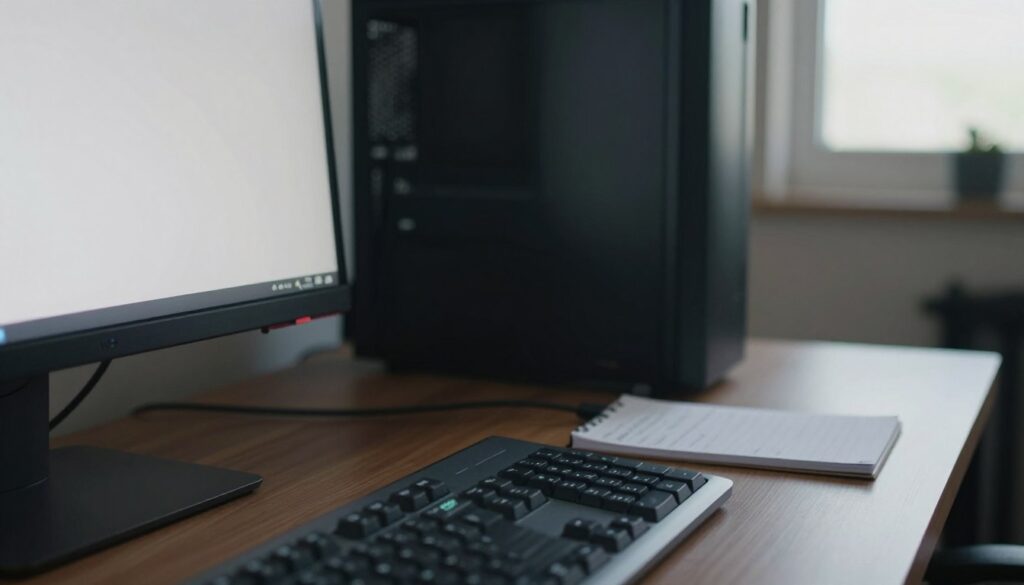
Jeśli nic nie rusza, wykonaj procedurę rozładowania: odłącz napięcie, a następnie przytrzymaj przycisk zasilania przez 10–15 s. To często przywraca funkcjonalność po odcięciu kondensatorów.
Gdy widoczna jest reakcja, ale brak obrazu, sprawdź monitor i przewody. Potem skontroluj kartę graficzną: czy jest dobrze osadzona i czy ma zasilanie PCIe.
- Włącza się, ale Windows nie startuje: podejrzany dysk, bootloader lub sterowniki — tryb awaryjny pomoże zawęzić problem.
- Reset BIOS/UEFI: wyjęcie baterii CMOS na kilka minut przywraca domyślne ustawienia, gdy start blokuje złe ustawienie.
- Niebezpieczeństwo: zapach spalenizny, trzaski lub natychmiastowe wyłączanie — przerwij próby i zgłoś do serwisu.
Jak włączyć komputer bez przycisku zasilania: sprawdzone metody
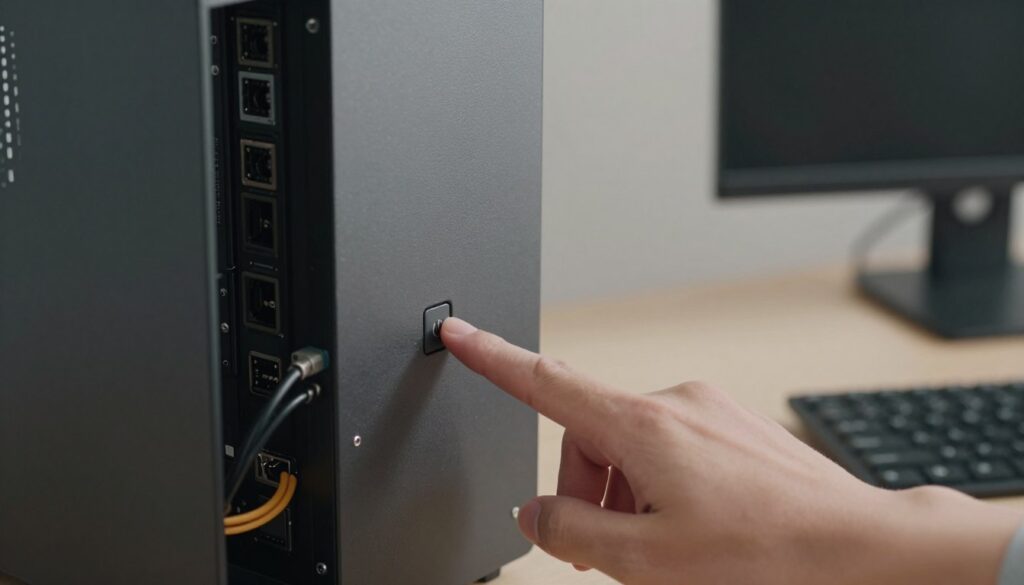
Gdy przedni włącznik nie działa, można zastosować alternatywy, jeśli reszta urządzenia jest sprawna.
Metoda 1 — zwarcie pinów PWR: odłącz zasilanie, otwórz obudowę i znajdź złącze front panel oznaczone „PWR”. Krótkie zewrzyj styki śrubokrętem tylko na moment. Nie dotykaj innych elementów płyty głównej.
Metoda 2 — autostart po podaniu zasilania: wejdź do BIOS lub UEFI (Delete/F2/F12) i w sekcji zasilania ustaw opcję typu „Restore on AC Power Loss”. Przywrócenie zasilania spowoduje, że system uruchomi się automatycznie.
Metoda 3 — włączanie z klawiatury: w BIOS/UEFI aktywuj „Power On by Keyboard”. Można ustawić „Any Key” lub konkretny klawisz. Funkcja nie występuje na wszystkich płytach.
Metoda 4 — Wake-on-LAN: wymagane połączenie LAN i włączona opcja WoL w ustawieniach BIOS/UEFI i systemu. Aplikacja wysyła tzw. „magic packet”, dzięki czemu komputer zdalnie uruchomi się, gdy jest w sieci.
- Krótka rada: zwarcie pinów to rozwiązanie doraźne; autostart w BIOS to wygodne, trwałe obejście.
- Bezpieczeństwo: pracuj przy wyłączonym zasilaniu. Jeśli nie masz pewności, oddaj sprzęt do serwisu.
Bezpieczne uruchamianie i dalsze kroki, gdy problem wraca
Gdy problem wraca losowo, zaplanuj krótką, powtarzalną diagnozę, by przywrócić pełną funkcjonalność. Notuj objawy: diody, dźwięki i czas do wyłączenia — to ułatwi decyzję o dalszych krokach.
Aby sprawdzić software, uruchom system windows w trybie awaryjnym. Wejście: Ustawienia > Aktualizacje i zabezpieczenia > Odzyskiwanie > Zaawansowane uruchamianie, lub z ekranu logowania Shift + Uruchom ponownie. Tryb awaryjny z obsługą sieci przyda się, gdy trzeba pobrać sterowniki bez Wi‑Fi.
Jeśli problem występuje nadal, podejrzyj karty graficznej, pamięć RAM i dysk. Artefakty, pętle restartów lub migający ekran laptopa wskazują na sprzętową usterkę — przerwij testy i skonsultuj serwis.
Dbaj o zasilania i wentylację: unikaj przeciążonych listew, czyść kurz i zapewnij dobrą cyrkulację. Jeśli kłopoty się powtarzają, wykonaj minimalne testy na innym zasilaniu i monitorze, a potem zgłoś problem profesjonalistom.

Technologia interesuje mnie wtedy, gdy naprawdę działa i rozwiązuje problem, a nie tylko wygląda nowocześnie. Lubię sprzęt, komputery i oprogramowanie, ale podchodzę do nich praktycznie: co ma sens kupić, co ustawić i jak uniknąć typowych błędów. Cenię jasne porównania i konkretne wnioski, bez lania wody. Mam też zdrowy sceptycyzm do marketingu — wolę fakty niż obietnice.