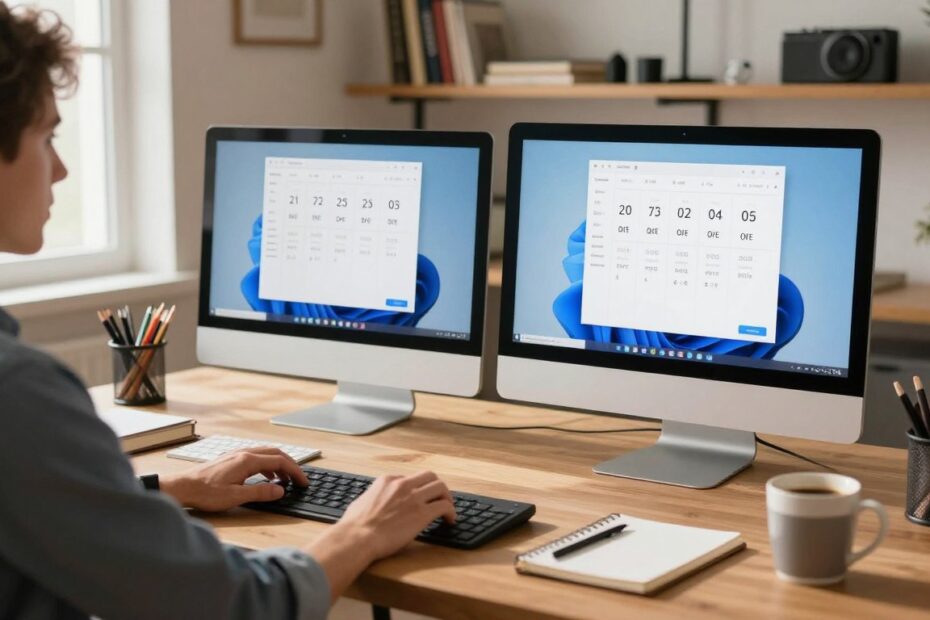
Czy wiesz, że nieprawidłowa data i godzina mogą zablokować dostęp do usług online? To pytanie warto rozważyć, zanim zaczniesz pracę z systemem.
Poprawne ustawienia daty i czasu wpływają na synchronizację plików, autoryzację certyfikatów oraz stabilność aplikacji. Gdy zegar jest niezgodny, mogą pojawić się błędy przy logowaniu i problemy z licencjami oprogramowania.
W tym poradniku wyjaśnimy, kiedy wystarczy zmiana samej daty, a kiedy trzeba skorygować także godzinę i strefę czasową. Opiszemy różnice między ręczną korektą a automatyczną synchronizacją z serwerem czasu.
Dowiesz się, jakie objawy sygnalizują błędny czas i jak przygotować komputer przed zmianą: sprawdzenie uprawnień, połączenia z internetem oraz właściwej strefy.
Najważniejsze wnioski
- Poprawna data i godzina są niezbędne dla działania systemu i usług.
- Nieprawidłowy czas może unieważnić certyfikaty i blokować aplikacje.
- Synchronizacja z serwerem czasu często eliminuje potrzebę ręcznych korekt.
- Sprawdź uprawnienia i połączenie przed wprowadzeniem zmian.
- W dalszych częściach znajdziesz instrukcje dla Windows i macOS oraz szybkie naprawy.
Zmiana daty i godziny w systemie Windows z poziomu paska zadań
Szybka zmiana ustawień daty i godziny zaczyna się na pasku zadań. Na dole, po prawej stronie ekranu znajdź zegar. Kliknij przycisk zegara, by otworzyć widok kalendarza.
W widoku kalendarza wybierz link Ustawienia daty i godziny. W nowym oknie możesz ustawić czas ręcznie lub włączyć automatyczne ustawianie z serwera internetowego.
Aby zmienić datę ręcznie, kliknij przycisk „Zmień”, wpisz poprawne wartości i zatwierdź OK lub Zastosuj. Zatwierdzenie powoduje natychmiastowe zastosowanie zmian.
Automatyczna opcja przyspiesza synchronizację z serwerem czasu z listy. Jeśli komputer nie ma internetu, ręczna korekta jest przydatna. Upewnij się, że strefa czasowa jest poprawna, by uniknąć błędów.
- Sprawdź datę na zegarze po zmianie.
- Uruchom ponownie przeglądarkę lub aplikację, jeśli występowały błędy.
- Weryfikuj ustawienia po restarcie systemu.
| Metoda | Zaleta | Kiedy użyć |
|---|---|---|
| Ręczna zmiana | Szybka korekta bez internetu | Brak połączenia, testy aplikacji |
| Automatyczna synchronizacja | Stała zgodność z czasem sieci | Standardowe użycie, internet dostępny |
| Sprawdzenie strefy | Unika przesunięć godzinowych | Po podróży lub zmianie ustawień |
Jak zmienić datę w komputerze na macOS w Preferencjach systemowych
Dostęp do ustawień daty i godziny na macOS uzyskasz z menu Apple lub Docka. Otwórz Preferencje systemowe, a następnie wybierz sekcję Data i Godzina.
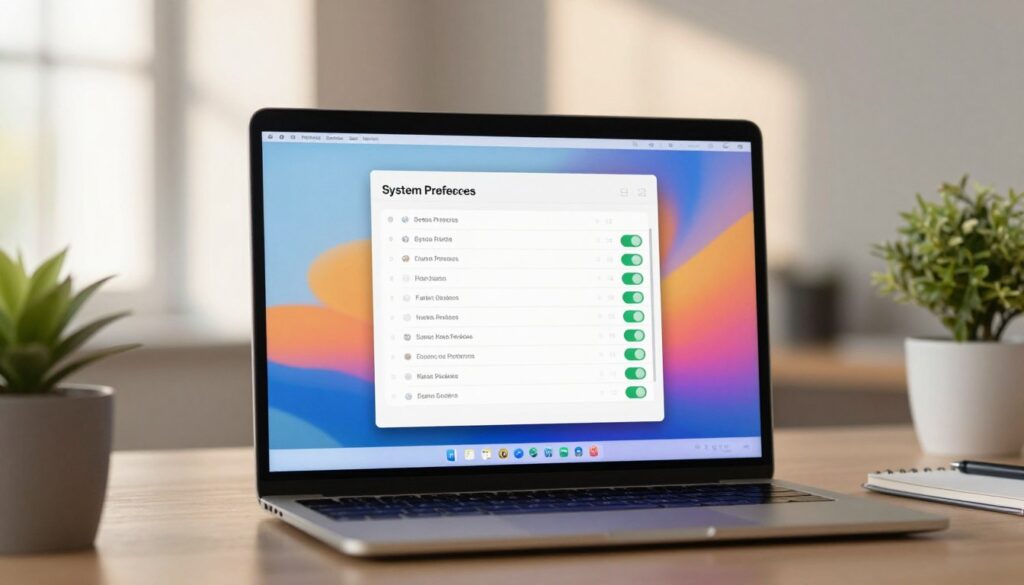
Jeżeli chcesz wykonać ręczną korektę, odznacz Ustaw datę i godzinę automatycznie. Wpisz poprawną datę i godzinę, a potem zatwierdź zmiany. Upewnij się, że system przyjął nowe wartości.
Przełącznik automatycznego ustawiania łączy się z serwerem czasu. Zazwyczaj warto zostawić tę opcję włączoną — zapewnia spójność czasu między urządzeniami Apple i usługami takimi jak kalendarz czy poczta.
„Automatyczna synchronizacja minimalizuje błędy wynikające ze złej strefy czasowej i pomaga uniknąć rozjazdów terminów.”
- Wyłącz automat przy testach lub braku stabilnej sieci.
- Sprawdź ustawienia strefy czasowej, gdy godziny są przesunięte mimo poprawnej daty.
- Podróżując, lepiej pozwolić systemowi dopasować czas automatycznie.
| Akcja | Gdzie | Kiedy użyć |
|---|---|---|
| Ręczna korekta | Preferencje → Data i Godzina | Brak internetu, testy |
| Automatyczna synchronizacja | Przełącznik w panelu | Codzienne użycie, podróże |
| Sprawdzenie strefy | Zakładka Strefa czasowa | Godziny przesunięte mimo poprawnej daty |
Gdy data i czas same się przestawiają: najczęstsze przyczyny i szybkie naprawy
Nieoczekiwane przestawienia daty i godziny zwykle mają łatwe do zdiagnozowania przyczyny. Upewnij się, że komputer ma działające połączenie z internetem i że system synchronizuje się z właściwym serwerem czasu.

Sprawdź także wybraną strefę czasową. Typowe przesunięcie o 1–2 godziny wskazuje na błędną strefę lub regionalne ustawienia formatu daty.
Jeśli daty i godziny resetują się po restarcie, może to oznaczać rozładowaną baterię CMOS. W komputerach stacjonarnych i laptopach wymiana baterii zwykle rozwiązuje ten problem.
- Zweryfikuj synchronizację z serwerem i ustawienia zapory.
- Sprawdź uprawnienia administratora — bez nich zmiana nie zostanie zapisana.
- Wyłącz tymczasowo narzędzia VPN i aplikacje do optymalizacji, które nadpisują czas.
Krótka procedura naprawcza: skoryguj strefę czasową → sprawdź serwerem → zaktualizuj system → uruchom ponownie i przetestuj → jeśli problem powtarza się po wyłączeniu, zbadaj baterię CMOS.
Żeby data i godzina były zawsze poprawne podczas pracy i w aplikacjach
Stała synchronizacja z serwerem to najprostszy sposób na utrzymanie dokładnej daty i czasu. Włączenie automatyki zmniejsza ryzyko błędów w certyfikatach, licencjach i działaniu aplikacji.
Kontroluj także strefę czasową i ustawienia regionalne — różnice w języku i formacie daty wpływają na widok daty godzina w programach i listach zdarzeń. W Windows zmiana formatu dostępna jest w Panelu sterowania → Zegar i region → Region i język → Formaty.
Zmieniaj datę ręcznie tylko tymczasowo, np. przy braku internetu. Priorytetem powinna być stabilna synchronizacja z zaufanym serwerem czasu. Regularne sprawdzenie ustawień po aktualizacjach minimalizuje problemy podczas pracy i z oprogramowaniem.

Technologia interesuje mnie wtedy, gdy naprawdę działa i rozwiązuje problem, a nie tylko wygląda nowocześnie. Lubię sprzęt, komputery i oprogramowanie, ale podchodzę do nich praktycznie: co ma sens kupić, co ustawić i jak uniknąć typowych błędów. Cenię jasne porównania i konkretne wnioski, bez lania wody. Mam też zdrowy sceptycyzm do marketingu — wolę fakty niż obietnice.