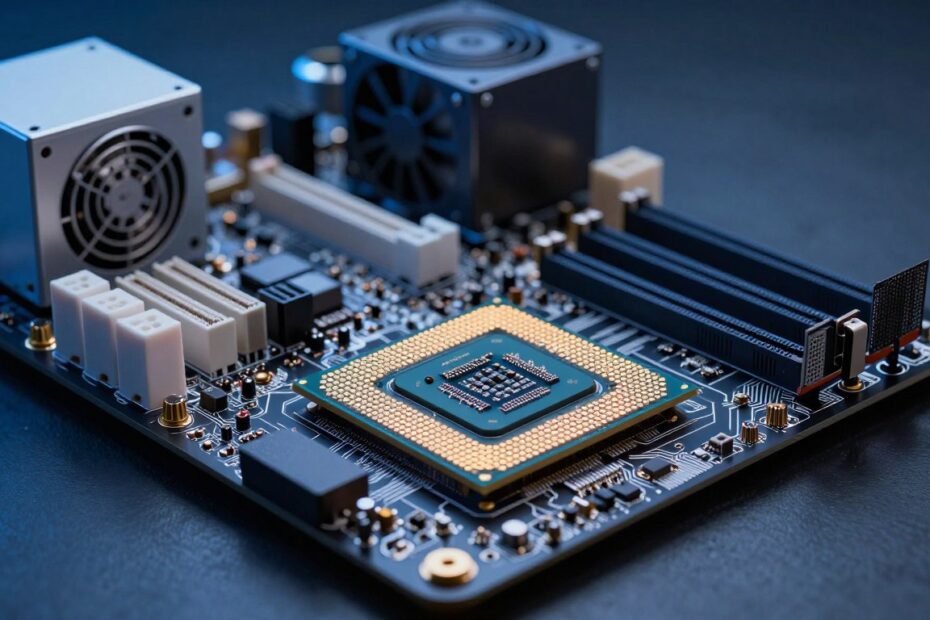
Czy naprawdę mylisz CPU z całą obudową maszyny?
Jednostka centralna komputera to nie tylko procesor. To obudowa, która kryje płyta główna, procesor, pamięć RAM, dyski i zasilacz. Te podzespoły współpracują, by system działał sprawnie.
W artykule wyjaśnimy, dlaczego często mówimy „CPU” mając na myśli cały sprzęt. Pokażemy, które elementy są wewnątrz, a co jest jedynie sprzętem zewnętrznym — monitor, klawiatura czy mysz.
Dowiesz się, jak zrównoważenie CPU, RAM i dysku wpływa na wydajność. Podpowiemy też, na co zwracać uwagę przy zakupie i modernizacji.
Kluczowe wnioski
- Obudowa mieści najważniejsze podzespoły: płytę główną, procesor, pamięć i dysk.
- CPU to tylko jeden z elementów wpływających na wydajność.
- Perferia to urządzenia zewnętrzne, nie wewnętrzne części obudowy.
- Wydajność zależy od zbalansowania podzespołów, nie tylko od „mocnego” CPU.
- Przy zakupie sprawdź kompatybilność i przeznaczenie sprzętu.
- Prosta modernizacja może znacząco poprawić działanie komputera.
Jednostka centralna a CPU i obudowa komputera – co tak naprawdę nazywamy „komputerem”
Pojęcia 'jednostka systemowa’, 'CPU’ i 'obudowa’ często są mylone — wyjaśnimy, co do czego należy.
Jednostka systemowa to komplet części zamknięty w obudowie. Obudowa chroni podzespoły i oferuje złącza do urządzeń peryferyjnych, takich jak monitor czy klawiatura.
CPU to pojedynczy układ scalony odpowiedzialny za wykonywanie instrukcji. Nazywany bywa „mózgiem”, lecz sam nie tworzy całego komputera.
W środku obudowy znajdują się elementy do obliczeń, pamięci i przechowywania danych. Perferia tylko umożliwiają obsługę systemu z zewnątrz.
- Rozróżniaj: «jednostka» = zestaw, «CPU» = procesor, «obudowa» = konstrukcja fizyczna.
- Przy modernizacji opisuj problem precyzyjnie, np. „wymiana dysku” zamiast „wymiana komputera”.
- W sklepie mów o jednostkach systemowych, by łatwiej dobrać kompatybilne części.
To wprowadzenie przygotowuje grunt pod przegląd kluczowych podzespołów i ich wpływu na wydajność.
Co znajduje się w jednostce centralnej komputera: przegląd kluczowych podzespołów
Poniżej omówimy podstawowe komponenty, które tworzą rdzeń każdego komputera.
Podstawowe elementy typowej jednostki systemowej to: płyta główna, procesor, pamięć RAM, dysk (HDD lub SSD) oraz zasilacz. Czasem dołącza też karta rozszerzeń, najczęściej karta graficzna.
Każdy komponent ma jasną rolę. Procesor wykonuje obliczenia, RAM zapewnia szybki dostęp do danych, a dysk przechowuje pliki na stałe. Płyta główna łączy wszystkie podzespoły i kieruje ruchem informacji.
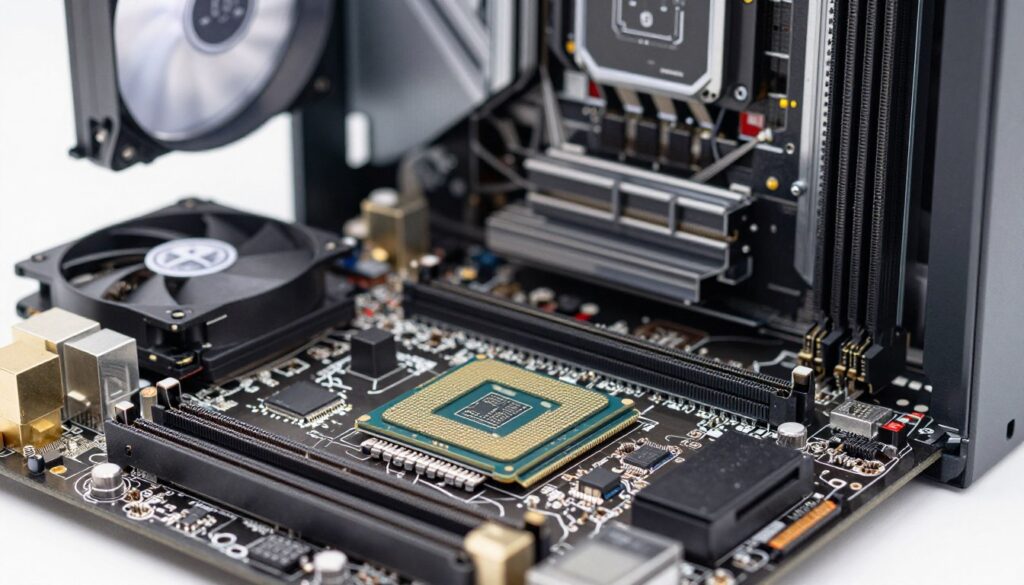
- Uruchomienie systemu: zasilacz dostarcza energię, płyta główna inicjuje komponenty, procesor ładuje system.
- Karta graficzna: osobna gdy potrzebna wysoka wydajność, w przeciwnym razie funkcje są zintegrowane.
- Bezpieczeństwo: dobry zasilacz stabilizuje napięcie i chroni pozostałe części.
Co jest niezbędne dla pracy? Płyta, procesor, RAM, dysk i zasilacz. Inne elementy zależą od przeznaczenia komputera — do gier potrzebna będzie wydajna karta, do biura wystarczy konfiguracja podstawowa.
Płyta główna – centrum komunikacji między komponentami
To właśnie płyta główna koordynuje przepływ danych między procesorem, pamięcią i dyskami.
Płyta integruje działanie wszystkich modułów i umożliwia ich komunikację. Jej zadaniem jest przesył sygnałów między CPU, RAM, kontrolerami dysków i kartami rozszerzeń.
Na płycie znajdziesz gniazdo procesora, sloty RAM, złącza dla dysków oraz miejsca na karty. Te punkty są kluczowe przy modernizacji — od nich zależy kompatybilność nowych podzespołów.
Jakość płyty wpływa na stabilność działania systemu i na końcową wydajność komputera. Obsługiwane standardy (np. interfejsy i prędkości magistrali) mogą ograniczać potencjał szybkich dysków lub pamięci.
Dobre praktyki: dobierz płytę do przeznaczenia maszyny, sprawdź wersję BIOS/UEFI i dostępne aktualizacje. Jeśli występują niestabilności lub brak możliwości rozbudowy, wymiana płyty często ma sens.
Procesor (CPU) – „mózg komputera” i jego zadania
Procesor kieruje wykonywaniem instrukcji i nadaje rytm pracy całego zestawu.
Procesor wykonuje instrukcje programów i przetwarza dane. Steruje kolejnością zadań i koordynuje pracę pozostałych podzespołów.
Wydajność procesora zależy od liczby rdzeni, taktowania oraz efektywności w obliczeniach równoległych. Więcej rdzeni pomaga w renderingu i kodowaniu wideo.
Różne zastosowania obciążają procesor inaczej. Gry faworyzują wysokie taktowanie i szybkość pojedynczego wątku. Edycja wideo korzysta z wielu rdzeni.
CPU współpracuje z pamięcią operacyjną i dyskami: aktywne dane trafiają do RAM, a dłużej przechowywane pliki pozostają na dysku. Słaby dysk lub za mało RAM ograniczy realną moc procesora.
Objawy ograniczeń to wysoki procent użycia CPU przy prostych zadaniach oraz spadki płynności w aplikacjach. Przy modernizacji sprawdź kompatybilność procesora z płytą główną.
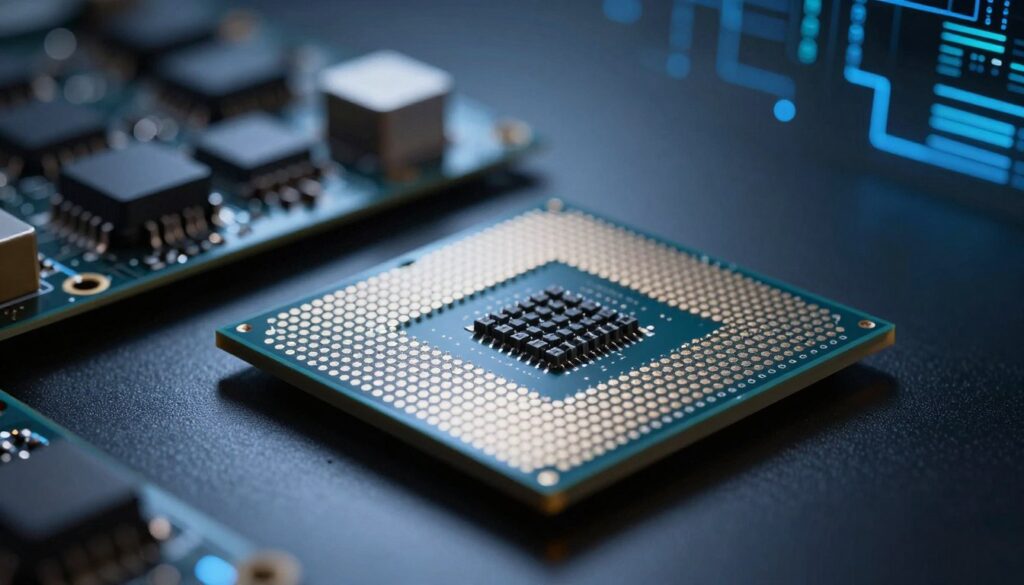
- Funkcja: wykonuje instrukcje i koordynuje system.
- Wpływ na wydajność: rdzenie i taktowanie.
- Sygnały ograniczeń: ciągłe wysokie obciążenie CPU.
Pamięć operacyjna i pamięć systemowa: RAM oraz ROM w jednostceEŚĆi centralnej
RAM to tymczasowy magazyn, który pozwala programom działać szybko i bez przestojów.
Pamięć operacyjna (RAM) działa jak szybki notatnik — system i aplikacje trzymają w niej aktywne dane. W praktyce większa ilość pamięci ram poprawia płynność przy pracy wielozadaniowej.
Typowe konfiguracje to 8–16 GB dla pracy biurowej. Do zaawansowanych zastosowań warto celować w 32 GB lub więcej. Uwaga: random access memory jest ulotna — po wyłączeniu zasilania dane znikają.
ROM zawiera trwałe instrukcje startowe, takie jak BIOS lub bootloader. To dzięki tej pamięci system może się poprawnie uruchomić, zanim załaduje się system operacyjny z dysku.
- Objawy braku pamięci: zacinanie, wolne przełączanie aplikacji i intensywne użycie pliku wymiany.
- Jak sprawdzić: monitorowanie użycia RAM w menedżerze zadań pokazuje czy potrzeba rozbudowy.
Wniosek: nawet duża ilość pamięci ram nie zastąpi dysku — pełni inny etap pracy systemu. W następnym rozdziale przejdziemy do magazynowania danych i wpływu dysków na wydajność.
Dyski i przechowywanie danych: HDD, SSD oraz to, jak wpływają na pracę komputera
Wybór między talerzowym dyskiem a pamięcią półprzewodnikową ma realne konsekwencje dla codziennej pracy.
Przechowywanie to miejsce, gdzie zapisujemy system, programy i pliki. Od jego typu zależy czas startu systemu i szybkość ładowania aplikacji.
Dysk twardy (HDD) używa talerzy magnetycznych. Oferuje dużą pojemność za niższą cenę, lecz ma niższe prędkości odczytu i zapisu.
SSD działa na pamięci flash. Skraca czas uruchamiania, przyspiesza pracę na dużych plikach i poprawia responsywność systemu. Jest droższy przy tej samej pojemności.
Praktycznie: warto mieć system na dysku SSD, a archiwum na HDD. Taki układ łączy szybkość i opłacalność.
- Mały systemowy SSD = szybszy start.
- HDD dla taniego magazynu dużych zbiorów.
- Kopie zapasowe przy wymianie to konieczność.
| Cecha | HDD | SSD |
|---|---|---|
| Prędkość | Niższa | Wysoka |
| Pojemność / cena | Lepszy stosunek | Droższy za GB |
| Zalecenie | Archiwa, backup | System, programy, praca z dużymi plikami |
Jak wykorzystać tę wiedzę w praktyce: modernizacja, dobór części i bezpieczne użytkowanie
Praktyczna wiedza o podzespołach ułatwia rozsądne decyzje przy modernizacji.
Najpierw zdiagnozuj problem. Przy wolnym starcie wymień dysk na SSD. Gdy system się zacina, dodaj pamięć RAM. Do pracy z grafiką lub do gier warto rozważyć osobną karta graficzna.
Dbaj o bezpieczeństwo: odłącz zasilanie przed pracą, zabezpiecz się przed wyładowaniami elektrostatycznymi i uporządkuj okablowanie dla lepszego chłodzenia. Zasilacz ma kluczową rolę — stabilne napięcie chroni inne urządzenia.
Krótka checklista: sprawdź kompatybilność płyta/CPU/RAM, wykonaj kopię danych, ustal priorytety wydajność vs cena i przetestuj system po modernizacji.

Technologia interesuje mnie wtedy, gdy naprawdę działa i rozwiązuje problem, a nie tylko wygląda nowocześnie. Lubię sprzęt, komputery i oprogramowanie, ale podchodzę do nich praktycznie: co ma sens kupić, co ustawić i jak uniknąć typowych błędów. Cenię jasne porównania i konkretne wnioski, bez lania wody. Mam też zdrowy sceptycyzm do marketingu — wolę fakty niż obietnice.