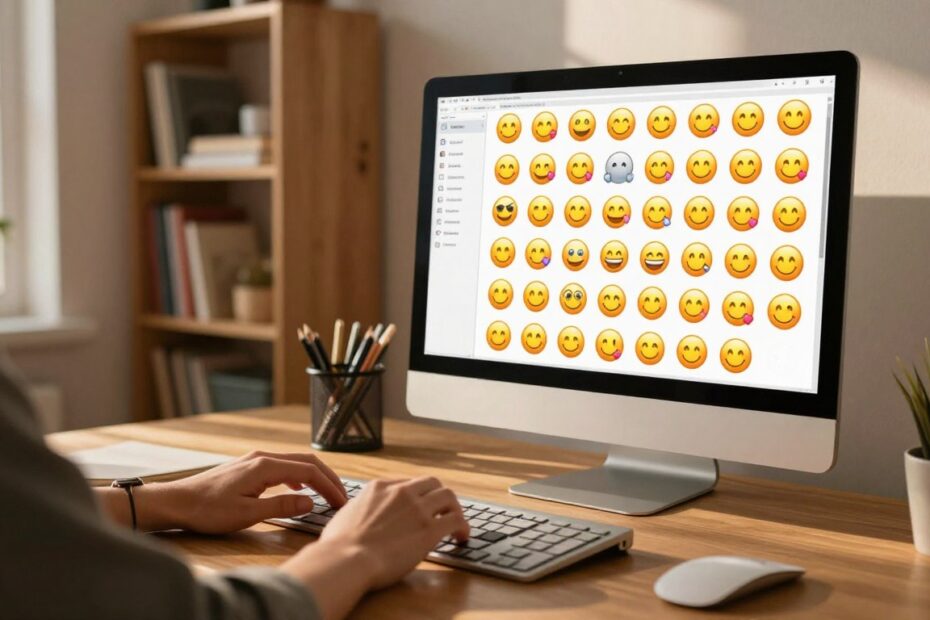
Czy wiedziałeś, że dodanie emoji może przyspieszyć komunikację i zmienić ton wiadomości? Ten przewodnik pokaże, jak uzyskać dostęp do ikon systemowych bez instalowania dodatkowego oprogramowania.
Wyjaśnimy proste metody dla Windows i macOS. Opiszemy skróty klawiszowe, panel emoji w Windows oraz okno „Emoji i symbole” na Macu.
Porównamy też emotikony tekstowe z graficznymi emoji i wyjaśnimy, dlaczego niektóre programy zamieniają jedne w drugie podczas pisania.
Znajdziesz tu krótką mapę rozwiązań: kiedy użyć klawiatury dotykowej, jak postępować gdy pojawiają się puste znaki oraz gdzie emoji mogą się nie wyświetlać z powodu ograniczeń aplikacji.
Kluczowe wnioski
- Systemy oferują wbudowany dostęp do emoji bez dodatków.
- Skróty i panele systemowe działają szybciej niż kopiowanie ze stron.
- Emotikony tekstowe i emoji to różne formy, które mogą się automatycznie zamieniać.
- Wyświetlanie ikon zależy od aplikacji i zestawu znaków.
- Poradnik krok po kroku pomoże znaleźć metodę dopasowaną do systemu.
Jak włączyć emotki na komputerze w Windows skrótem klawiszowym Windows + .
Skrót Windows + . otwiera systemowe okno z ikonami. Panel działa w większości pól tekstowych i pozwala szybko znaleźć znak graficzny bez kopiowania.
Po wybraniu ikony emoji trafia ona w miejsce kursora — to proste wstawianie oszczędza czas podczas pisania. Możesz kliknąć myszką lub użyć klawiatury.
Wpisanie 1–2 liter lub pełnego słowa (np. „serce”) zawęża listę. Nawet sam znak „;” często wywołuje sugestię 😉. To przyspiesza wybór bez przewijania.
- Sterowanie bez myszy: strzałka w dół wybiera, Enter zatwierdza, Escape zamyka.
- Przykłady skrótów: „serce” → ❤️, „pł” → 😢, „si” → 💪, „ok” → 👍.
- Uwaga: nie istnieje oficjalny spis wszystkich przypisań, więc warto testować własne kombinacje.
Praktyczna wskazówka: ustaw kursor dokładnie tam, gdzie chcesz wstawić znak, a potem wywołaj panel — unikniesz błędów w dłuższym tekście.
Emoji na Macu: okno „Emoji i symbole” oraz skrót Fn/E
Szybki skrót Fn + E otwiera systemowe narzędzie, które działa podczas pisania w Mail, Wiadomościach czy edytorach tekstu. Alternatywnie użyj menu aplikacji Edycja → Emoji i symbole, aby wywołać ten sam panel.
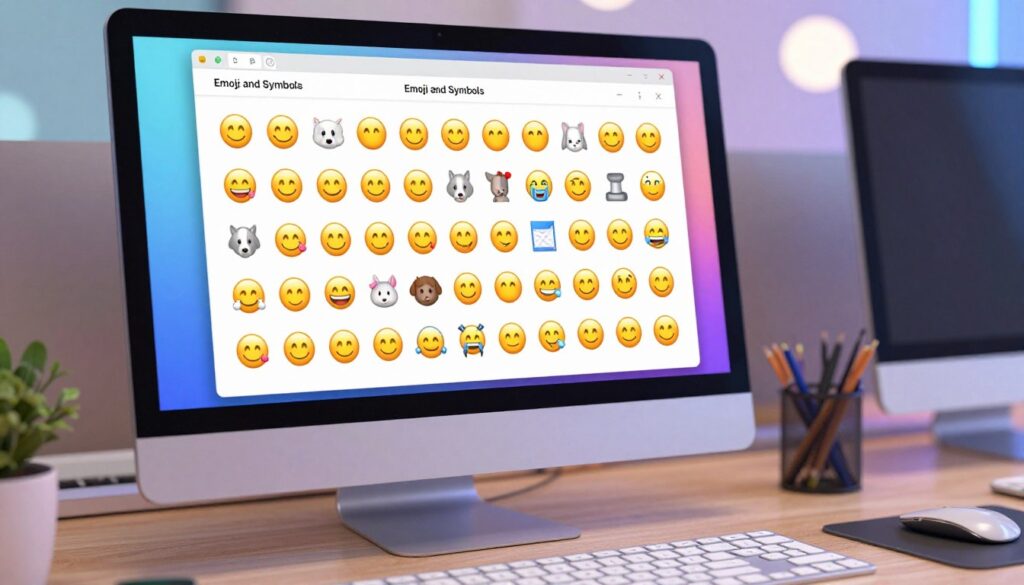
Wyświetla się centralne okno — Podgląd znaków. Znajdziesz tam nie tylko emoji, ale też symbole i znaki diakrytyczne z różnych języków. Pole wyszukiwania przyspiesza wybór: wpisz „uśmiech”, „serce” lub „kciuk w górę”.
Przytrzymaj wybraną ikonę, aby zobaczyć warianty (np. różne karnacje) i wybierz ten pasujący kontekstowi. Możesz dodać często używane elementy do Ulubionych, by mieć je zawsze pod ręką.
W Ustawienia systemowe → Klawiatura zmień Efekt naciśnięcia fn/globus na „Wyświetlenie emoji i symboli”, jeśli chcesz, by klawisz Fn zawsze otwierał panel. Dodatkowo włącz menu wprowadzania w pasku menu, aby uzyskać jeszcze szybszy dostęp.
Klawiatura dotykowa Windows: dostęp do emoji w Windows 8, 8.1 i 10
Wirtualna klawiatura systemowa w Windows daje prosty dostęp do listy emoji i znaków specjalnych. Ta metoda działa zarówno na laptopach z ekranem dotykowym, jak i na zwykłym komputerze.
Aby aktywować klawiatury w Windows 8/8.1, kliknij prawym przyciskiem myszy pasek zadań → Paski narzędzi → Klawiatura dotykowa. W Windows 10 wybierz prawy przycisk myszy → Pokaż przycisk klawiatury dotykowej.
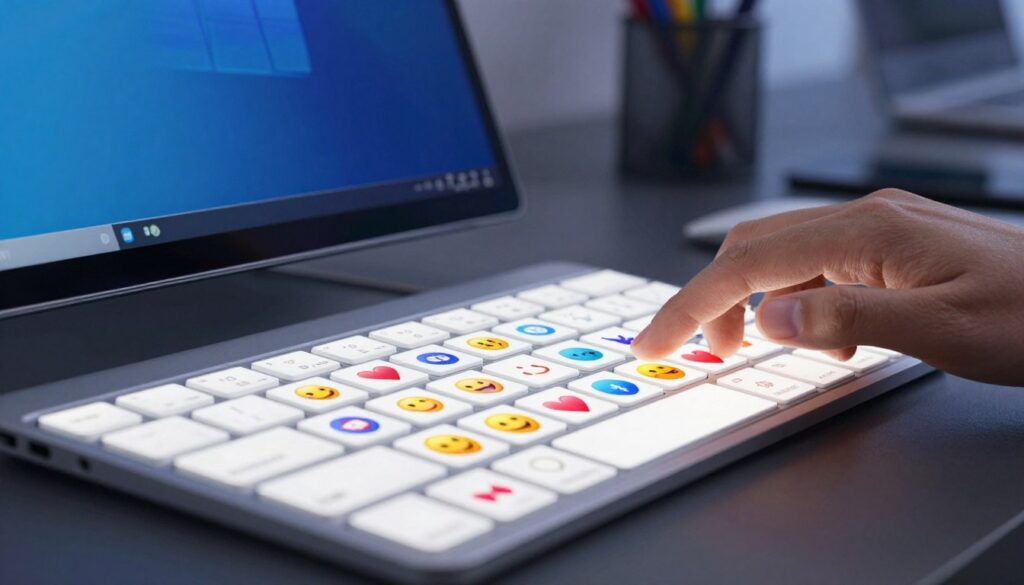
Po pojawieniu się ikony obok zegara otwórz klawiaturę, kliknij pole tekstowe, w którym chcesz dodać znak. Następnie naciśnij przycisk z uśmiechniętą buźką, by zobaczyć dostęp do emoji.
Uwaga praktyczna: zawsze najpierw ustaw kursor w polu, potem wybierz ikonę. Czasem przed wysłaniem w miejscu emoji wyświetla się pusty prostokąt — po przetworzeniu wiadomości emoji pojawi się prawidłowo.
Ta klawiatura jest szybka, gdy chcesz „przeklikać” kilka symboli bez pamiętania nazw. Jeśli klawiatura zasłania treść, przesuń lub zmaksymalizuj okno aplikacji.
Gdy emoji się nie wyświetlają: kompatybilność stron, aplikacji i „puste znaki”
Czasem wybrana ikona zamiast grafiki pojawi się jako pusty prostokąt. Dzieje się tak, gdy aplikacja lub strona nie potrafi wyrenderować danego znaku. Emoji może być zapisane w tekście, ale nie zobaczysz go w polu edycji.
Po wysłaniu wiadomości sytuacja często się poprawi — serwer lub klient odbiorcy może dopiero wtedy przetworzyć i wyświetlić ikonę. Jednak nie wszystkie usługi obsługują wszystkie zestawy znaków.
- Przyczyna: brak wsparcia dla nowego unicode lub brak czcionki renderującej.
- Skutki: kwadraty, puste miejsce lub zupełny brak znaku po stronie odbiorcy.
- Różnice platform: wygląd emoji może się zmienić między systemami.
Prosta checklista diagnostyczna:
| Co sprawdzić | Jak to zrobić | Oczekiwany efekt |
|---|---|---|
| Wyślij wiadomość | Opublikuj lub wyślij i odśwież rozmowę | Emoji pojawi się po przetworzeniu serwera |
| Przetestuj inną aplikację | Wklej ten sam znak w edytorze lub czacie | Jeśli działa, problem jest po stronie usługi |
| Użyj prostszego emoji | Wybierz powszechnie wspierany znak, np. 🙂 | Większe szanse na poprawne wyświetlenie |
Jeśli zależy Ci na pewności, wybieraj podstawowe emoji lub sprawdź dokumentację serwisu. W ten sposób unikniesz niespodzianek i upewnisz się, że znak pojawi się tam, gdzie chcesz.
Najwygodniejsze sposoby na szybkie wstawianie emotek na komputerze na co dzień
Najprostszy sposób na szybsze pisanie to opanowanie jednego systemowego skrótu. Dla Windows zwykle działa Windows + ., a na Macu Fn + E z oknem podglądu znaków — to minimalizuje przerwy i nie wymaga przełączania aplikacji.
Jeśli wolisz wybierać wzrokowo, użyj klawiatury dotykowej. To dobry wybór dla urządzeń 2w1 i gdy chcesz mieć większe przyciski do klikania.
Wprowadź nawyk: wyszukuj po krótkich frazach, zapamiętaj 2–3 ulubione słowa-klucze i dodaj ikony do Ulubionych na Macu. Prosty zestaw startowy: serce, kciuk w górę, uśmiech i mrugnięcie.
Porada: testuj w docelowej aplikacji, a gdy używasz starszego systemu (Windows 7+), rozważ WinMoji. Wybierz jedną metodę, naucz się kilku skrótów i przestaniesz tracić czas na wstawianie.

Technologia interesuje mnie wtedy, gdy naprawdę działa i rozwiązuje problem, a nie tylko wygląda nowocześnie. Lubię sprzęt, komputery i oprogramowanie, ale podchodzę do nich praktycznie: co ma sens kupić, co ustawić i jak uniknąć typowych błędów. Cenię jasne porównania i konkretne wnioski, bez lania wody. Mam też zdrowy sceptycyzm do marketingu — wolę fakty niż obietnice.