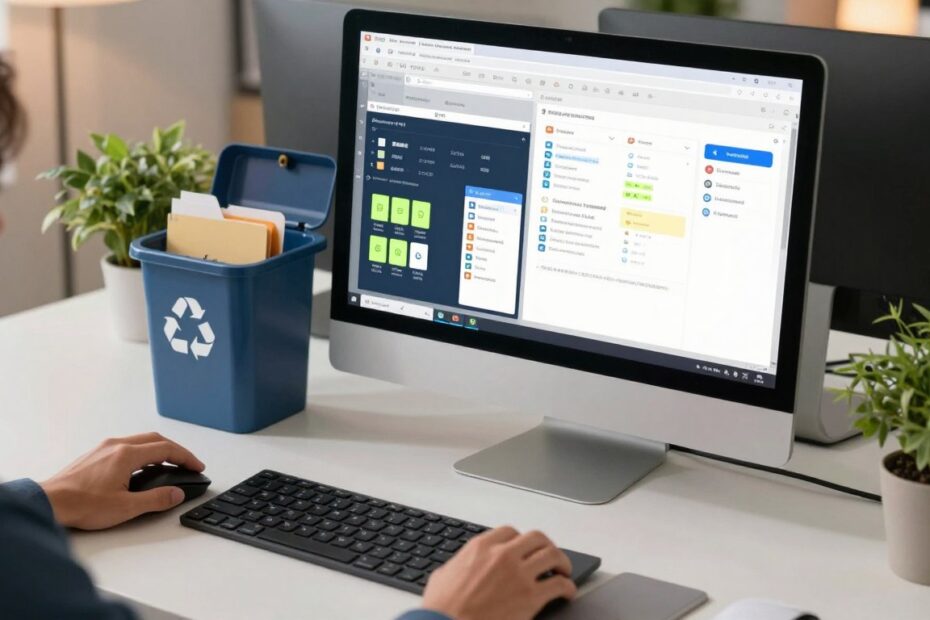
Czy naprawdę trzeba formatować, by odzyskać szybkość, czy wystarczy kilka prostych kroków?
Pełny dysk (HDD/SSD) często spowalnia system. Gdy brakuje około 10% wolnego miejsca, operacje systemowe i pamięć tymczasowa tracą wydajność. To pierwsza przyczyna opóźnień, długiego uruchamiania programów i wolnych kopiowań.
W tym poradniku wyjaśnimy, jak przeprowadzić bezpieczne porządki: najpierw szybkie „wygrane” (kosz, folder Pobrane, duże pliki), potem narzędzia systemowe Windows i macOS, a na końcu sprzątanie aplikacji i autostartu.
Bezpieczeństwo jest kluczowe. Zanim usuniesz masowo dane, zrób kopię ważnych plików i działaj etapami, by łatwo cofnąć błąd.
Kluczowe wnioski
- Pełny dysk obniża wydajność systemu.
- Zostaw około 10% wolnego miejsca na dysku.
- Rozpocznij od szybkich porządków w Koszu i Pobranych.
- Używaj narzędzi systemowych przed sięgnięciem po programy zewnętrzne.
- Wykonaj kopię kluczowych danych i działaj etapami.
Dlaczego komputer zwalnia, gdy dysk jest zapełniony
Zapełniony dysk potrafi znacząco spowolnić cały system, nawet gdy pamięć RAM jest wystarczająca. System potrzebuje wolnej przestrzeni do tworzenia plików tymczasowych, buforów i swapu. Gdy brakuje miejsca, codzienne zadania trwają dłużej.
Problem ma dwa wymiary: ilość obiektów i objętość danych. Duża ilość małych plików obciąża indeksowanie i metadane. Duże pliki zmniejszają miejsce dysku potrzebne na cache i aktualizacje.
HDD i SSD zachowują się inaczej. HDD odczuwa spadki wydajności silniej przy niskim poziomie wolnego miejsca. SSD lepiej radzi sobie z fragmentacją, ale też potrzebuje rezerwy, by utrzymać stabilność operacji.
- Brak miejsca utrudnia proces aktualizacji i zapisu logów.
- Gdy miejsca jest mniej, rośnie czas uruchamiania aplikacji i kopiowania plików.
- Praktyczna zasada: zostaw około 10% wolnego miejsca na dysku, by uniknąć dramatycznych spadków wydajności.
Co możesz usunąć bezpiecznie, a czego nie ruszać
Przed rozpoczęciem porządków warto wiedzieć, które elementy można usunąć bez ryzyka. Bezpieczne usuwanie zaczyna się od prostych kroków: opróżnienie Kosza i przejrzenie folderu Pobrane.
Zwykle możesz usunąć pliki tymczasowe, miniatury, logi i cache instalatorów. To szybki sposób na odzyskanie miejsca bez wpływu na system.
Uwaga: „tymczasowe” nie zawsze oznacza bezpieczne. Jeśli program jest uruchomiony, pliki tymczasowe mogą być w użyciu. Zatrzymaj aplikacje przed masową kasacją.
Nie usuwaj ręcznie plików systemowych ani katalogów systemu. Jeśli nie masz pewności co do pochodzenia elementu, zrób kopię zapasową lub punkt przywracania przed większym usunięciem.
| Kategoria | Co usuwać | Ryzyko |
|---|---|---|
| Kosz | Wszystkie elementy | Niskie |
| Pliki tymczasowe | Temp, cache przeglądarki | Średnie — zamknij aplikacje |
| Duże pliki | Instalatory, filmy, archiwa | Sprawdź lokalizację i rozszerzenie |
| Pliki systemowe | Nie ruszać | Wysokie — powodują błędy |
Prosty schemat: najpierw usuń oczywiste rzeczy (Kosz, Pobrane), potem użyj narzędzi systemowych. Przed większym czyszczeniem wykonaj kopię ważnych danych — to minimalizuje ryzyko złego usunięcia.
Jak wyczyścić komputer z niepotrzebnych plików w Windows narzędziami systemowymi
W systemie Windows jest wbudowane narzędzie do szybkiego oczyszczania dysku. To bezpieczny pierwszy wybór, zanim użyjesz zewnętrznego programu.

Krok po kroku:
- Otwórz menu Start lub wyszukiwarkę i wpisz „Oczyszczanie dysku”.
- Wybierz dysk, który chcesz przeskanować, i poczekaj na analizę.
- Przejrzyj listę kategorii (tymczasowe pliki internetowe, miniatury, pobrane instalatory) i zaznacz pozycje, które chcesz usunąć.
Pamiętaj, że warto skorzystać z opcji „Usuń pliki systemowe”. Tam często znajdziesz stare aktualizacje, które mogą zwolnić kilka GB.
Zrób to dla każdej partycji, jeśli masz więcej dysków. Na HDD proces skanowania i kasowania może trwać dłużej, więc wykonaj go, gdy nie potrzebujesz komputera na już.
„Narzędzia systemowe są bezpieczniejsze niż ręczne usuwanie katalogów — zmniejszają ryzyko błędów.”
Ustawienia magazynu i automatyczne usuwanie plików tymczasowych w Windows
Ustawienia magazynu pokazują, co zajmuje miejsce i gdzie warto zacząć oczyszczanie.
Aby sprawdzić wykorzystanie, przejdź: Ustawienia → System → Pamięć. Tam zobaczysz podział na kategorie: Aplikacje, Dokumenty, Pliki tymczasowe i inne.
W kilku krokach włączysz automatyczne sprzątanie. Przesuń suwak Storage Sense, a następnie otwórz „Zmień sposób zwalniania miejsca”.
- Wybierz opcję usuwania plików tymczasowych, które nie były używane przez aplikacje.
- Ustaw okres (np. usuwanie plików niezmienianych od 30 dni).
Automatyzacja usuwa głównie tymczasowe dane i stare instalatory. To dobry sposób, gdy masz mały dysk systemowy lub laptop z ograniczoną pamięcią.
„Storage Sense to proste rozwiązanie, które utrzymuje porządek w tle i zmniejsza konieczność ręcznego sprzątania.”
Dopasuj ustawienia do swoich nawyków. Dzięki temu systemie mniej czasu poświęcisz na ręczne oczyszczanie, a wydajność pozostanie stabilna.
Ręczne porządki, które dają najszybszy efekt
Szybkie, ręczne porządki często zwracają największą ilość miejsca w krótkim czasie. Zacznij od najprostszych czynności — to one dają natychmiastowy efekt.
Opróżnienie Kosza to pierwszy krok. Na pulpicie kliknij ikonę Kosza prawym przyciskiem myszy → wybierz „Opróżnij kosz” → potwierdź.
Przejrzyj folder Pobrane. Sortuj po rozmiarze i dacie, usuń stare instalatory i duplikaty. Dzięki temu szybko odzyskasz miejsce i znajdziesz zbędne pliki.
Poluj na duże pliki: zidentyfikuj, czym są, a potem zdecyduj — usuń, przenieś lub zarchiwizuj. Rekomenduję przenoszenie rzadko używanych danych na dysk zewnętrzny lub chmurę (OneDrive, Dropbox).
- Typowi pożeracze miejsca: nagrania wideo, archiwa ZIP/RAR, instalatory, stare kopie projektów.
- Usuń instalatory po instalacji. Zarchiwizuj stare eksporty.
- Rutyna: 10 minut porządków co tydzień daje lepsze efekty niż rzadsze, długie sprzątanie.
„Regularne, krótkie porządki zwracają miejsce szybciej niż jednorazowe akcje.”
Odinstalowanie nieużywanych programów i ograniczenie autostartu
Odinstalowanie rzadko używanych programów szybko zwalnia miejsce i zmniejsza liczbę procesów uruchamianych w tle. Najprościej usuwać aplikacje z listy w Ustawienia → Aplikacje → Dodaj lub usuń programy albo przez menu Start (prawy klik).
W Windows znajdziesz też Panel sterowania → Odinstaluj program oraz sekcję Funkcje opcjonalne. Część programów ma własny deinstalator w folderze instalacji — użyj go przy problemach.
Usuwanie przez deinstalator jest lepsze niż kasowanie folderu. Deinstalator usuwa wpisy w rejestrze i powiązane pliki. Dzięki temu po prostu zmniejszasz ilość śladów i ryzyko błędów.
Ogranicz autostart: otwórz Menedżera zadań → Autostart i wyłącz programy, które nie są niezbędne. Zasada minimalnego autostartu — zostaw tylko to, co naprawdę potrzebne (np. komunikator służbowy).
- Szukaj opornych aplikacji w folderze programu lub w ustawieniach samej aplikacji.
- Sprawdź pasek systemowy i usuń skróty uruchamiające zbędne programy.
- Powtarzaj kontrolę co jakiś czas, by zmniejszyć ilość niepotrzebnych uruchomień.
Czyszczenie komputera na macOS: pamięć masowa i zalecenia systemu
Sprawdzenie panelu Storage to najszybszy sposób, by zobaczyć, co realnie zajmuje miejsce na dysku.
Aby otworzyć narzędzie: Ustawienia systemu → Ogólne → Pamięć masowa → Zarządzaj. W starszych wersjach wybierz About This Mac → Storage → Zarządzaj.
System przedstawi rekomendacje: przechowuj w iCloud, optymalizuj pamięć i automatycznie opróżniaj Kosz. Skorzystaj z nich, by szybko odzyskać miejsce bez ręcznego grzebania.
Przejrzyj kategorie (Aplikacje, Dokumenty, Mail). Sortuj po rozmiarze i usuń tylko to, co jest zbędne lub dawno nieużywane.
Uwaga na deinstalację: Launchpad usuwa aplikacje z App Store, ale nie zawsze kasuje pliki w Bibliotece. Jeśli aplikacja nie ma deinstalatora, usuń tylko znane pliki lub zrób kopię przed kasacją.
„Korzystaj z rekomendacji macOS, ale podejmuj decyzje ostrożnie — ważne dane łatwo przypadkowo stracić.”
Zewnętrzne narzędzia do oczyszczania dysku: kiedy warto i na co uważać
Czasem programy firm trzecich pokazują to, czego narzędzia systemowe nie widzą.
Kiedy mają sens: gdy system nie ujawnia pozostałości po aplikacjach lub gdy chcesz szybko zidentyfikować duże pliki i resztki po deinstalacji.
Konkrety: użytkownicy sięgają po CCleaner na Windows oraz CleanMyMac X lub App Cleaner & Uninstaller Pro na macOS. Te narzędzia przyspieszają czyszczenie i porządkują katalogi.
Na co uważać: były przypadki naruszeń bezpieczeństwa (np. aktualizacja CCleanera z malware). Programy często proszą o szerokie uprawnienia, więc instaluj je tylko z oficjalnych źródeł.
- Nie ufaj obietnicom „magicznego” zwiększenia wydajność — ważniejsze jest usuwanie realnych zbędnych plików.
- Unikaj agresywnego kasowania plików systemowych bez wiedzy — to może pogorszyć stabilność systemu.
- Zrozum, jakie dane skanuje i usuwa narzędzie oraz jak przywrócić zmiany.
„Zewnętrzne narzędzia pomagają, gdy są używane świadomie i z umiarem.”
Jak utrzymać porządek i wydajność na stałe bez ciągłego sprzątania
Regularne, krótkie kontrole zapobiegają kryzysom z brakiem miejsca i utrzymują system w dobrej kondycji bez ciągłego sprzątania.
Wyrobienie nawyków to klucz: opróżniaj Kosz, przeglądaj folder Pobrane i usuwaj rzadko używane programy. Raz na jakiś czas sprawdź wykorzystanie pamięci i zostaw bezpieczny bufor wolnego miejsca na dysku.
W systemie Windows włącz ochronę antywirusową (np. Microsoft Defender) i aktualizuj definicje. Jeśli podejrzewasz złośliwe oprogramowanie, wykonaj pełne skanowanie.
Plan awaryjny: zrób kopię danych, a gdy nic nie pomaga — rozważ reset lub wymazanie systemu do ustawień fabrycznych. Na koniec szybka checklista (10–20 min): opróżnij Kosz, przejrzyj Pobrane, usuń duże niepotrzebne pliki i sprawdź autostart.

Technologia interesuje mnie wtedy, gdy naprawdę działa i rozwiązuje problem, a nie tylko wygląda nowocześnie. Lubię sprzęt, komputery i oprogramowanie, ale podchodzę do nich praktycznie: co ma sens kupić, co ustawić i jak uniknąć typowych błędów. Cenię jasne porównania i konkretne wnioski, bez lania wody. Mam też zdrowy sceptycyzm do marketingu — wolę fakty niż obietnice.