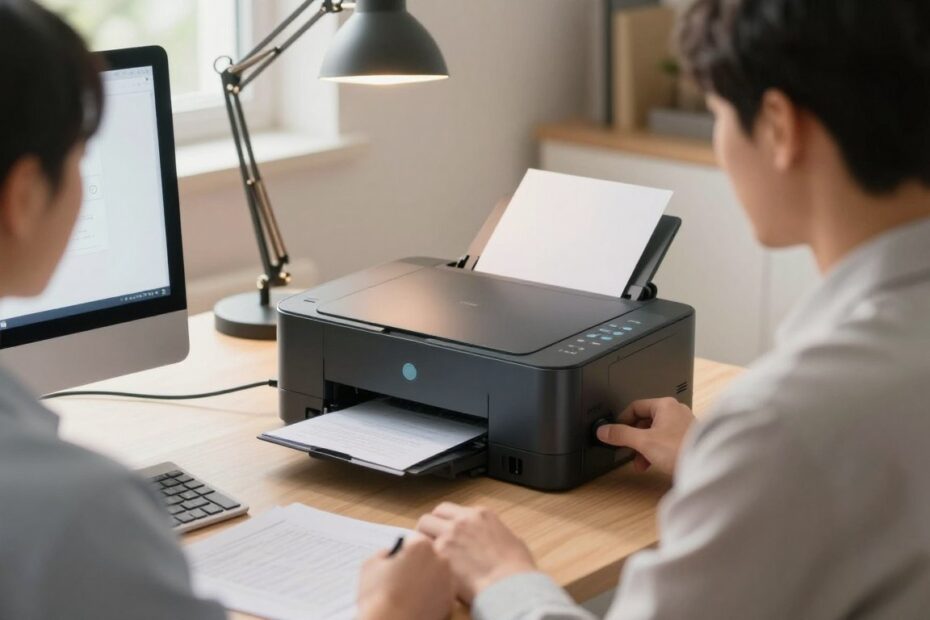
Czy wiesz, że prawidłowe podłączenie urządzenia zajmuje często mniej niż 5 minut?
Ten krótki poradnik pokaże, jak szybko uruchomić drukarkę i wydrukować stronę testową. Opiszemy warianty połączeń: USB, Wi‑Fi i Ethernet oraz proste sposoby instalacji sterowników.
Dowiesz się, kiedy system Windows wykryje sprzęt sam, a kiedy trzeba wykonać ręczne kroki. Podpowiemy też, jak postępować przy problemie z offline lub brakiem wydruku.
Przewodnik układa czynności w logiczną kolejność, aby nie tracić czasu na instalację sterowników zanim połączenie nie będzie stabilne.
Na końcu wyjaśnimy, kiedy wystarczy sterownik systemowy, a kiedy warto pobrać pełne oprogramowanie producenta, by uzyskać najlepszą jakość i opcje dupleksu.
Kluczowe wnioski
- Przygotuj urządzenie i wybierz metodę połączenia: USB, Wi‑Fi lub Ethernet.
- System Windows często wykrywa urządzenie automatycznie; czasami potrzebne są ręczne ustawienia.
- Sterowniki systemowe wystarczą do podstawowego druku; producent daje dodatkowe opcje.
- Gdy drukarka jest offline, sprawdź kabel, sieć i status w „Drukarki i skanery”.
- Celem jest widoczność w systemie i wydruk testowy potwierdzający poprawność instalacji.
Przygotowanie drukarki i komputera przed instalacją
Przed rozpoczęciem usuń wszystkie folie i blokady transportowe, a następnie ustaw urządzenie w miejscu o stałej temperaturze, z dala od okna i grzejnika.
Podłącz zasilanie i przygotuj papier w podajniku. Wkłady lub toner zwykle są dołączone, lecz włóż je dopiero po pierwszym uruchomieniu, zgodnie z instrukcją producenta.
Sprawdź sieć: upewnij się, że router działa, a komputer i drukarka będą w tej samej sieci dla konfiguracji bezprzewodowej. Miej pod ręką SSID i klucz zabezpieczeń lub przycisk WPS.
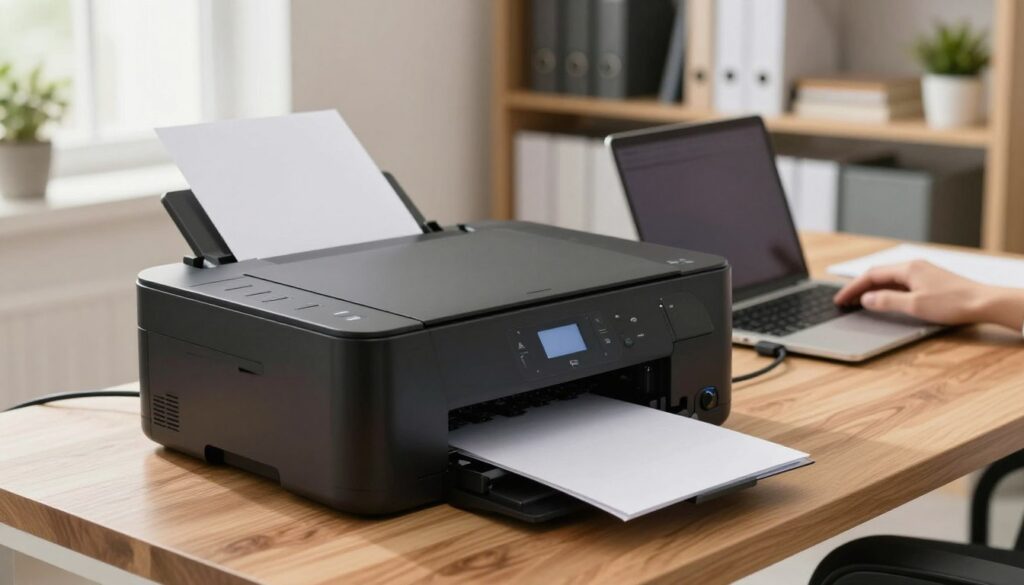
Proste czynności na starcie redukują problemy instalacyjne i przyspieszają druk testowy.
| Element | Co sprawdzić | Dlaczego to ważne |
|---|---|---|
| Zasilanie | Stabilne gniazdko, kabel w pudełku | Zapobiega błędom przy pierwszym uruchomieniu |
| Materiały eksploat. | Papier w podajniku, wkłady gotowe | Umożliwia wydruk testowy bez przerwy |
| Połączenie sieciowe | SSID, hasło, ewent. kabel Ethernet | Zapewnia dostęp i stabilność pracy |
| Komputer | Aktualizacje, wolny port, uprawnienia | Ułatwia instalację sterowników i ustawienia |
Sprawdź zawartość pudełka: nie każdy producent dołącza kabel USB. W przypadku tonerów delikatnie wyrównaj proszek, nie dotykaj styków kartridża. Gdy drukarka jest uruchomiona bez błędów i komputer jest gotowy, możesz przejść dalej.
Jak dodać drukarkę do komputera w systemie Windows
W systemie Windows otwórz Start i wpisz „Drukarki i skanery”, aby trafić prosto do ustawień. Wybierz Dodaj drukarkę lub skaner i poczekaj, aż system przeskanuje porty USB oraz sieć.
Po kliknięciu Windows pokazuje listę wykrytych urządzeń. Zazwyczaj pojawi się propozycja dodania znalezionej drukarki. System pobiera często sterownik automatycznie w tle.
Jeśli urządzenie nie pojawia się na liście, sprawdź połączenie (USB, Wi‑Fi, Ethernet), zrestartuj drukarkę i komputer, a następnie ponów wyszukiwanie. Warto upewnić się, że zarówno komputerze, jak i drukarka są w tej samej sieci.
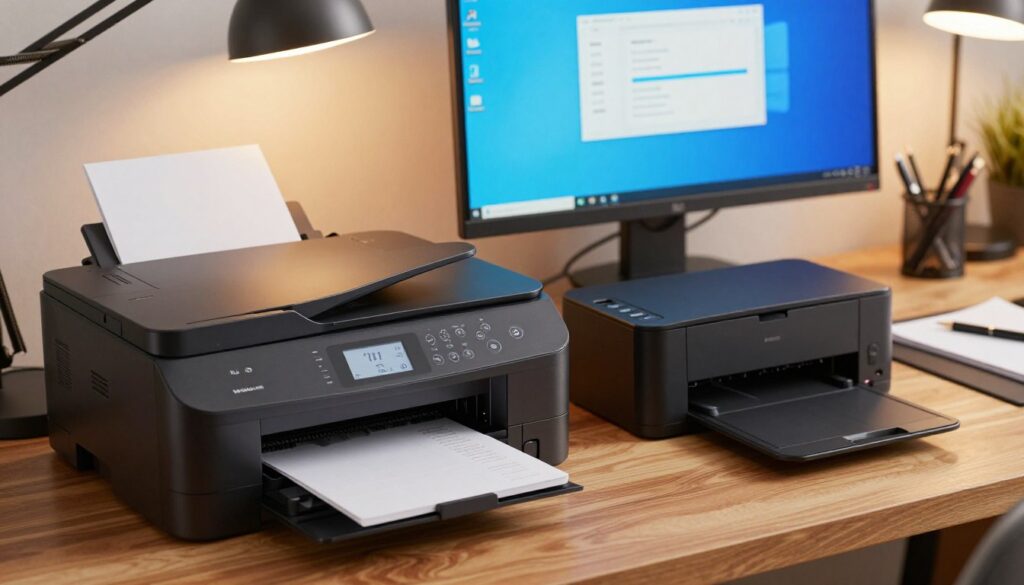
Po dodaniu przejdź do zarządzania w sekcji drukarki i skanery, ustaw urządzenie jako domyślne lub zmień preferencje drukowania. Widoczność w systemie oraz status „Gotowe” oznaczają, że instalacja zakończona prawidłowo.
- Dodaj drukarkę lub skaner — Windows obsługuje urządzenia lokalne i sieciowe z jednego miejsca.
- Jeśli drukowanie nie działa mimo dodania, w kolejnej części sprawdzimy połączenia i sterowniki.
Wybór połączenia drukarki: USB, Wi‑Fi czy sieć Ethernet
Wybór sposobu łączenia wpływa na wygodę użytkowania i zakres współdzielenia urządzenia.
USB to najprostsze rozwiązanie. Plusy: szybkie i niezawodne połączenie jednym kablem. Minus: drukowanie może być możliwe tylko z jednego komputera i w obrębie długości kabla.
Ethernet podłączony do routera lub switcha sprawia, że drukarka staje się stałym elementem sieci. To najlepszy wybór, gdy potrzebujesz współdzielenia w domu lub firmie. Urządzenia w tej samej sieci widzą drukarkę bez dodatkowych kabli.
Wi‑Fi jest najwygodniejsze w domu. Konfiguracja może być przez panel drukarki (wpisanie SSID i hasła) lub przez WPS — naciśnięcie przycisku na drukarce i routerze. Uwaga: niestabilna sieć lub zły klucz powodują przerwy w pracy.
Jeśli urządzenie nie pojawia się na liście, sprawdź, czy jest w tej samej sieci co twój sprzęt.
- Alternatywy: Wi‑Fi Direct i Bluetooth — przydatne, gdy brak dostępu do routera.
- W praktyce wybierz USB dla jednego komputera, Ethernet dla stałego udostępniania, a Wi‑Fi dla wygody mobilnej.
Sterowniki i oprogramowanie producenta: kiedy są potrzebne i skąd je pobrać
Sterowniki to programy łączące urządzenie z systemem. Odpowiadają nie tylko za to, czy urządzenie będzie widoczne, lecz także za jakość wydruku i dostęp do funkcji.
Kiedy pobrać sterowniki producenta? Gdy potrzebujesz konfiguracji Wi‑Fi w modelach bez ekranu, skanowania w urządzeniach wielofunkcyjnych, dupleksu lub zaawansowanych ustawień jakości.
Windows często instaluje podstawowy sterownik samodzielnie. Jeśli jednak chcesz odblokować narzędzia producenta, odwiedź oficjalne strony producenta i pobierz plik dopasowany do modelu i wersji systemu.
Instaluj tylko z oficjalnych stron producenta; nieznane pakiety mogą wprowadzać błędy.
- Pobierz sterownik z serwisu producenta (np. Brother, Canon, Epson, HP, Lexmark, Xerox).
- Uruchom instalator, wykonaj kroki, a potem sprawdź ustawienia w Drukarki i skanery.
- Jeśli Windows już obsługuje urządzenie i podstawowe funkcje działają, instalacja pełnego pakietu nie zawsze jest konieczna.
| Powód | Kiedy konieczne | Co zrobić |
|---|---|---|
| Konfiguracja sieci | Brak panelu lub WPS | Pobierz narzędzie sieciowe ze strony producenta |
| Skanowanie i MFP | Brak funkcji skanera | Instalacja pakietu sterowników producenta |
| Jakość i dupleks | Zaawansowane tryby druku | Zainstalować najnowszy sterownik i sprawdzić ustawienia |
Testowe drukowanie i szybkie rozwiązania najczęstszych problemów
Zrób wydruk testowy zaraz po instalacji, by sprawdzić czy jakość i ustawienia są poprawne. Na stronie testowej zweryfikuj czytelność, kolory, brak przerw i właściwy format papieru.
Gdy drukarka jest dodana, a nie drukuje, sprawdź kolejkę wydruku i anuluj zawieszone zadania. Następnie spróbuj ponownie uruchomić drukowanie.
Typowy status „drukarka jest offline” często rozwiązuje prosta lista kontrolna: zasilanie, połączenia USB/Ethernet, ta sama sieć Wi‑Fi oraz restart urządzeń. Jeśli używasz WPS, naciśnij przycisk na routerze i drukarce lub ponownie wpisz hasło sieci.
Gdy drukarka nie pojawia się na liście, postępuj zgodnie z instrukcjami w Drukarki i skanery: ponowne wyszukanie, zmiana portu USB, restart drukarki i komputera. Sprawdź też papier, toner i komunikaty na panelu — błędy eksploatacyjne często udają problemy z połączeniem.
Ostatnie czynności: ustaw urządzenie jako domyślne, zaktualizuj sterownik producenta i wykonaj ponowny test drukowania. To zwykle kończy problem i potwierdza stabilne drukowania.

Technologia interesuje mnie wtedy, gdy naprawdę działa i rozwiązuje problem, a nie tylko wygląda nowocześnie. Lubię sprzęt, komputery i oprogramowanie, ale podchodzę do nich praktycznie: co ma sens kupić, co ustawić i jak uniknąć typowych błędów. Cenię jasne porównania i konkretne wnioski, bez lania wody. Mam też zdrowy sceptycyzm do marketingu — wolę fakty niż obietnice.