
Czy wystarczy jeden kabel, czy lepsze będzie bezprzewodowe udostępnianie ekranu? To pytanie wyznaczy kurs tego poradnika.
W tym krótkim wstępie zdefiniujemy cel: proste instrukcje dla domu i biura, dopasowane do portów i możliwości urządzeń. Omówimy trzy główne ścieżki: standard przewodowy HDMI, wygodną transmisję przez Wi‑Fi (Miracast, AirPlay) oraz Bluetooth jako opcję audio.
Wyjaśnimy, kiedy dana metoda ma sens. Do filmów i gier polecany jest kabel HDMI ze względu na stabilność i pełny przesył obrazu i dźwięku. Do szybkiego udostępniania ekranu lepsze jest Wi‑Fi. Bluetooth sprawdzi się głównie przy przesyłaniu dźwięku.
Na końcu zapowiemy checklistę przygotowań, typowe problemy (brak obrazu, brak dźwięku, opóźnienia przy sieci) oraz praktyczne rozwiązania dla Windows i macOS oraz popularnych systemów Smart TV.
Kluczowe wnioski
- HDMI to najlepszy wybór do obrazu i dźwięku bez opóźnień.
- Wi‑Fi daje wygodę, ale wymaga dobrej sieci.
- Bluetooth przydaje się głównie do głośników i słuchawek.
- Sprawdź porty i ustawienia systemowe przed podłączeniem.
- Checklisty i proste naprawy rozwiążą większość problemów.
Dlaczego warto podłączyć laptopa lub komputer do telewizora
Duży ekran w salonie może zmienić sposób pracy, grania i oglądania filmów. Telewizor daje więcej przestrzeni roboczej niż standardowy monitor. Dzięki temu łatwiej porządkujesz okna i widzisz szczegóły przy montażu wideo czy projektowaniu grafiki.
Korzyści dla rozrywki: wspólne oglądanie filmów w wysokiej jakości, lepsze wrażenia podczas grania i wygoda przy przeglądaniu zdjęć.
Zastosowania biurowe: prezentacje, wideokonferencje i praca hybrydowa — duży ekran ułatwia współpracę i widoczność dla kilku osób.
- Duplikowanie ekranu: szybkie udostępnienie obrazu publiczności.
- Rozszerzanie ekranu: więcej przestrzeni na aplikacje i narzędzia.
- Wybór technologii: Wi‑Fi to wygoda bez kabli, HDMI to stabilność i brak opóźnień.
| Scenariusz | Zaleta | Rekomendowana opcja |
|---|---|---|
| Oglądanie filmów z rodziną | Duży obraz, dobry dźwięk | HDMI lub Wi‑Fi |
| Praca i prezentacje | Lepsza czytelność i współpraca | HDMI dla stabilności |
| Gry | Imersja i większy format | HDMI dla niskich opóźnień |
Co przygotować przed połączeniem urządzeń
Dobre przygotowanie oszczędzi czas: sprawdź, jakie złącza ma laptop i telewizor. Zwróć uwagę na HDMI, USB‑C z trybem wideo, DisplayPort i VGA.
Przygotuj listę kontrolną: jakie urządzeń użyjesz i czy potrzebny będzie adapter. Sprawdź też, jaki port na telewizorze będzie użyty (HDMI 1, HDMI 2 itp.).
Wybór kabla ma znaczenie: dobierz kabel odpowiedniej długości i jakości. Unikaj bardzo długich kabli, które mogą osłabić sygnał.
- Rozpoznaj porty po kształcie i oznaczeniach (HDMI, DP, USB‑C, VGA).
- Zdecyduj, czy potrzebny będzie adapter lub przejściówka.
- Sprawdź ustawienie źródła na telewizorze — bez właściwego źródła sygnału ekran pozostanie czarny.
Do połączeń bezprzewodowych przygotuj wspólną sieć Wi‑Fi i stabilny zasięg. Przed startem skontroluj w systemie ustawienia wyświetlania, dźwięku i uprawnienia do projekcji bezprzewodowej.
Jak połączyć komputer z telewizorem
Szybka mapa decyzji ułatwia wybór metody: HDMI dla najlepszej jakości i niskich opóźnień, Wi‑Fi (Miracast, AirPlay, Chromecast) dla wygody bez kabli, a Bluetooth gdy ważny jest tylko dźwięk.
Trzy proste kroki, które działają przy większości rozwiązań:
- Fizyczne podłączenie lub wybór urządzenia sieciowego.
- Ustawienie źródła na telewizorze (HDMI/Chromecast/Screen Mirroring).
- Konfiguracja wyświetlania na komputerze: wykryj monitor, ustaw tryb.
Rozpoznasz działający drugi ekran po nazwie urządzenia, podanej rozdzielczości i komunikacie o wykryciu monitora w systemie.
Ważne: przesyłanie obrazu to pełny ekran i dźwięk. Bluetooth zwykle przesyła tylko audio — to inne rozwiązanie niż Miracast czy HDMI.
| Potrzeba | Najlepsze rozwiązanie | Kiedy użyć |
|---|---|---|
| Maksymalna jakość obrazu | HDMI | Filmy, gry, praca graficzna |
| Wygoda bez kabli | Wi‑Fi / Chromecast | Szybkie udostępnianie ekranu |
| Tylko dźwięk | Bluetooth | Głośniki, słuchawki |
Połączenie przez HDMI jako najprostsze i najbardziej stabilne rozwiązanie
HDMI przesyła obraz i dźwięk w wysokiej jakości, także w HD i 4K. To najpewniejszy sposób dla filmów, gier i prezentacji. Nie ma tu zakłóceń sieciowych, więc obraz jest stabilny, a dźwięk zsynchronizowany z obrazem.
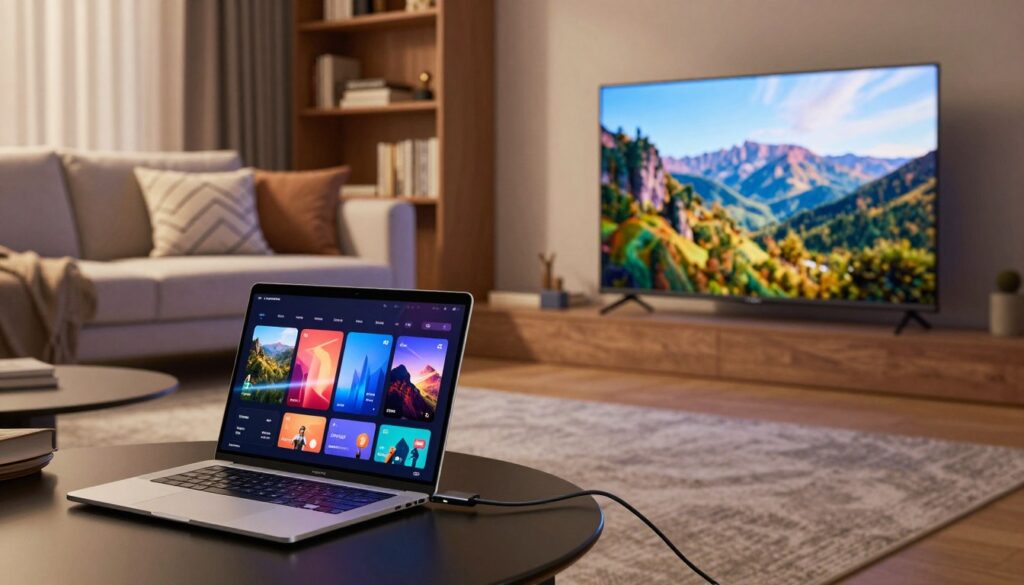
Kroki krok po kroku:
- Włóż kabla hdmi do portu w laptopie i w telewizorze.
- Na telewizorze wybierz właściwe źródło sygnału (HDMI 1, HDMI 2 itd.).
- Na komputerze ustaw tryb wyświetlania: Duplikuj, Rozszerz lub Tylko drugi ekran.
Jeśli telewizor ma kilka wejść, oznaczenia zwykle znajdziesz przy portach. Sprawdź, do którego wejścia wpięto przewód, aby wybrać poprawne źródło sygnału na pilocie.
Ustawienia jakości — rozdzielczość, odświeżanie i skalowanie — dostosuj w systemie operacyjnym. Dzięki temu obraz na dużym ekranie będzie czytelny i o właściwych proporcjach.
Wskazówka dla graczy: połączenie przez hdmi zapewnia minimalne opóźnienia względem rozwiązań bezprzewodowych. To najlepszy wybór, gdy liczy się czas reakcji i najwyższa jakość obrazu.
Gdy nie ma obrazu lub jest obraz bez dźwięku przy HDMI
Gdy obraz nie pojawia się na telewizorze lub dźwięk znika, szybka diagnostyka zwykle rozwiązuje problem.
Checklist — brak obrazu:
- Sprawdź, czy telewizor ma ustawione właściwe źródło sygnału (HDMI1/HDMI2).
- Upewnij się, że kabel jest solidnie wpięty po obu stronach.
- Przetestuj inny port HDMI lub inny kabel.
Wymuszenie wykrycia ekranu: w systemie Windows użyj funkcji „Wykryj” w ustawieniach wyświetlania lub skrótu Win+P, aby przełączyć tryb (duplikuj/rozszerz). W macOS wybierz „Wykryj monitory” w Preferencjach systemowych.
Obraz jest, dźwięku nie ma: często system nadal wysyła audio na głośniki laptopa. Wejdź w ustawienia dźwięku i wybierz telewizor jako urządzenie wyjściowe. Rozpoznasz go po nazwie modelu lub oznaczeniu HDMI.
| Problem | Szybkie działanie | Gdy to nie pomoże |
|---|---|---|
| Brak obrazu | Sprawdź źródło i kabel | Przetestuj inny port lub restart urządzeń |
| Brak dźwięku | Wybierz TV jako wyjście audio | Sprawdź ustawienia kodeków/sterowników |
| Użycie VGA/adaptera | Dodaj osobny kabel audio lub właściwy adapter | Upewnij się, że adapter obsługuje przesył audio |
Podłączenie telewizora przez Wi‑Fi bez kabli
Bezprzewodowe strumieniowanie pozwala szybko udostępnić ekran bez plątania kabli. Telewizor działa wtedy jak dodatkowy monitor, a komputer wysyła obraz i często także dźwięku.
Prosty sposób w Windows: naciśnij Windows+K, wybierz dostępny telewizor na liście i potwierdź połączenie na ekranie telewizora. To najczęściej używana metoda Miracast/Wi‑Fi Direct.
Ważne: oba urządzenia powinny być w tej samej sieci i w dobrym zasięgu routera. Jakość przesyłania zależy od stabilności połączenia; przy słabym sygnale wystąpią opóźnienia i utrata jakości obrazu.
- Gdy potrzebujesz szybkiej opcji do zdjęć, filmów lub prezentacji — Wi‑Fi sprawdza się świetnie.
- Ograniczenia: opóźnienia, kompresja obrazu, większa podatność na zakłócenia niż HDMI.
- Alternatywy w ekosystemach: DLNA (multimedia), AirPlay (Apple) i Cast (Chromecast) — każde to inne rozwiązanie do przesyłania treści.
Podsumowując, bezprzewodowe połączenie daje wygodę i mobilność. Sprawdź kompatybilność TV i ustawienia sieci przed próbą.
Jak sprawdzić, czy komputer obsługuje Miracast
Krótki test systemowy pokaże, czy opcja Miracast jest dostępna i czy można użyć jej do bezprzewodowego przesyłania obrazu.
Aby sprawdzić w Windows: naciśnij Windows+R, wpisz dxdiag i zatwierdź Enter. W oknie narzędzia wybierz Zapisz wszystkie informacje.
Otwórz zapisany plik TXT i wyszukaj słowa „Miracast”. Jeśli obok jest „Available”, oznacza to, że sprzęt i sterowniki wspierają bezprzewodową projekcję.
Brak statusu lub „Not available” zwykle wynika z nieobsługiwanych sterowników Wi‑Fi lub karty graficznej. Aktualizacja sterowników sieciowych i graficznych często rozwiązuje problem.
W przypadku braku Miracast rozważ inne metody: kabel HDMI, adapter USB‑C/DisplayPort lub urządzenie pośredniczące (np. Chromecast). Pamiętaj, że zgodność urządzeń dotyczy także telewizora — sprawdź ustawienia Screen Mirroring na TV.
Lepsza jakość przesyłania obrazu przez Wi‑Fi w praktyce
Przejście na pasmo 5 GHz często daje lepsze efekty przy strumieniowaniu w wysokiej jakości. To pasmo ma większą przepustowość i mniej zakłóceń, choć zasięg jest krótszy.
Proste kroki poprawią płynność i jakość sygnału:
- Zmniejsz odległość między routerem a TV i usuń przeszkody.
- Ogranicz obciążenie sieci — wyłącz pobieranie w tle.
- Ustaw rozdzielczość i tryb projekcji niżej, gdy występują przycięcia.
Gdy pojawiają się przerwy, spróbuj zrestartować router i ponownie zestawić połączenie. Test na innym urządzeniu w tej samej sieci pomoże zdiagnozować, czy problem leży po stronie sieci czy telewizora.
Uwaga: do dynamicznych treści, jak gry czy sport, HDMI pozostaje lepszym rozwiązaniem. Wi‑Fi świetnie sprawdza się przy spokojnym oglądaniu filmów i prezentacjach.
Alternatywy bez HDMI: USB‑C, DisplayPort, VGA i adaptery
Brak wejścia HDMI nie zamyka drogi — sprawdź dostępne złącza i wybierz właściwy adapter. W wielu laptopach nowej generacji znajdziesz USB‑C/Thunderbolt z trybem wideo. Takie rozwiązanie często działa jak DisplayPort i pozwala na przesył obrazu przez jedną wtyczkę.
USB‑C/Thunderbolt: użyj adaptera USB‑C→HDMI, gdy port obsługuje tryb alternatywny DisplayPort. Dobry adapter zapewni zgodność z rozdzielczością 4K i obsługę dźwięku.
DisplayPort → HDMI: prosta przejściówka zwykle działa, ale sprawdź wersję standardu. Starsze kable mogą ograniczać odświeżanie i rozdzielczość, więc wybierz adapter zgodny z TV.
VGA dla starszego sprzętu: daje obraz, ale nie przenosi dźwięku. Przy telewizora bez hdmi i użyciu VGA pamiętaj o osobnym kablu audio do przesyłu dźwięku.
Wybierając adaptera, zwróć uwagę na jakość, kompatybilność z TV 4K, długość kabla i opinie producenta. Gdy nie masz HDMI, laptopa telewizora bez możesz podłączyć przez odpowiednią przejściówkę, a system potraktuje ekran jako drugi monitor — konfiguracja odbywa się w ustawieniach wyświetlania.
„Dobry adapter rozwiązuje większość problemów z kompatybilnością między starym a nowym sprzętem.”
| Wyjście w laptopie | Potrzebny kabel/adapter | Uwagi |
|---|---|---|
| USB‑C/Thunderbolt | USB‑C → HDMI | Sprawdź tryb alternatywny (DP Alt Mode) |
| DisplayPort | DP → HDMI | Uwaga na wersję standardu |
| VGA | VGA + kabel audio | Tylko obraz; dźwięk osobno |
Urządzenia pośredniczące do przesyłania obrazu na telewizorze
Urządzenia pośredniczące to małe przystawki podłączane do HDMI, które dodają funkcje sieciowe i umożliwiają przesyłania obrazu na telewizorze bez kabli. To świetna opcja, gdy TV nie ma wbudowanego Miracast lub AirPlay.
Typowy schemat jest prosty: urządzenie w HDMI telewizora, konfiguracja w sieci Wi‑Fi, potem wysyłanie obrazu z przeglądarki lub systemu. Najpopularniejszym przykładem jest Chromecast, ale dostępne są też rozwiązania zgodne z AirPlay i Google Cast.
Warto pamiętać: do filmów i prezentacji takie rozwiązanie zwykle wystarczy. Jednak do gier lepszy pozostaje kabel HDMI ze względu na mniejsze opóźnienia.
- Minimalizowanie problemów: używaj tej samej sieci, zapewnij mocny sygnał i aktualne oprogramowanie urządzenia i TV.
- Jeśli telewizor ma Smart‑funkcje, sprawdź w menu opcje Screen Mirroring, Cast lub AirPlay przed zakupem dodatkowego sprzętu.
| Scenariusz | Przykładowe urządzenie | Zaleta |
|---|---|---|
| Brak Miracast w TV | Chromecast | Łatwe castowanie z przeglądarki |
| Ekosystem Apple | AirPlay 2 (TV lub Apple TV) | Płynna integracja z macOS i iOS |
| Uniwersalna opcja | Dongle z obsługą Miracast | Kompatybilność z Windows i Android |
Podłączenie przez Bluetooth: kiedy ma sens, a kiedy nie
Bluetooth świetnie nadaje się do audio, ale nie zastąpi kabla przy przesyłaniu obrazu.
Bluetooth jest projektowany głównie do przesyłania dźwięku i obsługi peryferii. Przesył obrazu przez tę technologię praktycznie nie występuje. Jeśli potrzebujesz wideo na dużym ekranie, lepszym rozwiązaniem będzie HDMI lub Wi‑Fi.
Ta opcja ma sens, gdy chcesz wysłać dźwięku z laptopa na telewizor lub podłączyć słuchawki i głośnik. W takim przypadku połączenie działa szybko i bez dodatkowych kabli.
- Minusy Bluetooth audio: opóźnienie (lip‑sync), zmienna jakość zależna od kodeków i zakłóceń.
- Ocena opłacalności: jeśli potrzebujesz tylko audio — Bluetooth bywa najprostszy; w przeciwnym przypadku wybierz HDMI lub Wi‑Fi.
Praktyczna wskazówka: gdy dźwięk nie nadąża za obrazem, przełącz na HDMI lub użyj ustawień opóźnienia w telewizorze. W nowszych systemach kina domowego lepszą alternatywą dla audio bywa HDMI ARC/eARC.
Najczęstsze problemy przy połączeniu bezprzewodowym i jak je rozwiązać
Gdy sygnał bezprzewodowy szwankuje, warto przejść przez krótką listę kontroli. Sprawdź najpierw, czy urządzenia są w tej samej sieci i czy telewizora oraz laptopa widzą siebie nawzajem.
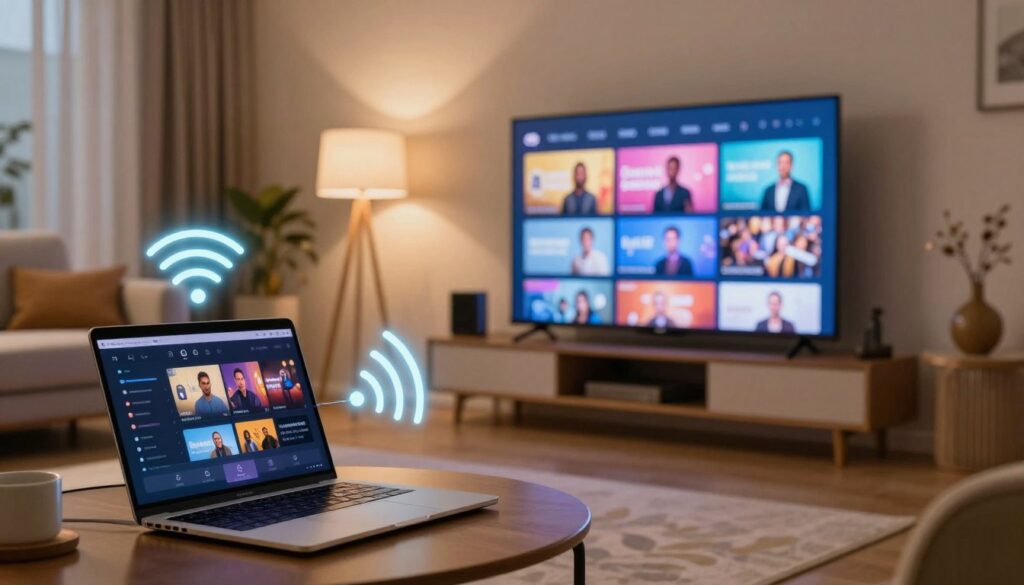
Typowe objawy:
- TV nie pojawia się na liście urządzeń.
- Połączenie się rwie lub obraz klatkuje.
- Dźwięk ma opóźnienie lub parowanie nie przechodzi.
Proste kroki naprawcze:
- Upewnij się, że telewizor i laptopa są w tej samej sieci Wi‑Fi.
- Sprawdź pasmo (2,4 GHz vs 5 GHz) i spróbuj drugiego pasma.
- Restart routera, odśwież listę urządzeń (Windows+K) i ponownie uruchom TV oraz laptopa.
Poprawa jakości przesyłania: podejdź bliżej routera, ogranicz inne transfery i rozważ wzmacniacz sygnału.
Kiedy szukać innego rozwiązania: przy ważnej prezentacji, grze online lub wymagającym wideo najlepiej użyć kabla HDMI lub urządzenia pośredniczącego. Starsze sprzęty bez Miracast/AirPlay zwykle wymagają połączenia przewodowego.
Jak wybrać najlepszą metodę do Twojego zastosowania
Zastanów się najpierw, jakie zadania będą dominować podczas korzystania z telewizora jako monitora.
HDMI wybierz, gdy ważna jest stabilność, niskie opóźnienie i najwyższa jakość obrazu. To najlepsza opcja do filmów 4K i gier.
Wi‑Fi sprawdza się, gdy priorytetem jest mobilność laptopa i brak kabli. Nadaje się do prezentacji i oglądania treści, ale jakość zależy od sieci.
Bluetooth traktuj jako dodatek do audio. Nie jest metodą do przesyłania pełnego obrazu.
Adaptery i alternatywy: jeśli laptop nie ma HDMI, użyj USB‑C/DP→HDMI lub odpowiedniej przejściówki. Gdy TV nie ma funkcji cast, rozważ Chromecast lub Apple TV.
Sprawdź porty, kompatybilność Miracast/AirPlay i dopiero potem kupuj akcesoria. To minimalizuje niespodzianki i gwarantuje właściwą jakość pracy.
| Scenariusz | Rekomendacja | Uwagi |
|---|---|---|
| Film 4K | HDMI | Brak opóźnień, pełne pasmo |
| Gry | HDMI | Niska latencja, stabilność |
| Praca biurowa na dwóch ekranach | HDMI / USB‑C | Stabilność i wygoda ustawień |
| Szybkie pokazanie zdjęć | Wi‑Fi / Chromecast | Wygoda bez kabli |
| Prezentacja w sali | Wi‑Fi lub HDMI | Wi‑Fi dla mobilności, HDMI gdy istotna pewność |
Gotowe: ciesz się dużym ekranem bez stresu i zbędnych kabli
Teraz wystarczy kilka ruchów, by obraz z laptopa wyświetlał się poprawnie na telewizorze.
W skrócie: HDMI daje stabilność i najlepszą jakość. Bezprzewodowo użyj projekcji przez Wi‑Fi (Miracast/Windows+K lub Chromecast/AirPlay) dla wygody. Bluetooth traktuj jako opcję tylko do dźwięku.
Praktyczne kroki: podłącz kabel HDMI i wybierz właściwe wejście na telewizorze. Przy Wi‑Fi uruchom tryb projekcji na laptopie i upewnij się, że oba urządzenia są w sieci. Sprawdź źródło sygnału, tryb ekranu i ustawienie wyjścia audio, gdy dźwięk nie przechodzi na telewizor.
Gdy coś nie działa, szybko przetestuj inny port HDMI, inny kabel, zrestartuj urządzenia i sprawdź sieć Wi‑Fi. Adaptery USB‑C/DP/VGA pozwolą podłączyć starszy sprzęt.
Wybierz metodę pod swój scenariusz: HDMI — jakość i stabilność, Wi‑Fi — wygoda, Bluetooth — audio, a dongle — rozbudowa możliwości. Korzystaj powtarzalnie i bez stresu.

Technologia interesuje mnie wtedy, gdy naprawdę działa i rozwiązuje problem, a nie tylko wygląda nowocześnie. Lubię sprzęt, komputery i oprogramowanie, ale podchodzę do nich praktycznie: co ma sens kupić, co ustawić i jak uniknąć typowych błędów. Cenię jasne porównania i konkretne wnioski, bez lania wody. Mam też zdrowy sceptycyzm do marketingu — wolę fakty niż obietnice.