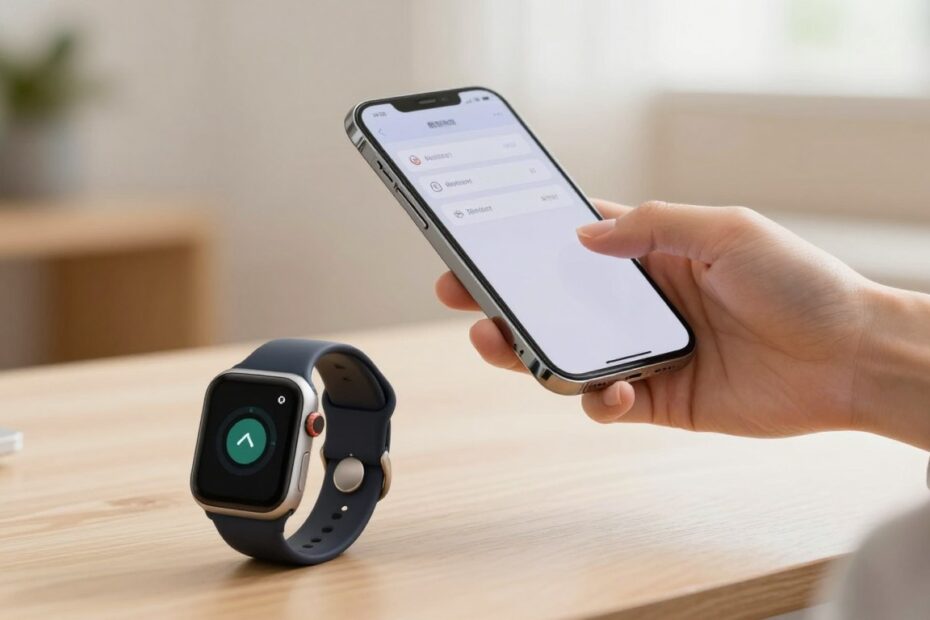
Czy naprawdę trudne ustawienia stoją między tobą a działającym zegarkiem?
W tym krótkim przewodniku pokażemy, jak połączyć smartwatch z telefonem szybko i bezpiecznie. Zaczniesz od prostego kroku: włącz Bluetooth w obu urządzeniach i wybierz je z listy dostępnych par.
W wielu modelach wymagane jest użycie aplikacji producenta, np. Wear OS, Apple Watch lub aplikacji Samsunga. Jeśli aplikacja jest potrzebna, telefon przeprowadzi cię przez proces parowania i konfiguracji.
Wyjaśnimy też, dlaczego procedura może różnić się między systemami jak Wear OS, watchOS czy rozwiązaniami producentów. Podkreślimy najczęstsze przeszkody: problemy z Bluetooth, zasięgiem lub kompatybilnością.
Co zyskasz po sparowaniu? Powiadomienia, synchronizację danych zdrowotnych, sterowanie multimediami i aktualizacje oprogramowania.
Kluczowe wnioski
- Włącz Bluetooth w zegarku i telefonie przed rozpoczęciem.
- Sprawdź, czy potrzebna jest aplikacja producenta.
- Różne systemy mogą wymagać innych kroków.
- Parowanie daje powiadomienia i synchronizację zdrowia.
- Problemy zwykle wynikają z zasięgu lub niekompatybilności.
Co przygotować przed parowaniem obu urządzeń
Przed rozpoczęciem parowania warto przygotować kilka elementów, które przyspieszą cały proces.
Sprawdź poziom baterii — naładuj urządzenie przynajmniej do 50% i upewnij się, że telefon ma wystarczającą energię. To zmniejszy ryzyko przerwania konfiguracji.
Ustaw sprzęt blisko siebie i wyłącz tryb oszczędzania, który może ograniczać łączność. W telefonie wejdź w ustawienia Bluetooth i sprawdź widoczność.
- Naładuj telefon i smartwatch.
- Usuń wcześniejsze parowania, jeśli zegarek był przypisany do innego telefonu.
- Sprawdź uprawnienia aplikacji producenta i wykonaj aktualizacje systemu.
„Dobre przygotowanie skraca proces parowania i minimalizuje ryzyko przerwania konfiguracji.”
Zwróć uwagę na kompatybilność — niektóre funkcji są ograniczone między systemami. Przygotuj konto w aplikacji producenta, jeśli jest wymagane, aby zsynchronizować treści i kopie ustawień.
Jak połączyć smartwatch z telefonem krok po kroku
Rozpocznij proces parowania, wykonując kilka prostych kroków, które zajmą maksymalnie kilka minut.
Włącz Bluetooth na obu urządzeniach i uruchom tryb parowania na zegarku. W telefonie otwórz ustawienia Bluetooth lub aplikację producenta i wybierz opcję dodania nowego urządzenia.
Gdy na liście pojawi się nazwa modelu, zwróć uwagę na numer lub pełną nazwę, aby rozpoznać właściwy egzemplarz. Jeśli widzisz kilka podobnych pozycji, wybierz tę, która pasuje do modelu zegarka.
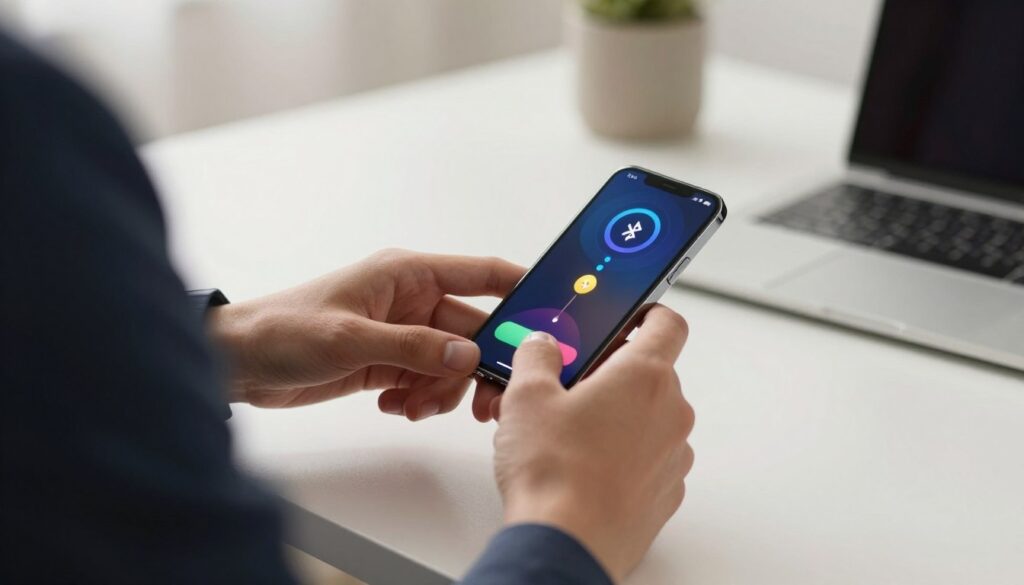
Na ekranie obu urządzeń może pojawić się kod lub PIN — porównaj cyfry i potwierdź, by zabezpieczyć połączenia. Po sparowaniu dokończ konfigurację według instrukcji aplikacji.
- Parowanie przez ustawienia Bluetooth — szybkie i uniwersalne.
- Parowanie przez aplikację producenta — często pewniejsze i pełne funkcji.
- Po parowaniu nadaj zgody na powiadomienia, kontakty, lokalizację i pracę w tle, aby synchronizacja treści działała poprawnie.
| Krok | Co zrobić | Gdy coś nie działa |
|---|---|---|
| 1 | Włącz Bluetooth w telefonu i zegarka | Sprawdź poziom baterii i widoczność |
| 2 | Znajdź model na liście urządzeniach | Usuń stare parowania lub odśwież listę |
| 3 | Porównaj kod na ekranie i potwierdź | Przerwij i rozpocznij proces parowania od nowa |
| 4 | Nadaj zgody aplikacji i sprawdź synchronizację treści | Sprawdź uprawnienia w ustawieniach telefonu |
Parowanie smartwatcha z Androidem, iPhonem i popularnymi systemami zegarków
Sprawdź krótkie porównanie procedur parowania dla Androida, iPhone’a i marek z własnymi aplikacjami.
Wear OS (Android): włącz Bluetooth na obu urządzeniach, zainstaluj aplikację Wear OS by Google i wybierz „Rozpocznij konfigurację”. Na ekranie potwierdź kod, aby zakończyć połączenie.
watchOS (Apple Watch): włącz Bluetooth i Wi‑Fi na iPhonie. Przybliż zegarek, wybierz „Paruj nowego Apple Watcha” i zeskanuj animację aparatem telefonu. Dokończ konfigurację w aplikacji Watch.
Huawei, Xiaomi i inne marki: użyj dedykowanej aplikacji (Huawei Health, Zepp Life / Mi Fitness). Otwórz aplikację, wybierz „Dodaj urządzenie” i wykonuj instrukcje wyświetlane na ekranie.
Warto pamiętać o kompatybilności: Apple Watch działa tylko z iPhone’ami. Inne zegarki mogą mieć ograniczenia funkcji na iOS.
| System | Główny krok | Weryfikacja |
|---|---|---|
| Wear OS | Aplikacja Wear OS + Bluetooth | Porównaj kod na ekranie |
| watchOS | iPhone: Bluetooth + Wi‑Fi, skan animacji | Automatyczne parowanie poprzez aparat |
| Huawei / Xiaomi | Dedykowana aplikacja producenta | Instrukcje w aplikacji, zgody na uprawnienia |
| Kompatybilność | Sprawdź model i wersję systemu | Możliwe ograniczenia funkcji na iOS |
Aplikacja do smartwatcha na telefonie, czyli gdzie pobrać i jak skonfigurować
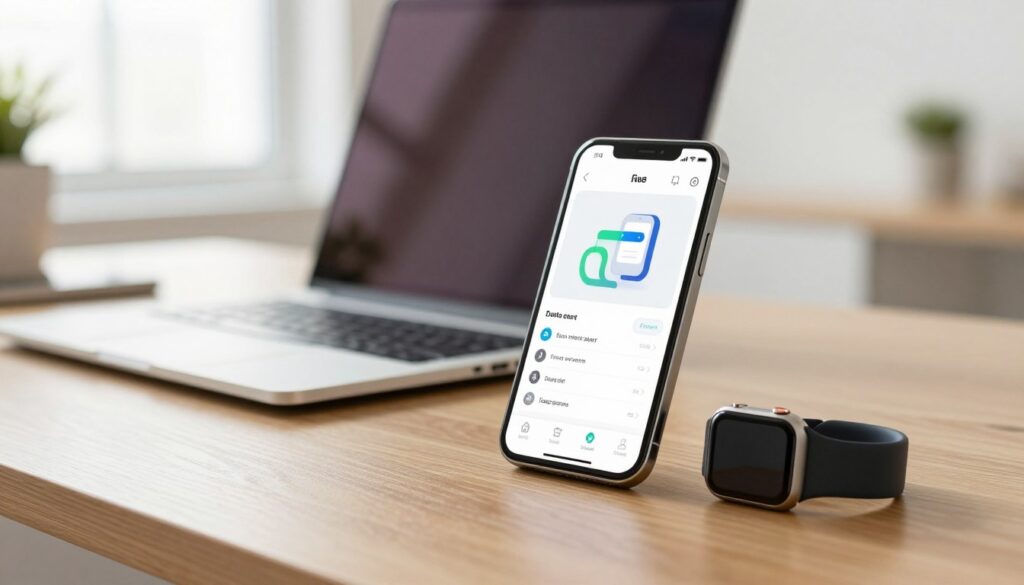
Aplikacja producenta kieruje procesem parowania i zarządza synchronizacją danych.
Pobierz aplikację z Google Play lub App Store. Szukaj oficjalnej nazwy i wydawcy, np. Wear OS by Google, Apple Watch, Samsung Gear, Garmin Connect, Huawei Health lub Zepp Life / Mi Fitness.
Uruchom aplikację, zaloguj się lub załóż konto, a następnie dodaj urządzenie. Na ekranie pojawi się kod lub PIN — potwierdź go, by zabezpieczyć połączenia.
Zwróć uwagę na uprawnienia: powiadomienia, praca w tle, Bluetooth i lokalizacja. Brak zgód ograniczy synchronizację treści i niektóre funkcje.
| Marka | Gdzie pobrać | Główny krok konfiguracji |
|---|---|---|
| Wear OS | Google Play / App Store | Instalacja aplikacji i potwierdzenie kodu |
| Apple Watch | App Store | Logowanie w aplikacji Watch i skan animacji |
| Garmin / Huawei / Xiaomi | Google Play / App Store | Dodaj urządzenie w aplikacji, nadaj uprawnienia |
W aplikacji sprawdzisz status połączenia, wymusisz synchronizację i znajdziesz opcję aktualizacji firmware. To centralne miejsce zarządzania ustawieniami i tarczami.
Dlaczego smartwatch nie łączy się z telefonem i jak to naprawić
Gdy zegarek nie nawiązuje połączenia, zacznij od szybkiej diagnozy krok po kroku.
Najczęstsze przyczyny: wyłączony Bluetooth, zbyt duża odległość, niski stan baterii, nieaktualna aplikacja lub stare parowania. Również ograniczenia kompatybilności mogą blokować pełne połączenia.
Szybka sekwencja naprawcza:
- Wyłącz i włącz Bluetooth w obu urządzeniach.
- Zbliż sprzęty do siebie i naładuj zegarek do min. 50%.
- Zrestartuj telefon oraz zegarek, następnie spróbuj ponownie parowanie.
Gdy urządzenie nie pojawia się na liście lub kod się nie wyświetla, usuń stare parowania w ustawieniach Bluetooth. Stary zapis może blokować nowe połączenia.
| Scenariusz | Szybkie działanie | Gdy to nie pomaga |
|---|---|---|
| Zegarek nie widoczny | Przełącz Bluetooth, zbliż urządzenia | Usuń stare parowania, zrestartuj oba urządzenia |
| Łączenie zrywa się | Naładuj zegarek, zamknij aplikacje w tle | Zaktualizuj aplikację i systemy |
| Aplikacja nie wykrywa zegarka | Sprawdź uprawnienia i dostępność lokalizacji | Reset ustawień Bluetooth lub reset fabryczny zegarka |
Uwaga: Apple Watch działa wyłącznie z iPhone — brak zgodności to częsta przyczyna braku pełnej funkcjonalności.
Po udanym połączeniu: ustawienia i funkcje, które warto włączyć od razu
Po udanym sparowaniu skonfiguruj powiadomienia i ustawienia aktywności od razu.
W aplikacji sprawdź status połączenia, datę ostatniej synchronizacji oraz dostępne aktualizacje firmware. Nadaj zgody na powiadomienia (połączenia, SMS, komunikatory) i dostęp do czujników, by dane o aktywnościach i tętnie trafiały do aplikacji.
Ustawienia prywatności pozwolą kontrolować zakres udostępniania danych. Dodatkowo zmień tarczę, język i jednostki. W ekosystemach takich jak Garmin możesz włączyć Coach, płatności i muzykę.
Krótka checklist: powiadomienia działają, synchronizacja aktywności przebiega, oprogramowanie aktualne i Bluetooth stabilny. To gwarantuje pełne wykorzystanie zegarka z telefonu.

Technologia interesuje mnie wtedy, gdy naprawdę działa i rozwiązuje problem, a nie tylko wygląda nowocześnie. Lubię sprzęt, komputery i oprogramowanie, ale podchodzę do nich praktycznie: co ma sens kupić, co ustawić i jak uniknąć typowych błędów. Cenię jasne porównania i konkretne wnioski, bez lania wody. Mam też zdrowy sceptycyzm do marketingu — wolę fakty niż obietnice.