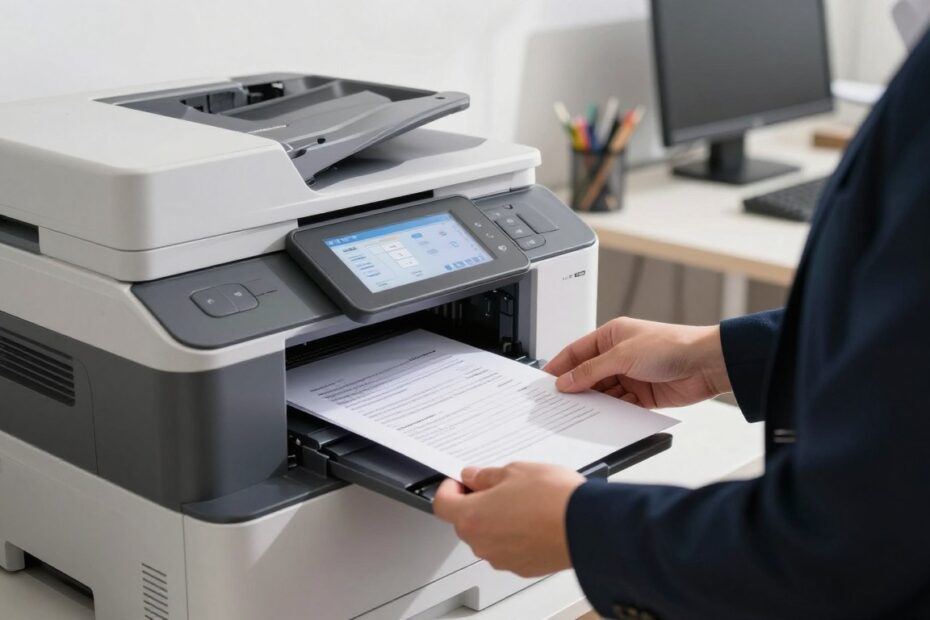
Czy możesz w kilka minut zamienić papierowe dokumenty w czytelne pliki, unikając problemów z połączeniem i niską jakością?
W tym artykule pokażemy praktyczny i szybki proces. Wyjaśnimy, jak uruchomić skanowanie przy użyciu aplikacji producenta, narzędzi systemowych i bezpośrednio z panelu urządzenia.
Opiszemy też, jak poprawnie skonfigurować połączenie przez USB i Wi‑Fi, by komputer wykrywał skaner bez przerwań. Dowiesz się, gdzie zapisywać pliki (często „Dokumenty”) i jak uniknąć najczęstszych błędów.
Omówimy ustawienia, które wpływają na jakość skanów i rozmiar plików. Podpowiemy, kiedy lepiej wybrać PDF, a kiedy obrazy, oraz jak uporządkować pliki, by kolejne skanowania były szybsze i bardziej przewidywalne.
Kluczowe wnioski
- Sprawdź połączenie USB lub Wi‑Fi przed rozpoczęciem skanowania.
- Używaj aplikacji producenta dla lepszej kontroli parametrów.
- Wybierz PDF dla wielostronicowych dokumentów, obrazy dla grafiki.
- Zadbaj o ustawienia rozdzielczości, aby poprawić jakość bez nadmiaru MB.
- Automatyczna lokalizacja „Dokumenty” ułatwia organizację i odnajdywanie plików.
- Prosty proces krok po kroku minimalizuje przestoje w domu i w biurze.
Co będzie potrzebne do skanowania z drukarki na komputer
Dobrze dobrany zestaw — od urządzenia po aplikację — to podstawa bezproblemowego działania.
Minimalny zestaw to: drukarka z funkcją skanera (MFP), laptop lub stacjonarny komputer oraz stabilne połączenie USB albo ta sama sieć Wi‑Fi.
Sprawdź, czy model faktycznie ma moduł skanowania. Nie wszystkie modele obsługują tę funkcję mimo nazwy.
Sterowniki i aplikacje mają duże znaczenie. Czasem wystarczą narzędzia systemowe. W innych przypadkach warto zainstalować oprogramowanie producenta, np. HP Smart, Canon IJ Scan Utility lub Epson Scan.
Przy skanowaniu wielu stron przygotuj podajnik ADF, wolne miejsce na dysku i system nazewnictwa plików. To przyspiesza późniejsze porządkowanie dokumentów i minimalizuje błędy.
- Stabilność: aktualne sterowniki i poprawna instalacja urządzenia wpływają na niezawodność zestawu drukarki komputer.
- Praktyczne akcesoria: miękka ściereczka do szyby, latarka do kontroli zabrudzeń.
Przygotowanie drukarki, komputera i dokumentu przed skanowaniem
Zanim zaczniesz, przygotuj urządzenie i dokumenty, by uniknąć najczęstszych problemów przy skanowaniu. Włącz drukarkę i komputer, a następnie upewnij się, że brak komunikatów o błędach i że urządzenie działa poprawnie.
Przygotuj dokumentu: usuń zszywki i spinacze, rozprostuj kartki i wyrównaj krawędzie. Jeśli używasz ADF, włóż zestaw luźnych stron tak, by nie zaciął ich mechanizm.
Na szybie połóż stroną do dołu zgodnie z oznaczeniami narożnymi. To zapobiega ucianiu marginesów i pozwala precyzyjnie ustawić dołu arkusza.
Różnica między skanowaniem dokumentu tekstowego a zdjęcia jest ważna. Do zdjęć wybierz wyższą rozdzielczość i ustawienia kolorów, bo w przeciwnym razie pojawią się artefakty.
Warto wykonać podgląd w programie lub aplikacji przed finalnym zapisem. Dzięki temu zobaczysz krzywy kadr, cień od zagięcia lub zabrudzenie. Delikatne czyszczenie szyby często realnie poprawia jakość zeskanować dokument i eliminuje konieczność powtórek.
Konfiguracja połączenia drukarki z komputerem
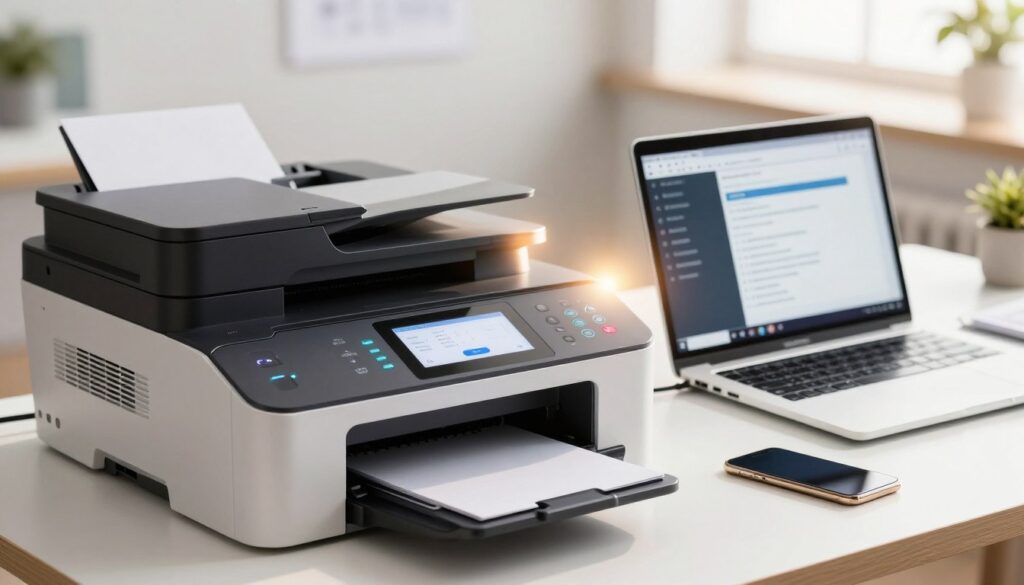
Połączenie między urządzeniem a komputerem warto ustawić prawidłowo, by uniknąć problemów przy wysyłaniu plików.
Konfiguracja USB: podłącz kabel, sprawdź czy port działa i czy system widzi urządzenie. W Menedżerze urządzeń (Windows) lub w Preferencjach systemowych (macOS) potwierdź obecność sterownika skanera. Jeśli brakuje sterownika, zainstaluj oprogramowanie producenta.
Konfiguracja Wi‑Fi: upewnij się, że drukarki i komputer są w tej samej sieci. Sprawdź moc sygnału oraz adres IP urządzenia w panelu. Gdy urządzenie znika z listy, spróbuj restartu routera i ponownego połączenia.
Gdzie sprawdzić funkcję skanowania: w Windows otwórz „Urządzenia i drukarki”, a na macOS — „Drukarki i skanery”. Potwierdź, że to nie tylko drukowanie, lecz także skanowanie działa.
- Szybkie naprawy: restart urządzenia i komputera, zmiana portu USB, ponowna instalacja sterowników.
- Kiedy instalować aplikację producenta: gdy potrzebujesz dodatkowych opcji lub gdy systemowe narzędzia nie wykrywają funkcji skanowania.
Poprawna konfiguracja skraca cały proces i zmniejsza liczbę błędów przy wysyłaniu skanów do komputera.
Jak skanować z drukarki na komputer krok po kroku w aplikacji producenta
Wybierz aplikację producenta (HP Smart, Canon IJ Scan Utility, Epson Scan, Brother). Otwórz program i znajdź opcję Nowe skanowanie lub Skanuj. To pierwszy krok przed ustawieniem parametrów.
W menu wybierz źródło: szyba (Flatbed) lub ADF. Następnie ustaw tryb koloru i rozdzielczość. Dla dokumentu tekstowego użyj 200–300 DPI. Dla zdjęć wybierz 600 DPI lub więcej.
Kliknij przycisk „Skanuj”. Po chwili zobaczysz podgląd. Jeśli podgląd jest poprawny, zapisz plik w wybranym folderze. Przy PDF wielostronicowym aplikacja zwykle pyta o dodanie kolejnej strony — kliknij przycisk, by dołączyć następne arkusze.
- Krok 1: Wybierz źródło i tryb.
- Krok 2: Ustaw rozdzielczość i format (PDF/JPEG).
- Krok 3: Kliknij przycisk „Skanuj” i zapisz plik.
| Opcja | Rekomendacja | Cel |
|---|---|---|
| Źródło | Flatbed / ADF | Precyzja / szybkość |
| Rozdzielczość | 200–300 DPI (dokument), 600+ DPI (zdjęcia) | Jakość pliku |
| Format | PDF dla wielostronicowych, JPEG dla obrazów | Wygoda i rozmiar pliku |
Skanowanie w systemie Windows bez dodatkowych programów
Skanowanie w Windows można rozpocząć bez zewnętrznych aplikacji — wystarczy kilka kliknięć w ustawieniach systemu.
Aby uruchomić proces, przejdź: Start → Ustawienia → Urządzenia → Drukarki i skanery. Wybierz swoją drukarki i kliknij Zarządzaj. Następnie wybierz opcję „Skanuj dokumenty lub zdjęcia”.
Otworzy się Windows Scan, gdzie wybierzesz format, rozdzielczość i tryb koloru. Ustawienia wpływają na jakość i wielkość pliku, więc dla tekstu wybierz 200–300 DPI, a dla grafiki wyższą rozdzielczość.
W oknie zapisu wskaż folder docelowy i nazwę pliku. Po zakończeniu łatwo odnajdziesz plik przez Eksplorator. To wygodne rozwiązanie na szybkie zadania bez instalowania oprogramowania producenta.
Prosty test: zeskanuj jedną stronę A4 i sprawdź jakość oraz rozmiar pliku zanim przejdziesz do większej paczki.
Jeśli urządzenie nie pojawia się na liście, sprawdź sterownik, spróbuj ponownie dodać drukarki lub wykonaj restart komputera. Te kroki często rozwiązują problemy wykrywania.
| Akcja | Gdzie | Cel |
|---|---|---|
| Otwórz ustawienia | Start → Ustawienia | Dostęp do urządzeń |
| Wybierz urządzenie | Urządzenia → Drukarki i skanery | Uruchomienie opcji skanowania |
| Ustaw parametry | Windows Scan | Format, rozdzielczość, zapis pliku |
Skanowanie na macOS z użyciem Image Capture
Na macOS proces skanowania uruchomisz prostą aplikacją Image Capture.
Otwórz Image Capture w folderze Aplikacje. Wybierz swoją drukarki lub skanera z listy po lewej. Jeśli urządzenie nie pojawia się, sprawdź połączenie USB lub sieć Wi‑Fi i ponownie otwórz aplikację.
W ustawieniach określ typ dokumentu, rozdzielczość i format pliku. Dla tekstu wybierz niższe DPI, dla zdjęć ustaw wyższą rozdzielczość i tryb kolorów. Kliknij Skanuj, a potem wskaż folder zapisu i zapisz plik.
Jeśli aplikacja nie wykrywa urządzenia, warto zaktualizować sterowniki producenta lub zrestartować router. Ustaw stały folder zapisu, by nie tracić plików po kolejnych sesjach.
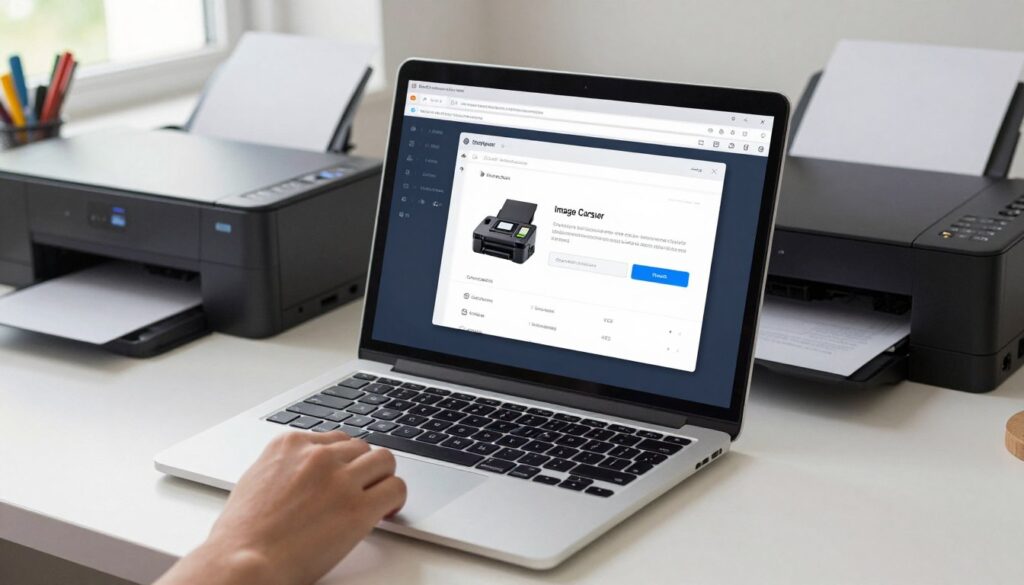
- Otwórz Image Capture → wybierz urządzenie.
- Ustawienia → rozdzielczość, format pliku, tryb kolorów.
- Skanuj → wybierz lokalizację zapisu → zapisz.
| Element | Propozycja | Dlaczego |
|---|---|---|
| Rozdzielczość | 200–300 DPI (dokument), 600 DPI (zdjęcia) | Balans jakości i rozmiaru pliku |
| Format pliku | PDF dla dokumentów, JPEG/PNG dla obrazów | Łatwe udostępnianie i edycja |
| Lokalizacja zapisu | Stały folder w Dokumentach | Prosta organizacja i szybki dostęp |
Ustawienia skanowania, które realnie wpływają na jakość i rozmiar pliku
Najważniejsze ustawienia decydują o tym, czy plik będzie czytelny i jednocześnie zajmie mało miejsca.
DPI to pierwszy parametr. Dla dokumentów tekstowych ustaw 200–300 DPI. Dla archiwów i zdjęcia wybierz 600 DPI lub więcej. Wyższa rozdzielczość daje lepszą jakość, ale też większy rozmiar pliku.
Tryb kolorów ma znaczenie. Ustaw czarno‑biały dla prostego tekstu. Wybierz skalę szarości przy pieczęciach i cieniach. Kolor stosuj, gdy ważne są oznaczenia lub grafika.
Format pliku wybieraj celowo: PDF dla wielostronicowych dokumentów, JPEG dla zdjęć, TIFF gdy potrzebujesz bezstratnej jakości. Zwróć uwagę na kompresję — mocniejsza zmniejszy plik, ale obniży jakość.
Przed zapisem zawsze wykonaj podgląd i przytnij kadr. To minimalizuje ryzyko, że zeskanowany dokument będzie przekrzywiony lub ucięty.
| Cel | Ustawienie | Dlaczego |
|---|---|---|
| Faktury, umowy | 200–300 DPI, PDF, czarno‑biały | Czytelność i mały rozmiar pliku |
| Zdjęcia i archiwalia | 600+ DPI, JPEG/TIFF, kolor | Wysoka jakość i detale |
| Notatki, szkice | 200 DPI, PDF/PNG, skala szarości | Odczyt pieczątek i rysunków |
| Szybkie kopie | 150–200 DPI, PDF, niska kompresja | Szybkie zeskanować dokument bez dużego pliku |
Skanowanie z panelu drukarki i wysyłanie „Skanuj do komputera”
Na panelu urządzenia szybkie wysłanie pliku do komputera pozwala oszczędzić czas w miejscu pracy. Funkcja ta sprawdza się w recepcji i biurze, gdy trzeba przesłać dokumenty bez siadania przy biurku.
Procedura krok po kroku:
- Włóż dokument na szybę lub podajnik ADF, stroną do dołu i wyrównaj krawędzie.
- Na ekranie wybierz „Skanuj” → „Skanuj do komputera”, wskaż komputer z listy i naciśnij przycisk Start.
- Po zakończeniu plik trafi do domyślnego folderu ustawionego w sterowniku lub aplikacji producenta.
Warunki działania są proste: urządzenie i komputer muszą być w tej samej sieci, komputer włączony, a sterowniki zainstalowane. Czasem wymagana jest usługa producenta uruchomiona na komputerze, by zasoby pojawiły się na liście.
Gdy lista komputerów jest pusta, sprawdź: połączenie sieciowe, zaporę systemową i czy usługa udostępniania skanowania działa. Możesz też zrestartować urządzenie i komputer lub ręcznie dodać adres IP.
| Problem | Możliwa przyczyna | Szybkie rozwiązanie |
|---|---|---|
| Brak komputera na liście | Zapora lub brak usługi producenta | Włącz usługę, dodaj wyjątek w zaporze |
| Skan nie dochodzi | Komputer wyłączony lub sterownik nieakt. | Włącz komputer, zaktualizuj sterownik |
| Plik trafia w inne miejsce | Domyślny folder ustawiony inaczej | Zmień lokalizację w ustawieniach aplikacji |
Gotowy skan po zapisaniu: organizacja plików, szybka edycja i mniej błędów przy kolejnych skanach
Po zakończeniu zapisu sprawdź szybkość lokalizacji i stan każdej strony w pliku. Domyślnie pliki trafiają do Dokumenty, więc warto potwierdzić folder zapisu zaraz po skończeniu.
Utwórz prosty system: foldery roczne i miesięczne oraz nazwy plików z datą. Dzięki temu zeskanowany dokument odnajdziesz w kilka sekund.
Do edycji PDF użyj popularnego programu (np. Adobe Acrobat) — obróć strony, usuń puste kartki i połącz pliki w jeden plik. Zdjęcia poprawisz pomocą GIMP lub Photoshop.
Przejrzyj każdą stronę od razu i porównaj z oryginałem przed wyrzuceniem papieru. Zapisz ustawienia w aplikacji lub programie, by kolejne sesje skanowania miały te same DPI, format i folder.
Unikaj pominiętych stron, krzywych kadrów i zbyt dużych plików — prosta kontrola po zapisie zmniejsza liczbę błędów przy następnym kroku.

Technologia interesuje mnie wtedy, gdy naprawdę działa i rozwiązuje problem, a nie tylko wygląda nowocześnie. Lubię sprzęt, komputery i oprogramowanie, ale podchodzę do nich praktycznie: co ma sens kupić, co ustawić i jak uniknąć typowych błędów. Cenię jasne porównania i konkretne wnioski, bez lania wody. Mam też zdrowy sceptycyzm do marketingu — wolę fakty niż obietnice.