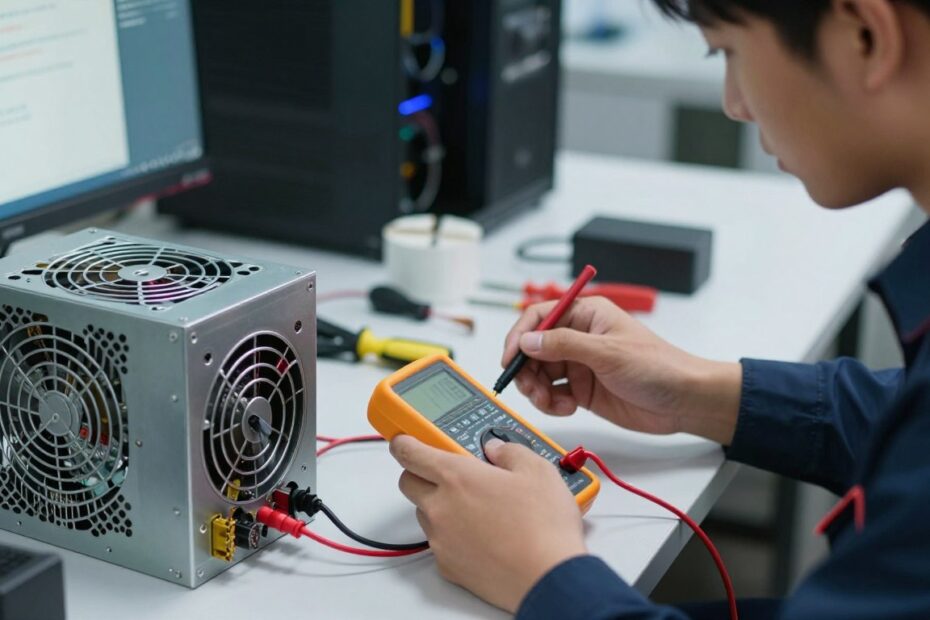
Czy naprawdę da się odróżnić zwykłe zawieszenie systemu od pierwszych zwiastunów poważnej awarii?
Zasilacz to serce każdego PC. Gdy zawiedzie, ryzyko uszkodzenia innych podzespołów rośnie i koszty naprawy szybko idą w górę.
W tej sekcji jasno wyjaśnimy, co oznacza praktyczne sprawdzenie: krótki test uruchomienia, pomiar napięć multimetrem oraz ocena stabilności pod obciążeniem. Pokażemy też, które symptomy użytkownicy mylą z problemami systemowymi lub dyskiem.
Wskażemy bezpieczne zasady pracy oraz kiedy wystarczy szybka weryfikacja, a kiedy trzeba przejść do pomiarów i testów. Ten krótki przewodnik pomoże uniknąć zgadywania i podejmować świadome decyzje dotyczące sprzętu.
Kluczowe wnioski
- Zasilacz bywa źródłem wielu pozornych problemów systemowych.
- Test „na spinacz” mówi tylko, czy jednostka startuje, nie zaś czy działa stabilnie.
- Prosty pomiar napięć multimetrem ujawnia krytyczne odchylenia.
- Bezpieczne procedury i odpowiednie narzędzia zmniejszają ryzyko dalszych awarii.
- Warto rozróżnić szybkie sprawdzenie od testu pod obciążeniem.
Dlaczego warto sprawdzić zasilacz przed i w trakcie użytkowania komputera
Regularna kontrola zasilania może uratować podzespoły przed kosztowną awarią.
Jednostka zasilająca wpływa na stabilność pracy całego systemu — od uruchomienia po obciążenia w grach i aplikacjach. Zbyt słaby lub wadliwy zasilacz powoduje niestabilność, restarty i spadki wydajności podzespoły.
Nie wystarczy patrzeć na etykietę z mocą. Jakość elementów, stabilność napięć i prawidłowe wartości pod obciążeniem decydują o bezpieczeństwie sprzęt. Jedno zwarcie może doprowadzić do trwałego uszkodzenia innych podzespołów.
Sprawdzenie zasilacza przed pierwszym uruchomieniem oraz po transporcie lub modernizacji skraca diagnozę. Warto reagować na sygnały ostrzegawcze: losowe restarty, błędy systemowe, zawieszanie lub nagłe odcięcie energii. Regularne pomiary i obserwacja wartości napięć ułatwiają wykluczenie innych przyczyn i przyspieszają naprawę.
- Przed startem: kontrola połączeń i ogólny test działania.
- W trakcie pracy: obserwacja stabilności napięć i objawów niestabilności.
Kiedy sprawdzenie zasilacza jest szczególnie ważne
Są sytuacje, w których kontrola zasilania nigdy nie powinna zostać pominięta. Przede wszystkim przy zakupie używanego sprzętu lub elementów z niepewnego źródła. Po transporcie ryzyko uszkodzeń mechanicznych i poluzowanych kabli rośnie — to prosta droga do niestabilności.
Test „na krótko” szybko wyklucza całkowitą awarię, ale nie zastąpi pomiaru napięć pod obciążeniem. Sprawdzenie zasilacza jest konieczne także po dodaniu karty graficznej, wymianie procesora czy gdy dokłada się dyski i wentylatory. Wtedy zapotrzebowanie mocy rośnie i słabszy model może nie być sprawny.
Przygotuj się do testu organizacyjnie: oznacz kabelki, zrób zdjęcie układu wtyczek i pracuj metodycznie. Jeśli po wstępnym teście pojawiają się restarty, skoki napięć lub dziwne dźwięki, czas przejść do pomiarów multimetrem i testów pod obciążeniem.
- Obowiązkowo: sprzęt używany, brak historii, podejrzenie przepięcia, transport.
- Kryterium dalszych testów: niestabilność po teście startowym, anomalie napięć, głośna praca.
Objawy uszkodzenia zasilacza i typowe problemy z komputerem
Nagłe restarty, czarny ekran i samoczynne wyłączanie to sygnały, które często świadczą o awarii zasilania.
Za słaby lub wadliwy zasilacz powoduje też niestabilną pracę i problemy z uruchomieniem. Pod obciążeniem objawy nasilają się: crash w grze, reset przy renderingu czy spadki wydajności.
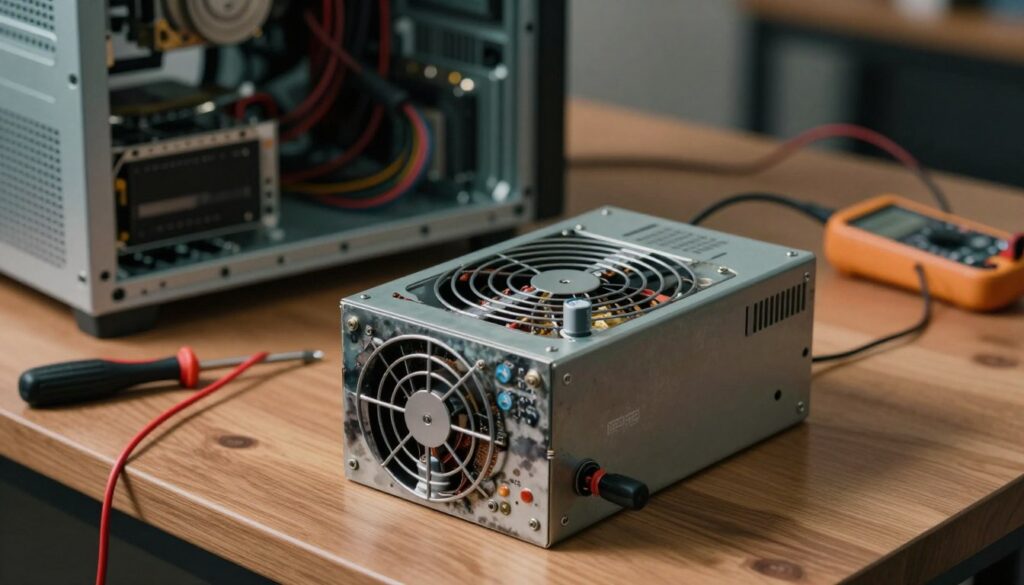
Nieregularne napięcie i wahania wartości mogą prowadzić do przegrzewania, przeciążeń oraz uszkodzeń podzespołów. W skrajnych przypadkach tracimy dane lub dostajemy trwałe uszkodzenia.
- Losowe restarty i zawieszanie — zwykle korelują z większym obciążeniem.
- Resety podczas renderingu lub gry — typowy znak braku mocy pod obciążeniem.
- Błędy systemowe bez wzorca — sprawdź najpierw napięcia, potem RAM i dysk.
- Fakt, że zasilacz działa (PC się uruchamia), nie wyklucza subtelnych awarii.
- Prosty test porównawczy: uruchomienie na innym, pewnym zasilaczu szybko potwierdzi źródło problemów.
Bezpieczeństwo podczas testowania zasilacza komputerowego
Bezpieczne przygotowanie stanowiska minimalizuje ryzyko uszkodzeń sprzętu i porażenia.
Przed testem odłącz przewód z gniazdka i ustaw wyłącznik na pozycję „0”. Pracuj na suchym, nieprzewodzącym blacie i miej suche ręce.
Zwróć uwagę, że wilgoć i metalowe elementy zwiększają ryzyko zwarcia. Test „na krótko” wymaga koncentracji — spinacz musi łączyć tylko właściwe piny. W przeciwnym razie zasilacz może ulec uszkodzenia.
- Minimum bezpieczeństwa: odłączony przewód, wyłącznik na pozycję „0”, suchy blat.
- Ogranicz ryzyko: użyj listwy zasilającej lub UPS, uporządkuj kabel i nie dotykaj końcówek.
- Kiedy przerwać: zapach spalenizny, widoczne uszkodzenia lub brak doświadczenia — oddaj sprzęt do serwisu.
Ten sposób pracy powinien być powtarzalny i prosty. Krótka lista kontrolna przed włączeniem: kabel podłączony, pozycję wyłącznika sprawdzona, brak luźnych metalowych elementów. To ułatwi bezpieczne sprawdzenie i zminimalizuje problemów.
Narzędzia i przygotowanie do sprawdzenia zasilacza
Rozpocznij od skompletowania niezbędnego sprzętu: metalowy spinacz biurowy (bez osłonki), mały wentylator na złącze MOLEX, multimetr cyfrowy lub tester zasilaczy oraz dobre oświetlenie.
Spinacz należy wygiąć w kształt „U” — to zapewnia stabilne połączenie właściwych pinów 24-pin. Taki spinacz ułatwia uruchomienie metodą bez płyty głównej i minimalizuje ryzyko przeskoku styków.
Wentylator jako minimalne obciążenie zapobiega pracy zasilacza „na pusto”. Podłącz go do złącza MOLEX, żeby jednostka pracowała stabilnie i dawała realne napięcia pod obciążeniem.
Do pomiaru: wybierz cyfrowy multimetr — podstawowy model wystarczy do oceny napięć. Alternatywnie użyj dedykowanego testera zasilacza dla szybszej weryfikacji.
- Odłącz wszystkie kable od podzespołów i zrób zdjęcie układu przed rozłączaniem.
- Ułóż przewody tak, by nie były napięte i zapewnij dostęp do wtyczki 24-pin.
- Pracuj na stabilnym stole, z dala od wilgoci i metali.
Podsumowanie: dwie metody diagnostyczne — szybka na spinacz z wentylatorem oraz dokładna z miernikiem — dają komplementarny obraz stanu zasilaczem i napięć. Przygotowanie stanowiska skraca diagnozę i zwiększa bezpieczeństwo.
Jak sprawdzić zasilacz w komputerze krok po kroku
Poniżej znajdziesz prosty i bezpieczny test „na spinacz”, który pozwala szybko ocenić, czy jednostka zasilająca startuje.
1. Ustaw wyłącznik na pozycję 0 i odłącz przewód z gniazdka.
2. Odłącz wszystkie kable od podzespołów. Podłącz minimalne obciążenie — wentylator do złącza MOLEX.
3. Uformuj spinacz w kształt U. Włóż go ostrożnie do złącza 24-pin tak, by nie dotykał sąsiednich styków ani elementów metalowych.
4. Zewrzyj przewód PS_ON (zwykle zielony, pin 16) z masą (czarny, pin 17). Podłącz przewód do prądu i przełącz wyłącznik na 1.
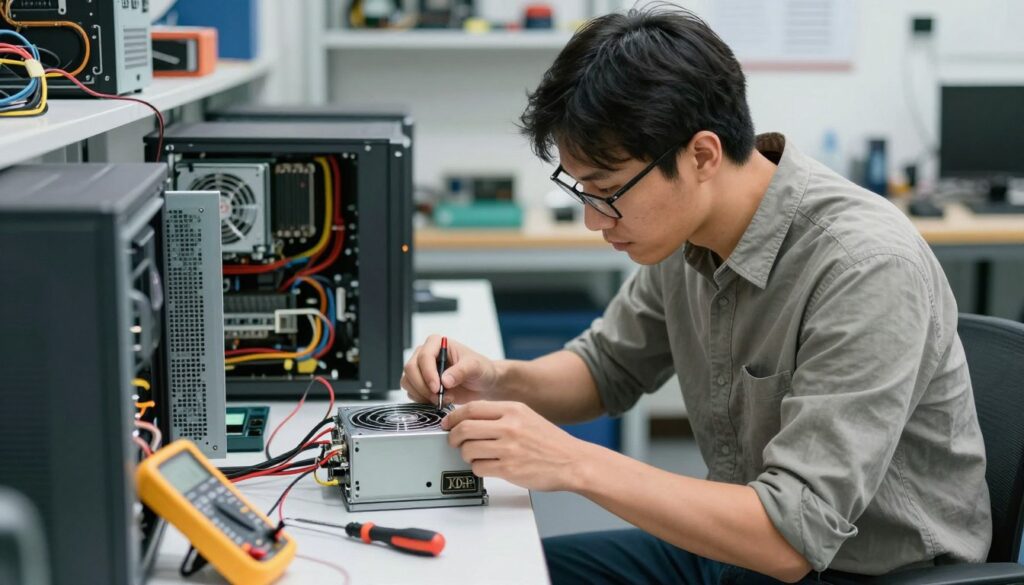
5. Jeśli wentylator ruszy, zasilacz działa i w podstawowym sensie jest sprawny. To jednak nie zastąpi pomiaru napięć multimetrem.
6. Gdy test zawiedzie: sprawdź pozycję wyłącznika, gniazdko, poprawność zwarcia pinów i stan przewodu zasilającego. Zapach spalenizny lub iskry to sygnał, by przerwać i oddać sprzęt do serwisu.
| Krok | Co zrobić | Efekt |
|---|---|---|
| Przygotowanie | Wyłącznik 0, odłącz kabel, odłącz wtyczki | Bezpieczeństwo pracy |
| Obciążenie | Podłączyć wentylator do MOLEX | Stabilna praca podczas startu |
| Zwarcie pinów | PS_ON (pin16) → masa (pin17) spinaczem | Uruchomienie PSU |
| Interpretacja | Wentylator startuje / nie startuje | Podstawowa ocena sprawności |
Jak zmierzyć napięcia zasilacza i ocenić, czy działa poprawnie
Ręczny pomiar napięć multimetrem ujawnia problemy, które narzędzia programowe potrafią przeoczyć.
Ustaw multimetr na pomiar napięcia (do 20 V). Czarną sondę przyłóż do masy — wygodnie użyć pinu MOLEX (czarny przewód). Czerwoną sondę przykładaj kolejno do linii na złączu 24-pin.
Zmierz wartości najpierw na spoczynku, potem podczas obciążeniem (gra lub benchmark). Spadki pod obciążeniem pokazują realne problemy stabilności.
| Linia / pin | Kolor przewodu | Oczekiwana wartość | Gdzie mierzyć |
|---|---|---|---|
| 3,3 V (pin 1) | pomarańczowy | ~3,3 V | styk 24-pin |
| 5 V (pin 4) | czerwony | ~5 V | styk 24-pin |
| 12 V (pin 10) | żółty | ~12 V | styk 24-pin / molex |
Ocena wyników: wartości bliskie nominalnym i stabilne przy obciążeniem oznaczają poprawne działanie. Znaczne wahania lub spadki wymagają dalszej diagnostyki.
Uwaga: programy monitorujące pomagają orientacyjnie, ale pomiar pomocą multimetru jest bardziej wiarygodny.
Czy zasilacz jest za słaby i jak to rozpoznać po zachowaniu PC
Niedobór mocy objawia się najczęściej przy nagłym wzroście zapotrzebowania na energii.
Uszkodzony zasilacz i sytuacja, gdy zasilacz jest po prostu za słaby, mogą dawać podobne symptomy.
Reset przy skoku obciążenia, wyłączenia w trakcie gry i spadki wydajności GPU to typowe sygnały braku zapasu mocy.
Przeciążenie powoduje też wyższe temperatury i głośniejszą pracę wentylatorów.
Długotrwałe przeciążanie zwiększa ryzyko zwarcia i uszkodzenia podzespołów.
Jak podejść do oceny: sprawdź specyfikacje CPU i GPU, zsumuj zapotrzebowanie i dodaj 20–30% marginesu.
Obserwacja stabilności pod obciążeniem i pomiary napięć potwierdzą diagnozę — etykieta mocy nie zawsze oddaje realne możliwości.
„Brak zapasu mocy częściej ujawnia się podczas intensywnej pracy niż przy lekkim użytkowaniu.”
| Objaw | Co sugeruje | Jak sprawdzić |
|---|---|---|
| Reset przy grze | Brak zapasu mocy | Monitorować napięcia pod obciążeniem |
| Spadek FPS | Ograniczenie wydajności GPU | Porównać wymagania z mocą jednostki |
| Głośna praca | Przeciążenie i podwyższona temperatura | Sprawdzić temperatury i obciążenie |
Praktyczna wskazówka: jeśli problemy pojawiły się po rozbudowie, najpierw rozważ wymianę na model z większym zapasem mocy.
Co dalej po sprawdzeniu zasilacza, aby uniknąć kolejnych awarii
Po wykonaniu testów warto zaplanować konkretne kroki, by zapobiec powtórnej awarii.
Jeśli jednostka nie startuje, najrozsądniejsza jest wymiana lub test na innym, sprawnym zasilaczu. Gdy startuje, ale napięcia są podejrzane, wykonaj dodatkowy pomiar multimetrem lub oddaj sprzęt do serwisu.
Wprowadź proste zasady prewencyjne: porządek w kablach, dobra wentylacja i czyszczenie z kurzu. Zachowaj zapas mocy 20–30% po modernizacji, by uniknąć przeciążeń.
Monitoruj napięcia programowo (np. HWMonitor) jako wsparcie, ale powtarzaj pomiary multimetrem przy nowych objawach.
Krótka checklista: podmiana na pewny PSU jako test; uporządkowanie okablowania; margines mocy; szybki krok po kroku check po każdej zmianie sprzętu.

Technologia interesuje mnie wtedy, gdy naprawdę działa i rozwiązuje problem, a nie tylko wygląda nowocześnie. Lubię sprzęt, komputery i oprogramowanie, ale podchodzę do nich praktycznie: co ma sens kupić, co ustawić i jak uniknąć typowych błędów. Cenię jasne porównania i konkretne wnioski, bez lania wody. Mam też zdrowy sceptycyzm do marketingu — wolę fakty niż obietnice.