Czy wystarczy jeden skrót, by szybciej wyrazić emocje w mailu i komentarzu? To krótkie pytanie zmusza do myślenia. W tym praktycznym wprowadzeniu pokażemy, dlaczego warto poznać proste metody wstawiania emoji oraz kiedy systemowy panel zadziała w przeglądarce i aplikacjach.
Krótko: w Windows naciśnięcie Windows + . (alternatywnie Windows + ;) otwiera panel emoji. Z niego można wstawiać emotki dokładnie w miejscu kursora, używając myszy lub klawiatury.
Wyjaśnimy też różnice między emoji, emotkami i klasycznymi emotikonami oraz dlaczego wygląd symbolu może zmieniać się zależnie od programu i czcionki. Podpowiemy, jak przyspieszyć wyszukiwanie wpisując słowa i jakie są typowe problemy (np. puste kwadraty) oraz szybkie poprawki do zastosowania „tu i teraz”.
Kluczowe wnioski
- Poznasz najprostszy sposób na emoji w Windows — skrót systemowy.
- Zrozumiesz różnice między emotkami, emoji i emotikonami.
- Dowiesz się, jak wstawiać symbole w miejscu kursora.
- Nauczysz się przyspieszać wyszukiwanie wpisując słowa.
- Otrzymasz wskazówki na typowe problemy i szybkie poprawki.
- Dowiesz się, że poradnik obejmuje też alternatywy dla Mac i Chromebook.
Po co warto używać emoji na komputerze podczas pisania treści
Emoji pomagają oddać emocje i ton wypowiedzi tam, gdzie sam tekst bywa niejasny.
Dodanie buźki do zdania zmniejsza ryzyko nieporozumień. Ikona doprecyzowuje intencję i przyspiesza odbiór. To szczególnie przydatne w krótkich wiadomościach.
- E‑mail i wiadomości — poprawiają ton i skracają komunikat.
- Social media i komentarze — buźki zwiększają czytelność i angażują.
- Komunikatory — szybkie emotek zastępuje dłuższą odpowiedź.
Warto używać emotikony oszczędnie w formalnych dokumentach, instrukcjach i tam, gdzie liczy się jednoznaczność.
Uwaga: czasami emoji wyglądają inaczej na różnych urządzeniach. Jeśli ikona niesie kluczową informację, dodaj też jej słowny odpowiednik dla dostępności.
Podsumowanie: emoji i emotikony poprawiają komunikację, ale trzeba je dopasować do marki i odbiorcy. Skoro są przydatne, kolejne sekcje pokażą, jak szybko je wstawiać.
Jak zrobić emotki na komputerze w Windows
Windows ma wbudowany panel emoji, więc nie trzeba instalować dodatkowych programów ani kopiować symboli z internetu.
Otworzysz go szybko pomocą skrótu Win + . lub Win + ;. Panel pojawia się w miejscu kursora i działa w większości aplikacji do pisania oraz w przeglądarkach.
Wybierasz emotek z listę i trafia on od razu tam, gdzie masz aktywne pole tekstowe. Panel da się obsługiwać też klawiaturą — strzałki, Enter i wyszukiwanie przyspieszają wybór.
- Szybki sposób: użyj skrótu zamiast kopiować ikony z sieci.
- Jeśli kursor nie jest aktywny, emoji nie zostanie wstawiony — kliknij pole tekstowe przed otwarciem panelu.
- W menu kontekstowym (prawy przycisk) w niektórych polach znajdziesz alternatywny dostęp do emotikon i symboli.
Panel to nie tylko emotki — zawiera też emotikon i znaki specjalne, co ułatwia codzienną pracę. W następnej części pokażemy panel krok po kroku, byś nie błądził po liście.
Panel emoji w Windows krok po kroku
Po otwarciu okna emoji kliknięcie w ikonę wstawia ją od razu w aktywne pole tekstowe.
- Ustaw kursor w polu, gdzie chcesz wstawić symbol.
- Naciśnij Win + . (lub Win + ;) — pojawi się okno z listy.
- Wybierz kategorię i kliknij emotkę myszą, by dodać ją w miejscu kursora.
Praca bez myszy: użyj strzałek, aby poruszać się po liście, zatwierdź Enterem, a Escape zamknie panel.
Jeśli panel nie reaguje, sprawdź, czy fokus jest w polu tekstowym lub czy inna aplikacja nie przechwytuje skrótu. Ten sam panel oferuje też znaki i emotikonów, lecz tu skupiamy się na podstawach.
Mini-scenariusz: wstaw jedną emoji w mailu, a następnie jedną w komentarzu w przeglądarce, by poćwiczyć szybkie przełączanie pól i użycie klawiatury.
Szybkie wyszukiwanie emotek po wpisaniu liter i słów
Szybkie filtrowanie znaków w panelu pozwala znaleźć konkretną emotkę już po wpisaniu jednej lub dwóch liter.
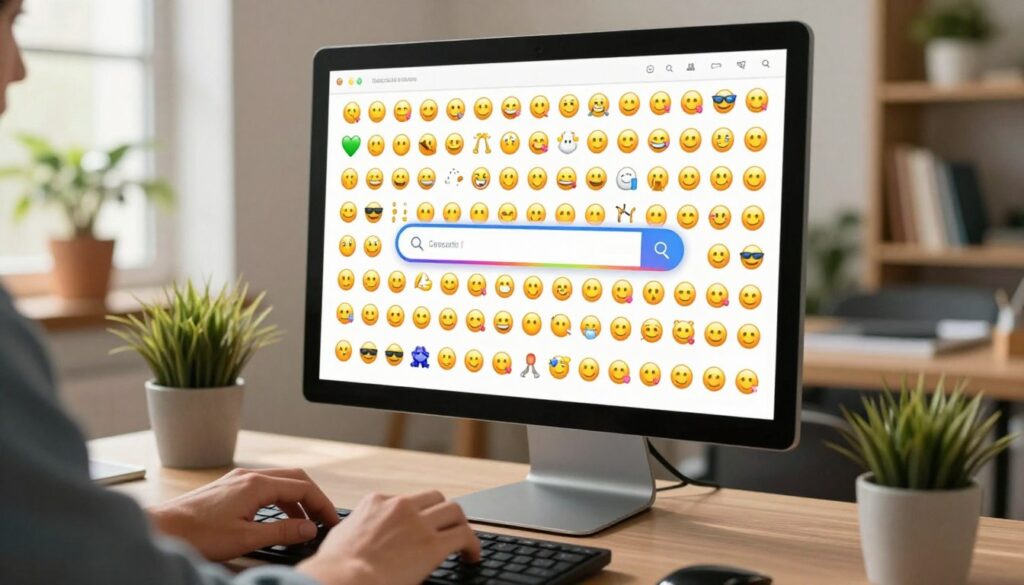
Otwórz panel i zacznij pisać: system natychmiast zawęzi listę. To oszczędza czas zamiast ręcznego przewijania.
Przykłady, które warto zapamiętać: wpisanie „serce” znajdzie ❤️, „my” często daje 🤔, „sz” → 😁, „łz” → 😂, „pł” → 😢.
Uwaga: w wielu polach pojedynczy znak, np. średnik, może wywołać sugestie powiązane z klasycznymi emotikonami.
Tip: zbuduj własną krótką lista najczęściej używanych skrótów dla twarz i reakcji. Testuj kombinacje liter, by szybciej wybierać emotek.
- Jeśli nie znajdziesz emotkę słowem, przejdź do odpowiedniej kategorii i doprecyzuj literami.
- Pamiętaj, że język wyszukiwania zależy od ustawień systemu — sprawdź, czy wpisywać po polsku czy po angielsku.
W następnym kroku podamy najpraktyczniejsze skróty do serce, kciuka i uśmiechniętej twarzy.
Najpraktyczniejsze skróty do popularnych emoji: serce, kciuk w górę, uśmiechnięta twarz
W tej krótkiej ściągawce znajdziesz szybkie skróty, które przyspieszą wstawianie najczęstszych reakcji. To przydatne w mailach i komentarzach.
Przykłady: wpisz serce, aby otrzymać ❤️. Wpisanie ok zwykle da 👍. Skrót kc pokazuje kciuk w górę lub w dół — wybierz właściwy.
Użyj sz dla szeroko uśmiechniętej twarzy 😁. Jeśli chcesz delikatniejszy wyraz, wybierz neutralną twarz zamiast przesadnego uśmiechu.
Osoby przyzwyczajone do klasycznych emotikonów, np. „;)”, mogą spokojnie przejść na emoji. To naturalna ścieżka: wpisz znak lub kilka liter, a panel zasugeruje emotikonów i emotikony.
| Reakcja | Skrót | Przykładowe użycie |
|---|---|---|
| Serce | serce → ❤️ | podziękowanie, pozytywne domknięcie |
| Kciuk w górę | ok / kc → 👍 | zatwierdzenie, szybka akceptacja |
| Uśmiechnięta twarz | sz → 😁 | radość, lekki humor |
Mini-nawyk: zapamiętaj trzy ikony: serce, kciuk w górę i uśmiech. Resztę wybieraj kontekstowo, by nie przeładowywać treści emotkę i przekazu.
Emoji w przeglądarce: sposoby działające w polach tekstowych na stronach
Możesz wstawiać emoji bezpośrednio w komentarzach i formularzach na stronach, korzystając z systemowego panelu Windows (Win + . / Win + ;).
Checklist:
- Kliknij w pole komentarza lub formularza.
- Upewnij się, że miga kursor w odpowiednim miejscu.
- Naciśnij Win + ., wybierz emoji i kontynuuj pisanie.
W większości edytorów WYSIWYG, polach komentarzy i czatach webowych emoji wchodzą jako znak Unicode. Dzięki temu trafiają dokładnie w to miejsce, gdzie stoi kursor.
Jeśli panel przeglądarki jest blokowany, pomocne bywa skopiowanie znaku z innego pola i wklejenie (Ctrl+V). To prosty sposób na obejście ograniczeń.
„Bezpieczniej jest używać systemowego panelu niż nieznanych generatorów online.”
Dla czytelności strony ogranicz liczbę emoji do 1–2 w kluczowym fragmencie. Unikaj „sznura” ikon, które rozpraszają odbiorcę.
| Rodzaj pola | Współpraca z panelem | Uwagi |
|---|---|---|
| Proste pole tekstowe | Tak | Emoji wstawiane bez problemu |
| Edytor WYSIWYG | Tak | Czasem konwertuje format; emoji jako Unicode |
| Czaty webowe / chat | Zwykle tak | Niektóre aplikacje webowe mogą nadpisywać skróty |
Gdy emoji nie pojawiają się na stronie: typowe przyczyny i szybkie poprawki
Czasem ikona trafia do pola tekstowego, lecz po zapisaniu widzisz puste kwadraty, znaki zapytania lub brak zmian. To typowe objawy problemów z renderowaniem znaków.
- Puste pola („tofu”), zamienione znaki lub znikanie po publikacji.
- Brak reakcji po wstawieniu — panel działa, lecz strona filtruje lub nie zapisuje symbolu.
- Różne efekty w innych polach — pomoże szybkie porównanie.
Przyczyna często leży w czcionce lub obsłudze Unicode przez przeglądarkę, a nie w samym wstawianiu. Starsze formularze i niektóre edytory potrafią usuwać lub konwertować znaki.
- Szybkie poprawki: odśwież stronę, spróbuj innej przeglądarki, zaktualizuj system i sprawdź działanie w innym polu.
- Wstaw prostą ikonę (np. 👍) i bardziej złożoną; jeśli prosta działa, problem to brak wsparcia dla nowszych zestawów.
Zwróć uwagę: niektóre emoji składają się z łączników lub wariantów kolorystycznych, które są gorzej renderowane. Jeśli nic nie pomaga, użyj prostszego symbolu lub zastąp go krótkim słowem, by przekaz pozostał jasny.
„Gdy ikona nie działa, prosty tekst często lepiej chroni sens wypowiedzi niż niedziałający znak.”
Emoji, symbole i znaki specjalne: jak korzystać z jednego panelu do wielu potrzeb
Panel systemowy to często więcej niż tylko buźki — to miejsce, gdzie znajdziesz strzałki, akcenty i inne przydatne symbole. Korzystając z jednego okna, oszczędzasz czas i unikasz kopiowania z internetu.
Praktyczne zastosowania:
- tworzenie krótkich list i punktów — użyj czytelnych znaków zamiast długich opisów,
- oznaczenia w instrukcjach i schematach — →, •, ✓ ułatwiają odbiór,
- wprowadzanie znaków akcentowanych i symboli z innych języków.
Warto mieć własną, krótką listy często używanych elementów w notatniku. Zapisz tam emoji i symbole, których używasz w częściach dokumentów i wklejaj je szybko, gdy trzeba.
Uwaga o wyglądzie: niektóre symboli różnią się w zależności od czcionki. Przed publikacją sprawdź podgląd w miejscu docelowym — to pozwoli uniknąć niespodzianek.
„Gdy kompatybilność jest problemem, prostszy znak lepiej zachowa sens niż nieczytelny symbol.”
Podobna idea jednego okna działa też na Macu i Chromebooku — tam skróty różnią się, ale cel jest ten sam: jedno narzędzie do emoji, symboli i znaków specjalnych.
Alternatywa: emoji na Macu, jeśli pracujesz na kilku urządzeniach
Na Macu możesz korzystać z okna Emoji i symbole, które działa podobnie do panelu Windows, ale ma kilka przydatnych udogodnień.
Szybkie wejścia: użyj skrótu Control+Command+Space lub wybierz Edycja > Emoji i symbole, gdy skrót jest zajęty.
W oknie działa wyszukiwarka — wpisz słowo, np. „uśmiech”, i kliknij, by wstawić. Przytrzymanie emoji ujawni warianty (np. karnacje). Możesz dodać ulubione, by szybciej wracać do często używanych emotikony.
To narzędzie pokazuje też inne znaków i symbole oraz znaki z innych języków, więc warto je poznać jako uniwersalny podgląd.
| Funkcja | Jak użyć | Korzyść |
|---|---|---|
| Skrót klawiszowy | Control+Command+Space | Błyskawiczne wstawianie |
| Menu aplikacji | Edycja > Emoji i symbole | Alternatywa, gdy skrót nie działa |
| Warianty i ulubione | Przytrzymaj emoji / kliknij gwiazdkę | Szybszy dostęp do często używanych emotki |
„Pamiętaj: częściej używaj logiki panelu i wyszukiwarki niż zapamiętywać skróty — to ułatwia pracę na wielu urządzeniach.”
Emoji na Chromebooku: szybkie wstawianie w Chrome OS
Na Chromebooku masz dwa wygodne sposoby wstawiania emoji: menu kontekstowe oraz skrót klawiaturowy. W polu tekstowym kliknij prawym przyciskiem i wybierz opcję emoji, by dodać znak myszą.
Alternatywnie użyj skrótu Search/Launcher + Shift + Space (Chrome OS 92+). Ten sposób otwiera panel i działa w formularzach, edytorach w przeglądarce oraz czatach webowych.
Na urządzeniach dotykowych sięgnij po klawiaturę ekranową z Gboard i przycisk 😀. W ten sposób dodasz emotki podobnie jak na smartfonie.
Szybkie wyszukiwanie: korzystaj z pola wyszukiwania w panelu lub trzymaj własną lista najczęściej używanych znaków w notatniku. To oszczędza czas, gdy często zmieniasz sprzęt.
| Scenariusz | Jak otworzyć | Gdzie działa |
|---|---|---|
| Praca myszą | Prawy klik → emoji | Formularze, komentarze, edytory |
| Skrót klawiaturowy | Search/Launcher + Shift + Space | Większość pól tekstowych w przeglądarce |
| Ekran dotykowy | Gboard, przycisk 😀 | Czaty, pola formularzy na dotyku |
Uwaga: wygląd ikon na Chrome OS może się różnić od Windows i macOS, ale sens pozostaje zwykle czytelny. Jeśli często przenosisz treści między systemami, polegaj na wyszukiwaniu po słowie zamiast pamiętać mnóstwo skrótów.
„Przy przełączaniu systemów łatwiej bazować na wyszukiwarce panelu niż na zapamiętywaniu skrótów.”
Spójność skrótów między urządzeniami: dlaczego czasami działają inaczej
Mapowanie skrótów zależy od tego, czy steruje nim system, konkretna aplikacja czy klawiatura ekranowa. Każde narzędzie ma własny słownik i reguły autouzupełniania.
Przykład praktyczny: Windows może sugerować 🤔 po wpisaniu „my”, a SwiftKey na telefonie widzi to pod „hm”. To pokazuje, że jedna kombinacja liter nie jest uniwersalna.
- Rozwiązanie: używaj panelu emoji i wyszukiwarki po słowie (np. serce, uśmiech, kciuk).
- Minimalny zestaw: zapamiętaj 2–3 skróty, które naprawdę przyspieszają pracę.
- Test przed publikacją: wklej emotikon w docelowe pole i sprawdź, czy renderuje się poprawnie.
| Platforma | Przykład wyzwalacza | Co zrobić |
|---|---|---|
| Windows | „my” → 🤔 | Użyj panelu emoji lub wyszukaj po słowie |
| SwiftKey | „hm” → 🤔 | Sprawdź mapowanie klawiatury i zaktualizuj słownik |
| Wspólna praktyka | Różne wyzwalacze | Ustal z zespołem listę preferowanych emotikonów i form |
„Najpewniejsza metoda to wstawienie emoji bezpośrednio w miejscu docelowym i szybki test przed publikacją.”
Wskazówka: nawet gdy znasz skróty na pamięć, zachowaj porządek i ogranicz liczbę emotek w komunikatach. To zwiększa czytelność i spójność przekazu.
Higiena używania emotek w treściach: kiedy emoji pomagają, a kiedy przeszkadzają
Emotikony mają wspierać przekaz — kiedy więc przeszkadzają, trzeba je ograniczyć. Każda buźka powinna pełnić jasną funkcję: emocja, akcent lub callout. Jeśli symbol nic nie wnosi, lepiej go pominąć.
Proporcje: w dłuższych treści używaj emotek oszczędnie. W krótkich komentarzach można pozwolić sobie na więcej. Zasada to umiar i kontekst.
- Ryzyko nadmiaru: zbyt wiele buźek obniża wiarygodność i utrudnia skanowanie tekstu.
- Niejednoznaczność: jedna twarz może znaczyć różnie dla różnych odbiorców i platform.
- Dostępność: czytniki ekranu odczytują nazwy emoji — unikaj powtórzeń w ważnych fragmentach.
Dobre praktyki: używaj pojedynczego symbolu jako znacznika w nagłówkach lub listach. Nie dekoruj każdym zdaniem.
„Czy emoji skraca komunikat, poprawia ton i nie zmienia znaczenia? Jeśli nie — pomiń go.”
- Sprawdź, czy emotek dodaje wartość.
- Użyj prostszego emotka, jeśli skomplikowane warianty mogą źle się renderować.
- Ogranicz liczbę buźki w kluczowych treściach.
Gotowe do pisania: wybierz swój ulubiony sposób wstawiania emotek i przyspiesz pracę
Gotowe do pisania, zdecyduj, którą ścieżką chcesz zacząć: Windows (Win + . / Win + ;), Mac (Control+Command+Space) czy Chromebook (Search/Launcher + Shift + Space).
Na start wybierz panel z wyszukiwarką słów — to najszybszy kompromis między pamięcią a wygodą. Panel działa też jako źródło znaki i symbole, więc traktuj go jak małe narzędzie produktywności.
Zbuduj krótką listę najczęściej używanych elementów (np. serce, kciuk, uśmiech, strzałka) i rozszerzaj ją stopniowo. Zawsze sprawdź podgląd w docelowym polu — strona, komentarz czy CMS może zmieniać wygląd.
Proste ćwiczenie: otwórz panel, wpisz „serce”, wstaw ❤️ w testowym zdaniu i dodaj 2–3 ulubione pozycje do swojej listy roboczej. To mały nawyk, który przyspieszy pracę.

Technologia interesuje mnie wtedy, gdy naprawdę działa i rozwiązuje problem, a nie tylko wygląda nowocześnie. Lubię sprzęt, komputery i oprogramowanie, ale podchodzę do nich praktycznie: co ma sens kupić, co ustawić i jak uniknąć typowych błędów. Cenię jasne porównania i konkretne wnioski, bez lania wody. Mam też zdrowy sceptycyzm do marketingu — wolę fakty niż obietnice.