
Czy wiesz, która ścieżka daje największe szanse na szybki powrót do systemu bez utraty danych?
Ten przewodnik wyjaśnia proste i legalne sposoby odzyskiwania dostępu do własnego urządzenia. Rozróżnimy konto lokalne i konto Microsoft w Windows oraz reset przez Apple ID w macOS.
Opiszemy też kanały weryfikacji: kody, e‑maile i numer telefonu, oraz kiedy one działają najlepiej. Pokażemy, jak minimalizować ryzyko utraty danych i dlaczego warto unikać agresywnych narzędzi firm trzecich.
Dowiesz się, kiedy użyć narzędzi odzyskiwania Microsoft, a kiedy skorzystać z opcji awaryjnych lub pełnego resetu. Zaznaczymy konsekwencje wyboru metody oraz jak uniknąć blokad po wielu nieudanych próbach.
Kluczowe wnioski
- Przewodnik dotyczy wyłącznie legalnego odzyskiwania dostępu do własnego urządzenia.
- Rozróżnij konto lokalne, konto Microsoft i Apple ID — każda ścieżka ma inne kroki.
- Preferuj wbudowane lub online narzędzia, aby zmniejszyć ryzyko utraty danych.
- Skonfiguruj wcześniej kod, e‑mail i numer telefonu jako metody weryfikacji.
- Po odzyskaniu dostępu ustaw PIN, biometrię, 2FA i menedżer haseł.
- Unikaj agresywnych programów firm trzecich — mogą uszkodzić dane i narazić na ryzyko.
Jak odzyskać hasło do komputera i nie stracić danych
Bezpieczne odzyskiwanie zaczyna się od ustalenia typu konta i dostępnych kanałów weryfikacji.
Kryteria wyboru metody: sprawdź, czy używasz konta Microsoft czy konta lokalnego, czy masz dostęp do e‑maila lub numeru telefonu, oraz czy na dysku są ważne pliki.
Metody wbudowane—konto Microsoft online, pytania zabezpieczające w koncie lokalnym i reset przez Apple ID—najczęściej zachowują dane użytkownika. Resetowanie hasła nie zawsze oznacza utratę plików.
Przywrócenie systemu do ustawień fabrycznych z opcją „Usuń wszystko” skasuje programy i dane. W takim przypadku warto wcześniej wykonać kopię, jeśli to możliwe.
Na ekranie logowania zwróć uwagę na komunikaty typu „Nie pamiętam hasła / numeru PIN” lub „Resetuj hasło”. One prowadzą do bezpiecznych opcji odzyskiwania.
„Zanim wykonasz radykalny krok, sprawdź wszystkie wbudowane opcje i ogranicz liczbę błędnych prób.”
- Potrzebne dane: dostęp do skrzynki e‑mail, numer telefonu lub aplikacja uwierzytelniająca.
- Metody firm trzecich bywają zbędne, gdy działa ekosystem konta Microsoft i standardowe opcje.

Odzyskiwanie hasła w systemie Windows przy użyciu wbudowanych opcji
Ekran logowania w Windows daje pierwsze i najbezpieczniejsze narzędzia odzyskiwania. Jeśli używasz konta Microsoft, wybierz opcję „Nie pamiętam hasła” i wykonaj weryfikację przez e‑mail lub numer telefonu.
Proces zwykle polega na wysłaniu kodu, jego wpisaniu i ustawieniu nowego hasła. Taka procedura rzadko usuwa pliki lokalne.
Dla konta lokalnego (Windows 10 1803+ i Windows 11) po błędnym haśle kliknij „Resetuj hasło”.
Odpowiedz na pytania zabezpieczające i zapisz nowe hasło zgodnie z wymaganiami wersji systemu.
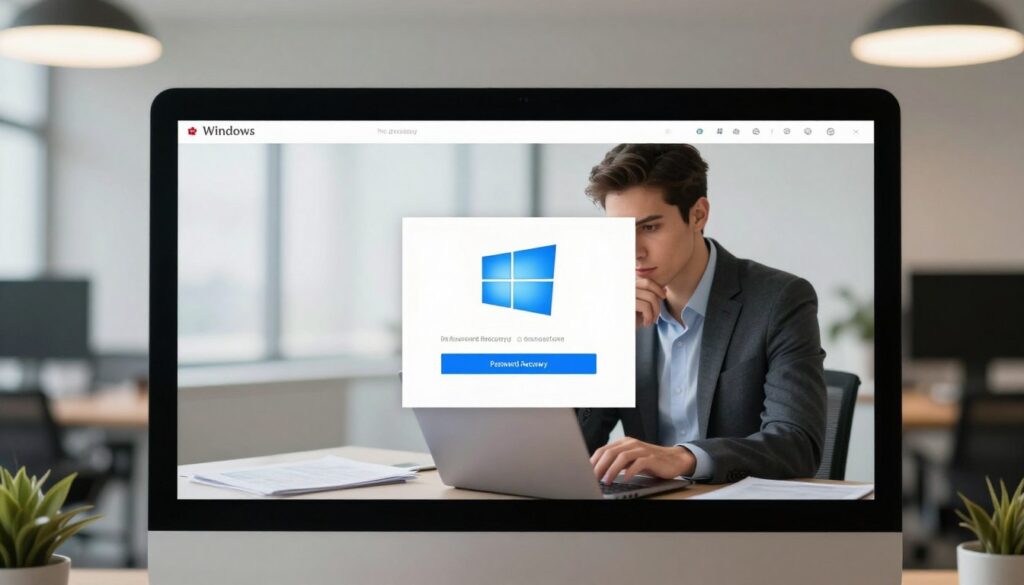
Jeśli masz włączone 2FA, pojawi się dodatkowe okno z prośbą o kod z aplikacji uwierzytelniającej lub SMS. Nie przerywaj procedury wielokrotnie — zbyt wiele prób może zablokować wysyłkę kodów na 24 godziny.
| Scenariusz | Co wybrać | Efekt dla danych |
|---|---|---|
| Konto Microsoft | „Nie pamiętam hasła” → weryfikacja e‑mail/SMS | Dane lokalne zwykle zachowane |
| Konto lokalne | „Resetuj hasło” → pytania zabezpieczające | Nowe hasło bez kasowania plików |
| Brak dostępu do kanałów | Użyj Pomocnika logowania Microsoft | Wsparcie krok po kroku; support nie resetuje hasła za użytkownika |
Gdy standardowe resetowanie nie działa: metody awaryjne w Windows z zachowaniem legalności
W sytuacji, gdy resetowania z ekranu logowania nie wystarcza, opisane poniżej kroki pomogą odzyskać dostęp przy zachowaniu prawa.
Granice legalności: stosuj metody tylko na własnym komputerze lub gdy masz zgodę administratora. Nie używaj tych technik wobec cudzych maszyn.
Reset do stanu początkowego uruchomisz z ekranu logowania: Shift + klik zasilania → uruchom ponownie → Rozwiąż problemy → Resetuj ustawienia komputera do stanu początkowego. Wybór „Usuń wszystko” skasuje pliki, aplikacje i ustawienia.
Metoda z nośnikiem instalacyjnym (ISO) przy użyciu USB/DVD to alternatywa, gdy chcesz zachować pliki. Start z instalatora, naciśnij Shift+F10, zlokalizuj partycję, zamień utilman.exe na cmd.exe i po restarcie użyj komendy net user <nazwa-użytkownika> <nowe-hasło>.
„Przerwij działanie i szukaj pomocy, jeśli nie czujesz się pewnie w konsoli — błąd w partycji może unieruchomić system.”
| Scenariusz | Metoda | Ryzyko |
|---|---|---|
| Brak kanałów weryfikacji | Reset do stanu początkowego | Utrata danych przy opcji „Usuń wszystko” |
| Chcesz zachować pliki | Instalator ISO → Shift+F10 → net user | Pomyłka w partycji; konieczność przywrócenia utilman.exe |
| Brak pewności technicznej | Zgłoszenie do serwisu / administratora | Bezpieczne, brak ingerencji w system |
Zapomniałem hasła do Mac — odzyskiwanie dostępu w macOS bez naruszania plików
Na Macu system szybko podpowie, kiedy wpisane hasło jest nieprawidłowe i zasugeruje bezpieczny reset.
Po trzech nieudanych próbach macOS zwykle wyświetli komunikat z ikoną lub linkiem pozwalającym na reset.
Opcja z Apple ID: wybierz „Wyzeruj je, używając Apple ID”, zaloguj się do konta Apple i ustaw nowe hasło dla użytkownika. Ta ścieżka nie usuwa plików na dysku.
Jeśli nie masz dostępu do Apple ID, wybierz „Uruchom ponownie i pokaż opcje zerowania hasła”.
System uruchomi asystenta resetu. Zobaczysz kroki prowadzące przez wybór konta, weryfikację i wprowadzenie nowego hasła konta.
Bezpieczeństwo danych: zmiana w ten sposób zwykle nie narusza plików. To różnica względem pełnego resetu, który może skasować zawartość.
Typowe problemy: brak dostępu do Apple ID blokuje proces. W takim wypadku najpierw przywróć hasło Apple ID, by móc się zalogować i dokończyć zmianę hasła konta.
„Przywrócenie dostępu przez Apple ID jest najbezpieczniejszą drogą, jeśli masz dostęp do danych odzyskiwania.”
- Sprawdź, czy nowe hasło działa.
- Zapisz je w menedżerze haseł.
- Zaktualizuj opcje odzyskiwania w Apple ID.
Po odzyskaniu dostępu: jak zabezpieczyć logowanie, żeby problem nie wrócił
Gdy znów możesz się zalogować, priorytetem powinno być wzmocnienie metod odzyskiwania.
Natychmiast zaktualizuj dane odzyskiwania: dodaj dodatkowy e-mail i numer telefonu, by kolejne przywrócenie przebiegło sprawnie i bez stresu.
Włącz 2FA i wybierz opcję zatwierdzania przy użyciu Microsoft Authenticator — powiadomienie push jest często szybsze niż wpisywanie kod. Ustaw też alternatywny kanał na wypadek zgubienia smartfona.
Skorzystaj z menedżera haseł i ustaw PIN lub biometrię dla wygody. Zapisanie danych w notatce może być kuszące, ale może być niebezpieczne.
Zabezpiecz skrzynkę e-mail używaną do odzyskiwania — ona często jest kluczem do konta użytkownika i komputera. Sprawdź, czy w razie problemu wiesz, gdzie szukać pomocą, np. w Pomocniku logowania.
Krótka lista kontrolna: sprawdź opcje „Nie pamiętam hasła/PIN”, aktualizuj kanały odzyskiwania, włącz 2FA i upewnij się, że masz plan B.

Technologia interesuje mnie wtedy, gdy naprawdę działa i rozwiązuje problem, a nie tylko wygląda nowocześnie. Lubię sprzęt, komputery i oprogramowanie, ale podchodzę do nich praktycznie: co ma sens kupić, co ustawić i jak uniknąć typowych błędów. Cenię jasne porównania i konkretne wnioski, bez lania wody. Mam też zdrowy sceptycyzm do marketingu — wolę fakty niż obietnice.