
Czy rzeczywiście warto montować najnowszy systemu na sprzęcie, który producent uznał za przestarzały? To pytanie zadaje sobie wielu użytkowników przed końcem wsparcia dla Windows 10 w październiku 2025.
W tym krótkim wprowadzeniu wyjaśnimy, co rozumiemy przez „stary komputer”, jakie blokady najczęściej występują (TPM, Secure Boot, CPU) i kiedy instalacja ma sens.
Opiszemy dwa scenariusze: oficjalna instalacja na sprzęcie zgodnym oraz instalacja na sprzęcie niewspieranym z użyciem obejść. Wskażemy też główne ryzyka: brak pełnych aktualizacji, konflikty sterowników i ostrzeżenia instalatora.
W kolejnych częściach pojawią się narzędzia takie jak PC Health Check, WhyNotWin11, Media Creation Tool, ISO, Rufus oraz wskazówki dotyczące kopii zapasowej i planu powrotu do poprzedniego systemu.
Kluczowe wnioski
- Zdefiniuj sprzęt i sprawdź blokady TPM, Secure Boot i zgodność CPU.
- Ocena opłacalności przed październikiem 2025 jest kluczowa.
- Rozważ dwa scenariusze: oficjalny i z obejściami, znając ryzyka.
- Przygotuj pełną kopię zapasową i plan awaryjny powrotu do poprzedniego systemu.
- Użyj narzędzi diagnostycznych i czytaj komunikaty instalatora uważnie.
Dlaczego warto rozważyć Windows 11 na starszym sprzęcie przed końcem wsparcia Windows 10
Przed końcem wsparcia warto rozważyć migrację, by zredukować ryzyko związane z brakiem poprawek bezpieczeństwa po październiku 2025. Statcounter z maja 2025 pokazuje, że około 44% użytkowników korzysta już z nowszego systemu, co świadczy o rosnącej adopcji.
Koniec wsparcia oznacza mniejszą ochronę przed zagrożeniami i brak regularnych aktualizacji. Dla wielu firm i osób prywatnych to sygnał, by zaplanować bezpieczną zmianę systemu operacyjnego lub przygotować strategię utrzymania istniejącego środowiska.
Przejście ma sens, gdy zależy nam na lepszym zabezpieczeniu, nowszych funkcjach i dalszych łatkach. Można jednak poczekać na opcję udostępnioną przez windows update, albo przeprowadzić kontrolowaną migrację z własnym backupem i testami.
- Gdy aplikacje są krytyczne lub brakuje sterowników, zostań na Windows 10.
- Gdy sprzęt działa dobrze, warto rozważyć aktualizację z powodów bezpieczeństwa i oszczędności.
Kryteria decyzji: komfort pracy, stabilność, zgodność aplikacji i wymagany poziom bezpieczeństwa. Dodatkowo migracja może zmniejszyć koszty i ilość elektrośmieci, jeśli nie wymieniamy całego urządzenia.
Oficjalne wymagania Windows 11 i najczęstsze powody braku zgodności
Poniżej znajdziesz zestaw minimalnych wymagań oraz typowe blokady, które zatrzymują instalator.
Minimalne wymagania sprzętowe obejmują: 64-bitowy procesor 1 GHz z co najmniej 2 rdzeniami, 4 GB RAM, 64 GB miejsca, UEFI z secure boot, TPM 2.0, GPU obsługujący DirectX 12 oraz ekran min. 720p.
Najczęstsze przeszkody to brak TPM 2.0, wyłączony Secure Boot lub procesor, który nie figuruje na liście zgodnych modeli. Czasem funkcje istnieją, ale są wyłączone w UEFI — to różnica między brakiem sprzętowym a ustawieniem.
RAM 4 GB i 64 GB dysku to minimum. W praktyce 8 GB i dysk SSD zapewnią płynność. HDD wydłuża instalację i spowalnia działanie systemu.
Instalator może wyświetlić komunikaty typu: „Ten komputer nie spełnia wymagań” lub „TPM 2.0 wymagane”.
| Element | Minimalne | Co blokuje najczęściej |
|---|---|---|
| CPU | 64-bit, 1 GHz, 2 rdzenie | brak na liście zgodnych modeli |
| Pamięć / Dysk | 4 GB RAM, 64 GB | mało RAM, HDD zamiast SSD |
| Bezpieczeństwo | UEFI + TPM 2.0 + secure boot | TPM brak/wyłączony, secure boot wyłączony |
| Grafika / Ekran | DirectX 12, 720p | stara karta graficzna |
Uwaga: spełnienie wymagań formalnych nie gwarantuje idealnej wydajności, a brak zgodności formalnej nie zawsze przekreśla możliwość uruchomienia systemu. Oceń ryzyko przed decyzją.
Jak sprawdzić zgodność komputera z Windows 11 zanim zaczniesz instalację
Sprawdzenie zgodności systemu z twoim komputerem zajmie kilka minut i oszczędzi problemów później. Najszybsze narzędzie to Microsoft PC Health Check. Alternatywą jest WhyNotWin11 — pokaże dokładne elementy, które nie pasują.
Co zobaczysz w wynikach: komunikaty typu „brak TPM 2.0”, „Secure Boot wyłączony” lub „CPU nieobsługiwany”. Te informacje mówią, czy problem to ustawienie UEFI, czy fizyczne ograniczenie sprzętu.
Przed planowaniem aktualizacji sprawdź wersję systemu 10 — wymagana jest wersja 2004 lub nowsza. Jeśli w Windows Update nie pojawi się opcja, to jeszcze nie koniec drogi — istnieją narzędzia media i inne metody instalacji.
Checklist przed instalacją:
- stan dysku i wolne miejsce (min. 64 GB rekomendowane);
- dostępność sterowników do chipsetu, Wi‑Fi i GPU;
- czy TPM i Secure Boot są włączone w UEFI (jeśli sprzęt je ma);
- kopie zapasowe ważnych danych.
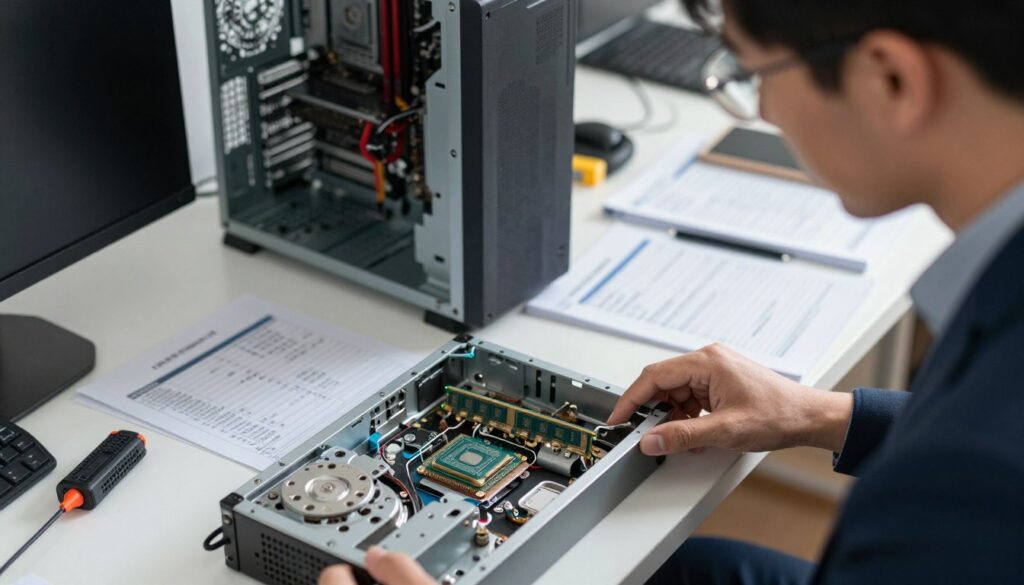
| Kontrola | Co sprawdza | Co oznacza wynik |
|---|---|---|
| PC Health Check | TPM, Secure Boot, CPU | Wskazuje brakujące elementy i sugestie |
| WhyNotWin11 | Szczegółowe raporty komponentów | Dokładne powody niezgodności |
| Windows Update | Dostępność oficjalnej aktualizacji | Brak opcji oznacza blokadę w Update, niekoniecznie brak możliwości instalacji |
Przygotowania przed instalacją: kopia zapasowa, sterowniki i plan instalacji
Zanim zaczniesz, zrób pełny backup ważnych danych. Wykonaj kopię dokumentów, zdjęć, kluczy licencyjnych i eksportuj profile przeglądarek. Sprawdź integralność archiwum i przywróć losowy plik, by upewnić się, że backup działa.
Zgromadź sterowniki awaryjne — pobierz paczki do Wi‑Fi/LAN, chipsetu i grafiki na oddzielny dysk lub pendrive. To zabezpieczenie, gdy po instalacji zabraknie łączności i trzeba ręcznie dodać sterowniki.
Ustal plan instalacji: aktualizacja z zachowaniem plików lub czysta instalacja z formatowaniem. Aktualizacja zachowuje dane, ale może pozostawić problemy. Czyszczenie daje świeży start, lecz wymaga przywrócenia danych i ustawień.
Przygotuj nośnika instalacyjnego: pendrive min. 8 GB. Upewnij się, że masz wystarczająco miejsca na dysku (rekomendowane 64 GB wolnego). Rozważ uporządkowanie partycji przed instalacją.
Pomyśl o planie awaryjnym: obraz systemu, nośnik ratunkowy i instrukcja powrotu do poprzedniego systemu. Na starszym HDD cały proces może trwać dłużej — zaplanuj czas i zasilanie (laptop podłączony do ładowarki).
Włączenie TPM i Secure Boot w UEFI, jeśli sprzęt je ma, ale są wyłączone
W wielu przypadkach wystarczy aktywować funkcje bezpieczeństwa w UEFI, zamiast szukać obejść instalatora. To pierwsze i najbezpieczniejsze działanie, gdy płyta główna i laptop obsługują TPM oraz secure boot.
Wejście do UEFI odbywa się zwykle przez naciśnięcie klawisza podczas startu: Del, Esc, F1, F2, F10 lub F12. Na przykład w biznesowym laptopie Dell użyj F2.
Przykład aktywacji TPM (Dell Latitude):
- wejdź do Security → TPM Security;
- włącz opcje „TPM Security” i „Activate”;
- zapisz zmiany i uruchom ponownie.
Aby włączyć secure boot, znajdź gałąź Secure Boot i ustaw ją na Enabled. Upewnij się, że system używa trybu UEFI, a nie Legacy/CSM — tryb Legacy zablokuje secure boot.
Jeśli po zmianach system nie startuje, przywróć wcześniejsze ustawienia lub sprawdź kolejność bootowania. Zapisz dziennik zmian i dopiero potem testuj instalację.
Po zapisaniu ustawień wróć do narzędzi sprawdzających i potwierdź, czy status zgodności się poprawił.
Nośnik instalacyjny Windows 11: ISO ze strony Microsoftu, Media Creation Tool i bootowalny pendrive
W praktyce masz trzy legalne sposoby pobrania nośnika instalacyjnego: plik ISO, użycie media creation tool do stworzenia obrazu albo bezpośrednie przygotowanie bootowalny pendrive. Wybór wpływa na wygodę, archiwizację i czas przygotowań.
ISO warto wybrać, gdy chcesz zachować wersję instalatora lub wypalić obraz później. Plik pobieraj wyłącznie ze strony Microsoftu, by uniknąć zmodyfikowanych pakietów.
Media creation tool to najszybsza metoda tworzenia nośnika — pozwala utworzyć ISO lub bezpośrednio przygotować USB. Użycie tego creation tool ułatwia proces użytkownikom, którzy nie chcą ręcznie konfigurować obrazu.
Pendrive musi mieć minimum 8 GB; wszystkie dane na nośniku zostaną usunięte podczas przygotowania. Alternatywnie możesz posłużyć się Rufusem, gdy potrzebujesz niestandardowych ustawień — o obejściach piszemy w kolejnej sekcji.

- Sprawdź, że pobierasz z oficjalnej strony Microsoftu.
- Po przygotowaniu testuj bootowalność przez menu boot lub na innym komputerze.
- Jeśli pendrive nie startuje, spróbuj innego portu USB lub narzędzia do tworzenia nośnika.
Jak zainstalować Windows 11 na starym komputerze krok po kroku z pendrive’a
Poniżej znajdziesz prostą sekwencję kroków, która poprowadzi cię przez instalację systemu z pendrive’a.
Przygotowanie nośnika: stwórz bootowalny USB z oficjalnego ISO. Podłącz pendrive, odłącz zbędne dyski i upewnij się, że masz kopię zapasową ważnych plików.
Uruchomienie instalatora: wejdź do menu boot (np. F12, Del) i wybierz USB. Na ekranie wyboru języka możesz użyć Shift+F10, by otworzyć wiersz poleceń.
Gdy instalator zatrzyma się na weryfikacji wymagań, wpisz regedit i przejdź do HKEY_LOCAL_MACHINE\SYSTEM\Setup.
- Utwórz klucz LabConfig.
- Dodaj DWORD BypassTPMCheck = 1.
- Dodaj DWORD BypassSecureBootCheck = 1.
Po zamknięciu edytora rejestru wybierz dalej i kontynuuj instalację. Instalator w większości przypadków pozwoli na dalszą instalację, choć zobaczysz ostrzeżenia o niewspieranym sprzęcie.
Praktyczne wskazówki: sprawdź kolejność partycji przed formatowaniem, odłącz niepotrzebne urządzenia USB i wybierz czystą instalację, jeśli obecny system jest „zaśmiecony”. Ten sposób często daje najczystszy start.
| Etap | Co zrobić | Dlaczego |
|---|---|---|
| Przygotowanie | Utworzyć bootowalny nośnik USB | Zapewnia czysty nośnik instalacyjny |
| Start | Wejść do menu boot i wybrać USB | Uruchamia instalator z pendrive’a |
| Ominięcie blokad | Regedit → LabConfig → dodać DWORDy | Pozwala kontynuować instalację na niewspieranym sprzęcie |
| Po instalacji | Podłączyć tylko niezbędne dyski i sterowniki | Zmniejsza ryzyko błędów i konfliktów |
Aktualizacja do Windows 11 z poziomu Windows 10, gdy Windows Update nie pokazuje opcji
Brak opcji w Windows Update nie zawsze oznacza, że aktualizacja jest niemożliwa. Często przyczyną jest polityka dystrybucji Microsoftu lub brak wymaganego buildu. Sprawdź, czy masz wersję 2004 lub nowszą (np. 20H2 build 19042).
Jeśli wersja jest właściwa, można wymusić aktualizację z zachowaniem danych. W rejestrze przejdź do HKLM\SYSTEM\Setup\MoSetup i dodaj DWORD AllowUpgradesWithUnsupportedTPMOrCPU = 1.
Następnie uruchom instalator z ISO lub nośnika. Wybierz opcję Zachowaj pliki osobiste i aplikacje i zaakceptuj ostrzeżenie o niezgodności. To oświadczenie oznacza świadomą zgodę na możliwe ograniczenia wsparcia.
Uwaga: Microsoft może zablokować niektóre aktualizacje przez Update, ale instalator z obrazu daje większą kontrolę nad procesem.
Aby zmniejszyć ryzyko, wykonaj aktualizację BIOS/UEFI, usuń tymczasowo programy antywirusowe, i zwolnij minimum 64 GB na dysku. Po instalacji sprawdź ustawienia sterowników i stabilność systemu.
| Krok | Co zrobić | Dlaczego |
|---|---|---|
| Wersja | Sprawdź numer wersji 2004+ | Wymóg minimalny dla upgrade’u |
| Rejestr | HKLM\SYSTEM\Setup\MoSetup → AllowUpgradesWithUnsupportedTPMOrCPU=1 | Pomiń kontrolę TPM/CPU w instalatorze |
| Instalator | Uruchomić z ISO/nośnika, wybrać zachowanie plików | Zachowuje aplikacje i dane |
Alternatywne metody instalacji na niewspieranym sprzęcie: Rufus i obejścia w instalatorze
Rufus ułatwia przygotowanie nośnika z pominięciem kontroli TPM, Secure Boot i sprawdzania pamięci RAM.
Gdy instalator zatrzymuje się na kontroli zgodności, warto utworzyć nośnika instalacyjnego z opcjami „pomiń wymagania”.
Jak działa Rufus: zaznaczasz profile, które wyłączają check TPM, Secure Boot i RAM już podczas tworzenia USB. To przenosi obejścia na etap przygotowania, zmniejszając liczbę ręcznych modyfikacji podczas instalacji.
Porównanie: Rufus daje powtarzalność i mniejsze ryzyko literówek niż edycja LabConfig w rejestrze. Ręczne dodawanie DWORDów jest elastyczne, lecz podatne na błąd.
Alternatywa dla nośnika: wypakuj ISO i uruchom setup.exe z parametrem /product server. Ta metoda czasem omija kontrolę kompatybilności przy aktualizacji.
Uwaga: Microsoft nie rekomenduje takich obejść. Przed eksperymentem zrób pełny backup i używaj tylko oficjalnego ISO.
| Metoda | Zaleta | Ryzyko |
|---|---|---|
| Rufus | Powtarzalność, łatwość | Brak gwarancji aktualizacji |
| LabConfig | Kontrola w locie | Błędy rejestru |
| setup.exe /product server | Może pominąć blokady | Możliwe ostrzeżenia instalatora |
Windows 11 bez Internetu i bez konta Microsoft: konto lokalne w 2025-2026
Instalacja bez internetu pozostaje możliwa, lecz wymaga świadomych kroków i przygotowania.
Dlaczego Microsoft wymaga połączenia — coraz częściej instalator próbuje podłączyć urządzenie do konta online dla synchronizacji i zabezpieczeń. To ma wpływ na prywatność i wygodę podczas pierwszej konfiguracji.
Przygotowanie: odłącz kabel LAN i wyłącz Wi‑Fi przed dotarciem do ekranu „Połączymy Cię z siecią”. Upewnij się, że komputer naprawdę nie ma dostępu do sieci.
Gdy instalator zatrzyma się, naciśnij Shift+F10 i w wierszu poleceń wpisz oobe\bypassnro, a potem zrestartuj — zwykle pojawi się opcja „Nie mam Internetu”.
Jeśli ten sposób nie działa (nowsze obrazy z 2025+), użyj komendy start ms-cxh:localonly, która otworzy kreator konta lokalnego.
| Cel | Krok | Uwaga |
|---|---|---|
| Odłączenie sieci | Wyłączyć Wi‑Fi / odłączyć LAN | Sprawdź fizycznie brak połączenia |
| Stare obrazy | oobe\bypassnro → restart | Działa na instalatorach sprzed połowy 2025 |
| Nowe obrazy | start ms-cxh:localonly | Może zostać zablokowane w przyszłości |
Po konfiguracji: utwórz nazwę konta i (opcjonalnie) hasło, dodaj pytania zabezpieczające. Dopiero potem podłącz Internet i zaloguj konto Microsoft, jeśli chcesz.
Uwaga: metody bywają nietrwałe — zachowaj oryginalny obraz ISO lub pendrive z wcześniejszej wersji, by móc powtórzyć procedurę.
Po instalacji: aktualizacje, Windows Update, stabilność i kiedy rozważyć powrót do Windows 10
Gdy system już działa, priorytetem są sterowniki, ustawienia prywatności i kontrola Menedżera urządzeń. Sprawdź brakujące sterowniki sieci i grafiki oraz ustaw zabezpieczenia i kopie zapasowe. Krótki przegląd pozwoli wykryć problemy związane z wydajnością komputera.
Windows Update uruchom rozważnie: najpierw zainstaluj sterowniki producenta, potem pozwól na aktualizacje systemu. Jeśli sprzęt jest niewspierany, miej świadomość ograniczeń w dostępności poprawek i możliwych komunikatów o braku wsparcia.
Checklist stabilności: test Wi‑Fi/LAN, dźwięk, grafikę DirectX, drukarki oraz uśpienie/hibernację. Jeśli pojawiają się niestabilności, rozważ powrót do poprzedniego systemu — zwłaszcza przy braku krytycznych sterowników lub dużym spadku wydajności.
Przygotuj plan rollback: utrzymuj aktualne kopie zapasowe, nośnik instalacyjny i obraz systemu. Czasami lepszą inwestycją niż zmiana systemu jest dołożenie SSD lub pamięci RAM. Ta sekcja kończy przewodnik i pomaga ocenić dalsze kroki.

Technologia interesuje mnie wtedy, gdy naprawdę działa i rozwiązuje problem, a nie tylko wygląda nowocześnie. Lubię sprzęt, komputery i oprogramowanie, ale podchodzę do nich praktycznie: co ma sens kupić, co ustawić i jak uniknąć typowych błędów. Cenię jasne porównania i konkretne wnioski, bez lania wody. Mam też zdrowy sceptycyzm do marketingu — wolę fakty niż obietnice.