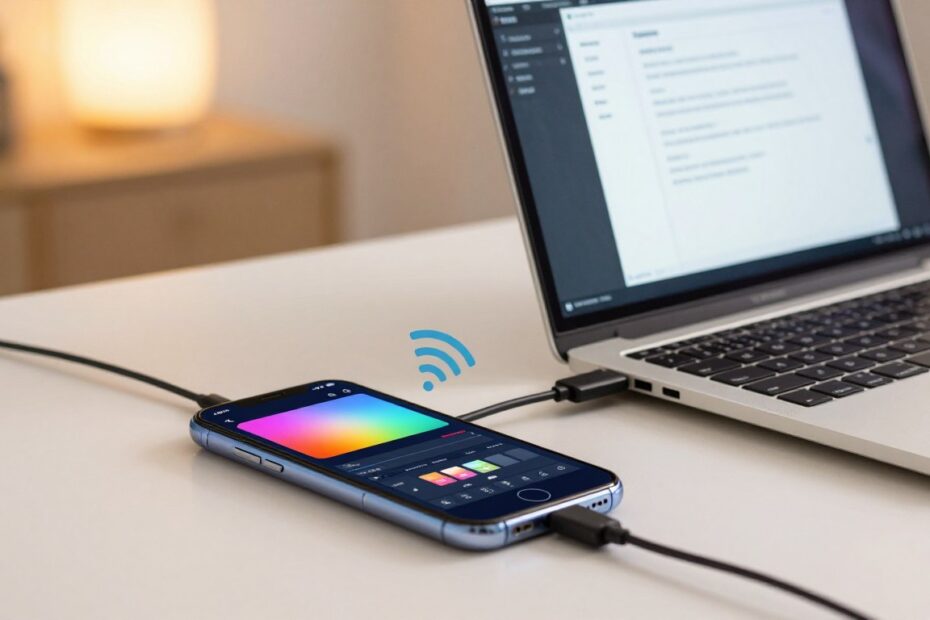
Czy zawsze musisz używać kabla, żeby zachować pełną jakość wideo? To pytanie zaskakuje wiele osób, które obawiają się utraty oryginału podczas kopiowania. W praktyce źródłem problemu bywa nie samo kopiowanie, lecz komunikatory i serwisy, które kompresują pliki.
W tym artykule wyjaśnimy, jakie są dwa główne sposoby transferu: standardowe połączenie kablem USB oraz metody bezprzewodowe — Wi‑Fi, chmura i serwery zewnętrzne. Podpowiemy, kiedy który sposób jest najszybszy i najbezpieczniejszy.
Dowiesz się też, jak sprawdzić, czy kopiujesz oryginał — np. porównując rozmiar pliku i podstawowe metadane. Na końcu znajdziesz prostą checklistę, która pomoże dobrać metodę według systemem urządzeń, dostępnego Internetu oraz rozmiaru materiału.
Kluczowe wnioski
- Wybór metody zależy od wielkości plików i komfortu użytkownika.
- Kabel USB bywa najszybszy przy jednorazowym transferze dużego wideo.
- Bezprzewodowo warto korzystać z chmury lub aplikacji, gdy wygoda przeważa.
- Utrata jakości zwykle wynika z kompresji przez serwisy, nie z kopiowania.
- Prosty test: porównaj rozmiar i metadane, żeby upewnić się, że masz oryginał.
Co wpływa na jakość filmu podczas transferu i jak jej nie stracić
Oryginalna jakość jest zachowana, gdy kopiujesz plik 1:1 — ten sam rozmiar, bitrate i rozdzielczość. To ważne rozróżnienie: „wysyłanie” w aplikacji często oznacza kompresję, a nie rzeczywisty transfer plików.
Główne czynniki wpływające na jakość to sposób przesyłania, ustawienia udostępniania i ograniczenia usług. Aplikacje społecznościowe i niektóre komunikatory zmniejszają rozmiar, by oszczędzić dane.
Jak sprawdzić, czy plik pozostał oryginalny? Porównaj rozmiar w MB/GB, czas trwania, rozdzielczość (1080p/4K), liczbę klatek (FPS) i kodek. Jeśli coś się zmieniło, nastąpiła kompresja.
- Praktyczna zasada: wybierz kopiowanie plików (menedżer plików, dysk sieciowy, aplikacje typu Nearby Share), gdy zależy Ci na jakości.
- Jeśli brakuje miejsca w pamięci telefonu, przenieś pliki telefonu na komputer lub dysk zewnętrzny przed usunięciem.
| Metoda | Wpływ na jakość | Kiedy stosować |
|---|---|---|
| Kabel USB / kopiowanie 1:1 | Brak utraty — zachowany oryginał | Duże pliki, edycja, backup |
| Chmura / dysk sieciowy | Zwykle bezstratne przy przesyłaniu plików | Wygoda, dostęp z wielu urządzeń |
| Komunikatory / udostępnianie w aplikacjach | Częsta kompresja — spadek jakości | Mniejsze pliki, szybkie udostępnienia |
Jak przesłać film z telefonu na komputer kablem USB bez utraty jakości
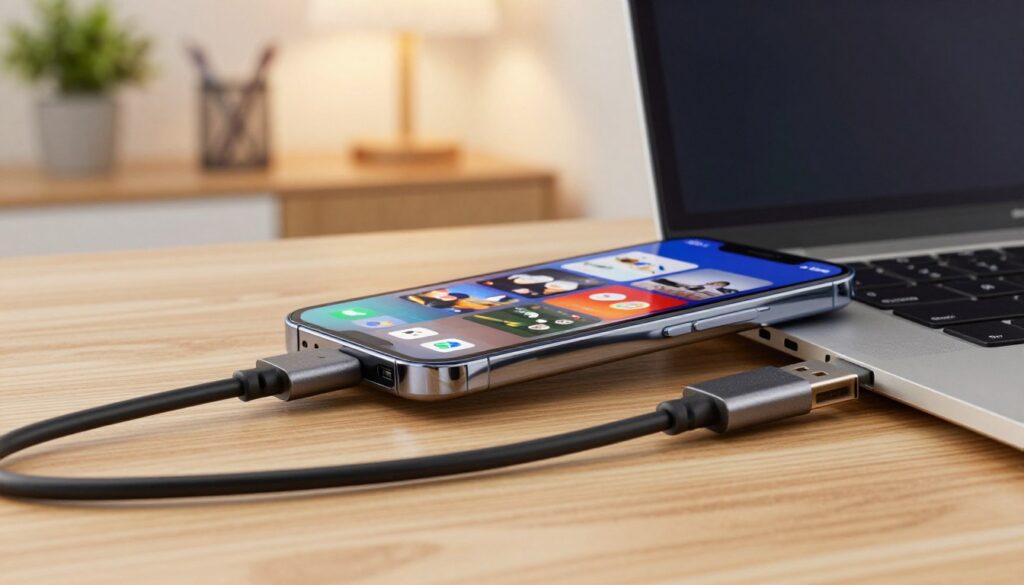
Kabel USB daje szybkie i stabilne połączenie. To najlepsza metoda przy dużych plikach i gdy nie masz dostępu do Wi‑Fi.
Android → Windows: podłącz kabel usb, wybierz tryb Przesyłanie plików w telefonie. W Eksploratorze pojawi się urządzenie — otwórz je i skopiuj pliki z folderu DCIM/Camera do wybranego folderu na komputerze.
iPhone → Windows: podłącz iPhone, otwórz iTunes lub aplikację Zdjęcia. Dla niektórych aplikacji konieczne będzie użycie sekcji udostępniania plików w iTunes, by pobrać oryginalne pliki.
Android → Mac: zainstaluj Android File Transfer, podłącz urządzenie kablem i przeglądaj pamięć. Przeciągnij pliki na dysk, by zachować oryginał.
- Typowe problemy: kopiowanie wersji z komunikatora zamiast oryginału, złe uprawnienia, mylące lokalizacje plików.
- Dobre praktyki: kopiuj pliki z folderu aparatu, unikaj konwersji formatów i nie używaj opcji „optymalizuj” podczas zgrywania.
| Scenariusz | Zaleta | Ograniczenie |
|---|---|---|
| Duże pliki / backup | Najszybszy i bezstratny transfer | Wymaga kabla i bliskości urządzeń |
| Szybkie udostępnienie | Proste kopiowanie plików | Mniej wygodne niż udostępnienie bezprzewodowe |
| Praca na Mac/Windows | Bez Internetu, stabilne połączenie | Możliwe dodatkowe aplikacje (iTunes, Android File Transfer) |
Bezprzewodowe przesyłanie filmów przez Wi‑Fi i aplikacje do transferu dużych plików
Sieć lokalna i dedykowane aplikacje umożliwiają szybkie przenoszenie plików bez utraty jakości.
Nearby Share działa dobrze Android → Windows. Włącz Wi‑Fi i Bluetooth, ustaw widoczność na „Tylko moje urządzenia” i, w razie potrzeby, zainstaluj klienta z android.com.
ShareDrop pozwala wysyłać bez instalacji — otwórz stronę na telefonie i komputerze w tej samej sieci Wi‑Fi, zaakceptuj odbiór, a pliki zapiszą się w domyślnym folderze.
Gdy nie ma tej samej sieci, Send Anywhere daje kod lub link do pobrania. Narzędzia takie jak AirDroid i SHAREit ułatwiają masowy transfer i zarządzanie wieloma plikami.
- Szybkość: zależy od standardu Wi‑Fi i routera — ustaw urządzenia blisko routera.
- Zasada: przenoszę plik, nie wysyłam go w czacie, by uniknąć kompresji.
| Metoda | Zaleta | Użycie |
|---|---|---|
| Nearby Share | Proste łączenie Android–Windows | Szybkie przesyłanie plików w sieci lokalnej |
| ShareDrop | Brak instalacji, działa w przeglądarce | Wysyłanie dużych plików w tej samej sieci Wi‑Fi |
| Send Anywhere | Kod/link do pobrania zdalnie | Gdy urządzenia nie są w tej samej sieci |
Chmura i serwery zewnętrzne do wysyłki filmów bez kabli
Chmury i serwisy zewnętrzne ułatwiają przesyłanie dużych plików, gdy telefon i komputer nie są obok siebie. Google Drive, OneDrive, Dropbox i iCloud pozwalają wrzucić materiał z urządzenia i pobrać go potem na komputerze bez zmiany jakości.
Praktyczny schemat: otwórz aplikację chmury na telefonie, wgraj plik do wybranego folderu, a na komputerze zaloguj się i pobierz lub zsynchronizuj. W systemie Apple iCloud może automatycznie trzymać kopie zdjęć i wideo dostępne na wszystkich urządzeniach.
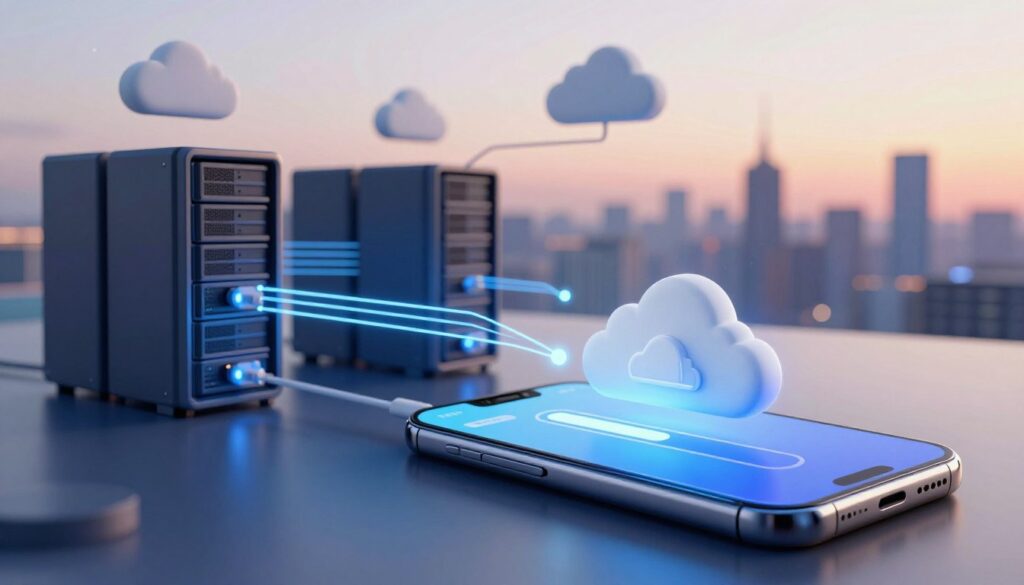
Serwisy jednorazowe (WeTransfer, FromSmash, Transfernow, Filemail) działają inaczej — tworzysz link do pobrania. WeTransfer pozwala wysłać do 2 GB bez rejestracji; link działa przez 7 dni w wersji darmowej.
Wybierz chmurę do regularnej archiwizacji i dostępu z wielu urządzeń. Serwis jednorazowy sprawdzi się przy szybkiej wysyłce dużego pliku do kogoś innego.
- Zalety: dostęp zdalny, brak kabli, automatyczna synchronizacja.
- Ograniczenia: wymaga stabilnego Internetu, limity miejsca i ustawienia prywatności.
| Rozwiązanie | Zastosowanie | Limit / uwaga |
|---|---|---|
| Chmury (Drive, OneDrive, Dropbox) | Regularna kopia, synchronizacja między urządzeniami | Limit miejsca zgodnie z planem |
| iCloud | Automatyczna synchronizacja w ekosystemie Apple | Łatwy dostęp na iPhone i Mac |
| WeTransfer / FromSmash / Filemail | Jednorazowe udostępnienie dużych plików | WeTransfer: 2 GB bez rejestracji, 7 dni |
Bluetooth, e-mail i Łącze z telefonem — proste metody, gdy przesyłasz kilka plików
Dla drobnych transferów najprostsze metody bywają najszybsze i najmniej kłopotliwe.
Bluetooth — włącz Bluetooth na obu urządzeniach i sparuj je. Na komputerze uruchom kreatora odbioru, a na telefonie wybierz Udostępnij i wskaż sparowane urządzenie. To działa bez instalacji, ale transfer dużych plików jest bardzo wolny.
E‑mail sprawdzi się przy kilku krótkich plikach. Wyślij je na własny adres, otwórz wiadomość na komputerze i pobierz załączniki. Pamiętaj o limitach rozmiaru załączników — przy większych plikach lepsza będzie chmura lub link do pobrania.
- Łącze z telefonem (Link to Windows): zainstaluj aplikację na telefonie, sparuj przez kod QR i uzyskaj dostęp do zdjęć na PC. Umożliwia szybkie zapisywanie zdjęć i obsługę powiadomień.
- Udostępnianie w pobliżu (Windows 10/11): szybkie przesyłanie między urządzeniami w tej samej sieci; w ekosystemie Android–Windows często używa się Nearby Share.
Wybierz te metody, gdy potrzebujesz szybkiego dostępu do kilku plików i nie chcesz instalować dodatkowych narzędzi do dużych transferów.
| Metoda | Zaleta | Ograniczenie |
|---|---|---|
| Bluetooth | Brak instalacji, proste parowanie | Bardzo wolne przy dużych plikach |
| E‑mail | Szybkie dla małych załączników | Limity rozmiaru, ewentualna kompresja |
| Łącze z telefonem / Nearby Share | Wygodny dostęp do zdjęć na PC | Wymaga aplikacji i sparowania urządzeń |
Wskazówka jakościowa: gdy aplikacja proponuje „zmniejsz plik” lub „optymalizuj”, wybierz przesłanie oryginału albo zmień metodę na taką, która kopiuje plik bez modyfikacji.
Jak dobrać najlepszy sposób przesyłania filmów do Twoich urządzeń i sytuacji
Zastanów się najpierw nad rozmiarem plików, dostępem do sieci i systemem, na którym pracujesz.
Matryca wyboru: pojedynczy plik 4K → kabel usb, wiele mniejszych klipów → Wi‑Fi w sieci lokalnej lub aplikacje. Jeśli potrzebujesz zdalnego dostępu, wybierz chmurę lub link do pobrania.
Do częstego zgrywania zdjęć telefonu komputer najlepszym rozwiązaniem jest łącze z telefonem / Phone Link lub szybkie udostępnianie w systemie Windows.
Prosta checklista: wybierz metodę, przetestuj na jednym pliku, porównaj rozmiar przed i po, a potem przenieś resztę. To oszczędzi czas i zachowa oryginały.

Technologia interesuje mnie wtedy, gdy naprawdę działa i rozwiązuje problem, a nie tylko wygląda nowocześnie. Lubię sprzęt, komputery i oprogramowanie, ale podchodzę do nich praktycznie: co ma sens kupić, co ustawić i jak uniknąć typowych błędów. Cenię jasne porównania i konkretne wnioski, bez lania wody. Mam też zdrowy sceptycyzm do marketingu — wolę fakty niż obietnice.