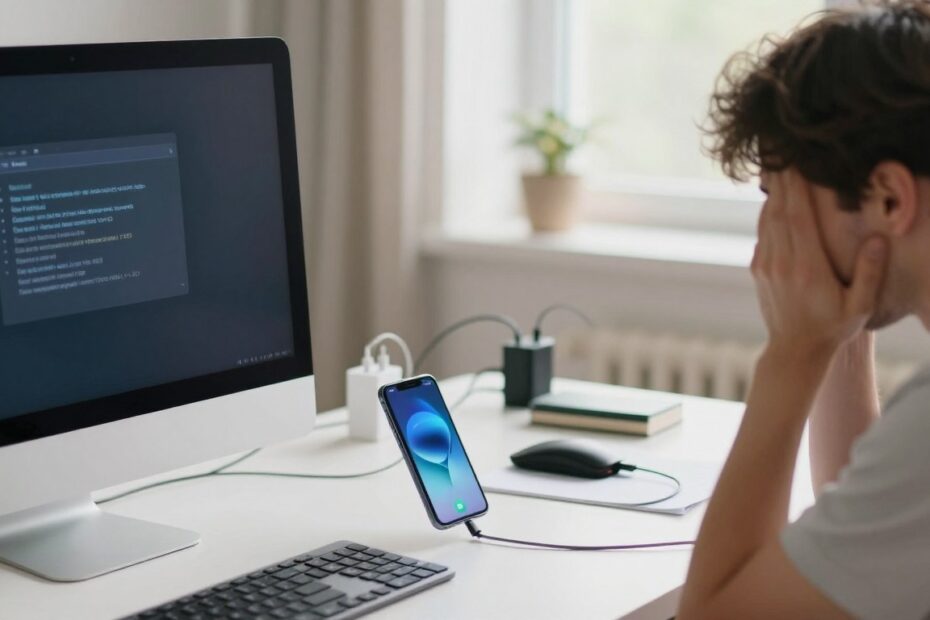
Czy zdarzyło Ci się podłączyć urządzenie do komputera i zobaczyć tylko ładowanie, zamiast transferu danych? To częsty dylemat, który skłania do sprawdzenia kabla, portu i ustawień.
W tym wstępie wyjaśnimy prosto, skąd bierze się problem i jakie pierwsze kroki warto wykonać.
Zwykle przyczyny dzielą się na mechaniczne (uszkodzony kabel, zabrudzony port) oraz software’owe (tryb USB, sterowniki, aktualizacje). Często telefon pokazuje ładowanie, bo ustawiony jest tryb „tylko ładowanie” zamiast przesyłu plików.
Przed sięgnięciem po zaawansowane narzędzia sprawdź inny kabel, inny port i szybki restart urządzenia. To najprostsze i najmniej inwazyjne rozwiązania, które często kończą problem.
Kluczowe wnioski
- Sprawdź kabel i porty jako pierwsze.
- Upewnij się, że telefon nie jest w trybie „tylko ładowanie”.
- Prosty restart często pomaga.
- Sterowniki mogą być potrzebne, gdy podstawowe kroki zawiodą.
- Czyszczenie portu wykonuj ostrożnie, by nie uszkodzić sprzętu.
Co oznacza, że komputer nie widzi telefonu i kiedy to problem z transferem danych
Problem rzadko dotyczy zasilania — częściej dotyczy trybu komunikacji.
Gdy telefon ładuje się po podłączeniu, ale brak go w Eksploratorze plików, zwykle mówimy o problemie z przesyłaniem danych. Użytkownik może nie zobaczyć monitu o zaufanie lub nie mieć dostępu do zawartości, mimo że kabel dostarcza prąd.
Poznaj dwa podstawowe scenariusze. W pierwszym komputer widzi telefonu jako urządzenie w Menedżerze urządzeń, lecz nie ma dostępu do plików. W drugim telefon nie pojawia się nigdzie — ani w systemie, ani w oknie wyboru trybu.
Tryby połączenia wpływają na wynik. MTP służy do przesyłania plików, a PTP — do zdjęć, gdy komputer widzi urządzenie jak aparat. Błędny wybór trybu daje wrażenie, że urządzenia się nie widzą.
Określ cel połączenia: backup, zgranie zdjęć czy przeniesienie dokumentów. Wybierz odpowiedni tryb i sprawdź, czy pojawia się okno wyboru połączenia.
| Objaw | Możliwa przyczyna | Co zrobić |
|---|---|---|
| Telefon ładuje, brak dostępu do plików | Tryb „tylko ładowanie” lub brak MTP | Wybrać MTP w ustawieniach USB |
| Telefon widoczny w Menedżerze, brak zawartości | Sterowniki lub uprawnienia | Sprawdzić sterowniki i potwierdzić zaufanie |
| Brak urządzenia w systemie | Kabel/port lub tryb PTP | Zmienić kabel, port lub wybrać inny tryb |
Następne sekcje przeprowadzą prostą diagnostykę krok po kroku — od testów kabli po ustawienia systemowe i sterowniki.
Dlaczego komputer nie widzi telefonu: szybka diagnostyka krok po kroku
Szybka kontrola oszczędzi czas i często rozwiąże problem od razu.
Checklistę wykonaj w tej kolejności:
- Spróbuj innego portu USB na PC lub laptopa — najlepiej bez huba. Jeśli urządzenie pojawi się, winny był port.
- Wymień kabel: użyj kabla, który obsługuje przesył danych, nie tylko ładowanie. Wiele przewodów służy jedynie do prądu.
- Zrestartuj smartfon i komputer. Prosty restart często resetuje połączenie i uprawnienia.
- Odblokuj ekran telefonu przed podłączeniem i sprawdź, czy pojawia się powiadomienie o USB.
- Przetestuj zestaw na innym komputerze lub innym smartfonie, by ustalić, czy problem dotyczy urządzenia czy PC.
„Jeśli po tych testach nadal brak połączenia, przejdź do ustawień trybu USB i sprawdź sterowniki MTP.”
Krótka mapa decyzyjna: jeśli telefon ładuje, ale brak plików → wybierz tryb MTP/PTP. Jeśli nie ma żadnej reakcji → sprawdź kabel, porty i sterowniki.
Najczęstsze przyczyny mechaniczne: kabel, port USB i zabrudzenia
Gdy transfer plików nie działa, warto najpierw zbadać elementy fizyczne połączenia.
Jak rozpoznać awarię kabla? Typowe objawy to przerywane połączenie, ładowanie bez danych lub działanie tylko pod kątem. Uszkodzeń często nie widać na zewnątrz, bo przewód może mieć przerwaną żyłę wewnątrz.
Prosty test: podłącz kabel do innego komputera lub sprawdź, czy ten sam kabel przenosi dane z innym telefonem. Jeśli działa gdzie indziej, winny jest kabel.
Różne gniazda w obudowie i te przy płycie głównej różnią się stabilnością. Zmiana portu na tylny panel lub na laptopa może przywrócić transfer plików. Adaptery i huby czasem zaburzają negocjację sygnału, więc do diagnozy łącz bezpośrednio z urządzeniem.
Zabrudzenia w porcie telefonu blokują styki. Użyj sprężonego powietrza — to bezpieczne rozwiązanie. Nie sięgaj po pęsetę czy spinacz, bo metal może uszkodzić piny.
„Mechanikę zawsze warto wykluczyć jako pierwszą — to najszybsze i najtańsze rozwiązanie.”
Jeśli port jest luźny, widać uszkodzenia lub kontakt nadal jest niestabilny, rozważ serwis. Wyeliminowanie problemów mechanicznych często kończy sprawę bez ingerencji w software.
Ustawienia telefonu, które blokują widoczność urządzenia w komputerze
Ustawienia w systemie telefonu często blokują wymianę plików, nawet gdy zasilanie działa prawidłowo.
Android oferuje kilka trybów USB: tylko ładowania, MTP (Transfer plików), PTP (zdjęć) i MIDI. Aby przesyłać dane wybierz MTP, a do szybkiego zrzutu zdjęć – PTP.
Po podłączeniu rozwiń belkę powiadomień i wybierz opcję „Transfer plików (MTP)” lub „Transfer zdjęć (PTP)”. Jeśli telefon ustawia się domyślnie na tylko ładowania, system nie pozwoli na przesyłanie plików.
Upewnij się, że ekran jest odblokowany i telefon nie działa w trybie oszczędzania energii. Producenci często dodają funkcję, która wymaga potwierdzenia przy każdym podłączeniu — sprawdź ustawienia połączeń USB, by odblokować tę opcję.
„Zaakceptuj dostęp do danych i wybierz właściwy tryb, aby urządzenie pojawiło się w 'Ten komputer’ i umożliwiło kopiowanie plików.”
- Podłącz kabel, odblokuj ekran, wybierz MTP lub PTP.
- Jeśli dalej brak efektu, sprawdź ustawienia producenta i uprawnienia.
Jeżeli wybrałeś poprawny tryb, a dalej to nie działa, wtedy problem może leżeć po stronie sterowników Windows — sprawdź następną sekcję.
Sterowniki i system Windows: jak sprawić, by komputer widział telefon
Często problem z widocznością urządzenia w systemie sprowadza się do sterownika MTP, a nie do samego kabla.
Co zrobić krok po kroku:
- Otwórz Menedżer urządzeń i rozwiń sekcję „Urządzenia przenośne”.
- Znajdź wpis z nazwą telefonu, kliknij prawym przyciskiem myszy i wybierz Odinstaluj.
- Odłącz przewód, odczekaj kilka sekund i podłącz ponownie. Windows spróbuje zainstalować sterowniki MTP automatycznie.
Jeśli przy urządzeniu pojawia się znak ostrzegawczy, to zwykle potwierdza problem ze sterownikiem lub konfliktem w systemie.
Upewnij się, że system operacyjny i oprogramowanie telefonu są aktualne. Gdy Windows nie instaluje właściwych sterowników, pobierz je ze strony producenta telefonu.
Sprawdzenie rezultatu: telefon powinien być widoczny w Eksploratorze plików i pozwalać na transfer bez zrywania połączenia.
„Jeśli po reinstalacji sterowników problem występuje nadal na kilku portach i kablach, przetestuj połączenie na innym komputerze — to pomoże wykluczyć usterkę urządzenia.”
Gdy USB zawodzi: alternatywne sposoby połączenia telefonu z komputerem
Kiedy standardowe połączenie przewodowe zawodzi, szybkie rozwiązania bez kabla często ratują sytuację.
Kiedy zrezygnować z USB? Jeśli port w smartfonie jest uszkodzony, kabel wzbudza niepewność lub potrzebujesz transferu bez przewodu — wybierz jedną z alternatyw.
Bluetooth sprawdzi się do pojedynczych zdjęć lub małych plików. Parowanie jest proste, ale prędkość transferu jest ograniczona.
Transfer przez Wi‑Fi działa, gdy oba urządzenia są w tej samej sieci. W Windows przydatna bywa aplikacja Phone Link, która łączy smartfon ze laptopa lub z komputerem i pozwala przeciągać pliki.
Usługi chmurowe (Google Drive, Dropbox, OneDrive) to wygoda przy pracy z dokumentami i zdjęciami. Upload z telefonu, a potem pobranie na komputerze — proste i bezpieczne.
Użytkownicy Apple mają AirDrop: szybkie udostępnianie między iPhone a Maciem przy włączonym Wi‑Fi i Bluetooth.
Aplikacje takie jak AirDroid oferują zdalny dostęp i zarządzanie smartfonem z poziomu przeglądarki. Pamiętaj jednak o kwestiach bezpieczeństwa i uprawnieniach.
„Małe pliki → Bluetooth. Duże paczki w domu → Wi‑Fi. Dokumenty do pracy → chmura. Apple → AirDrop.”
Stabilność sieci wpływa na duże transfery, a używanie „wytnij” zamiast „kopiuj” może zwiększyć ryzyko utraty danych przy zerwaniu połączenia.
Bezpieczne nawyki na przyszłość: jak uniknąć problemów z połączeniem telefonu z komputerem
Kilka prostych nawyków zmniejszy szansę na kłopoty przy łączeniu telefonu z komputerem.
Używaj markowych kabli obsługujących transfer danych i oznacz przewody, by szybko rozróżnić je od tych do samego ładowania.
Dbaj o porty: noś telefon w sposób chroniący złącze, okresowo przedmuchaj sprężonym powietrzem i obchodź się z gniazdem delikatnie.
Po podłączeniu zawsze wybierz właściwy tryb USB (MTP/PTP). Aktualizuj system telefonu, sterowniki i system operacyjny komputera.
Przy większych transferach używaj „kopiuj”, po zakończeniu bezpiecznie odłącz urządzenie. Root to opcja zaawansowana — może pomóc, ale zwiększa ryzyko.
Gdy problem wraca: powtórz diagnostykę (kabel/port/tryb/sterowniki) i rozważ serwis lub transfer przez Wi‑Fi i chmurę jako trwałe rozwiązanie.

Technologia interesuje mnie wtedy, gdy naprawdę działa i rozwiązuje problem, a nie tylko wygląda nowocześnie. Lubię sprzęt, komputery i oprogramowanie, ale podchodzę do nich praktycznie: co ma sens kupić, co ustawić i jak uniknąć typowych błędów. Cenię jasne porównania i konkretne wnioski, bez lania wody. Mam też zdrowy sceptycyzm do marketingu — wolę fakty niż obietnice.