
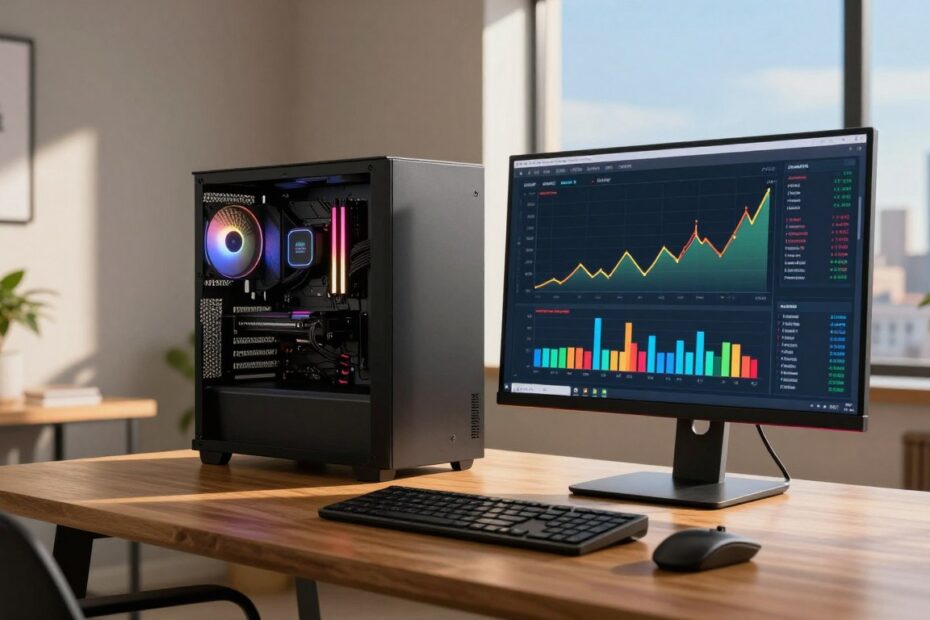
Czy wiesz, ile energii naprawdę pobiera twój PC i ile to kosztuje miesięcznie? To pytanie często zaskakuje właścicieli sprzętu. W krótkim przewodniku pokażemy proste kroki, które pozwolą to sprawdzić i policzyć.
Najpierw wytłumaczymy wzór: kWh = (moc W × czas h) / 1000, a potem koszt = kWh × cena za 1 kWh. Podkreślimy, dlaczego nie warto brać mocy zasilacza jako rzeczywistego poboru.
Pokażemy praktyczne metody: pomiar watomierzem, przeliczenia godzinowe i miesięczne oraz uwzględnienie monitora i peryferiów. Wyjaśnimy też różnice scenariuszy — praca biurowa, przeglądanie internetu czy granie wpływają na zużycie i koszt pracy.
Przygotuj trzy dane: orientacyjny pobór (W), czas pracy (h) i cenę 1 kWh z rachunku. Dzięki temu szybko obliczysz wydatki i znajdziesz sposoby na optymalizację bez pogorszenia komfortu.
Kluczowe wnioski
- Prosty wzór pozwala przeliczyć pobór na kWh i koszt.
- Pomiar watomierzem daje realne wyniki — nie licz na etykiety.
- Monitor i peryferia też zwiększają zużycie energii.
- Scenariusz użytkowania silnie zmienia wynik (biuro vs gry).
- Przygotuj moc, czas i cenę 1 kWh przed obliczeniami.
Dlaczego warto policzyć zużycie prądu przez komputer w czasie rosnących cen energii
Rosnące ceny energii elektrycznej oznaczają, że nawet niewielki pobór mocy wpływa na miesięczny rachunek. Gdy sprzęt działa codziennie przez wiele godzin, sumaryczne zużycie prądu szybko rośnie.
W praktyce cena za 1 kWh zależy od taryfy na rachunku, dlatego warto sprawdzić stawkę przed kalkulacją. Zadając pytanie ile prądu zużywa, otrzymujemy dane, które pomagają wybierać oszczędne rozwiązania.
- Zrozumiesz, kiedy wyłączać urządzenie, a kiedy stosować tryb uśpienia.
- Policzysz opłacalność wymiany monitora na LED lub przejścia na laptopa lub Mini PC.
- Dowiesz się, w jakich przypadkach liczenie ma sens: praca zdalna, biuro, gry lub sprzęt działający 24/7.
- Uwzględnij peryferia i tryby spoczynkowe przy rzetelnej kalkulacji.
Zasada na koniec: najpierw zmierz realne zużycie energii elektrycznej, potem szukaj oszczędności w ustawieniach i wymianie sprzętu.
Co wpływa na zużycie energii elektrycznej przez komputer stacjonarny
Na zużycie energii wpływa głównie konfiguracja podzespołów i styl pracy. Procesor i karta graficzna są największymi konsumentami, a ich obciążenia zmieniają się dynamicznie.
Do innych elementów należą: pamięć RAM, liczba dysków (SSD/HDD), wentylatory oraz podświetlenie. Dodatkowe urządzenia pod USB też zwiększają pobór mocy.
Komputer gamingowy zwykle prądu zużywa więcej, bo GPU i CPU działają pod dużym obciążeniem, a chłodzenie pracuje intensywniej. W praktyce gry i renderowanie potrafią podnieść pobór do 300–600 W.
Sprawność zasilacza ma znaczenie — część energii zamienia się w ciepło. Dwa podobne zestawy mogą mieć różne zużycie ze względu na różne źródła zasilania i stan techniczny.
- Notuj model CPU i GPU.
- Zapisz typ dysków (SSD/HDD) i liczbę monitorów.
- Określ średni czas pracy dziennie i typowe obciążenia.
Jak rozumieć jednostki mocy i energii: W, kWh oraz pobór mocy w praktyce
Zacznijmy od rozróżnienia mocy chwilowej i energii liczonej w czasie. Wat (W) to moc — informuje, ile energii urządzenie pobiera w danym momencie. kWh to energia zużyta w czasie i to ona trafia na rachunek.
Prosty wzór pomaga szybko przeliczyć: zużycie (kWh) = (W × h) / 1000. Koszt obliczamy jako kWh × cena za 1 kWh.
Przykład: 100 W przez 5 godzin daje (100 × 5) / 1000 = 0,5 kWh. Przy cenie 0,80 zł za 1 kWh koszt to 0,40 zł.
Pamiętaj, że etykieta zasilacza (np. 500 W) nie oznacza stałego poboru — to maksymalna możliwa moc. W praktyce realny pobór zmienia się z obciążeniem. Dlatego warto liczyć średnią mocy z dnia.
- Ustal osobno tryby: praca lekka, gry/render — oblicz kWh dla każdego.
- Pomnóż przez godziny użycia i zsumuj, aby uzyskać całkowite zużycie energii.
Jak sprawdzić, ile prądu pobiera komputer: watomierz i metody alternatywne
Sprawdzenie rzeczywistego poboru zaczyna się od prostego urządzenia: watomierza.
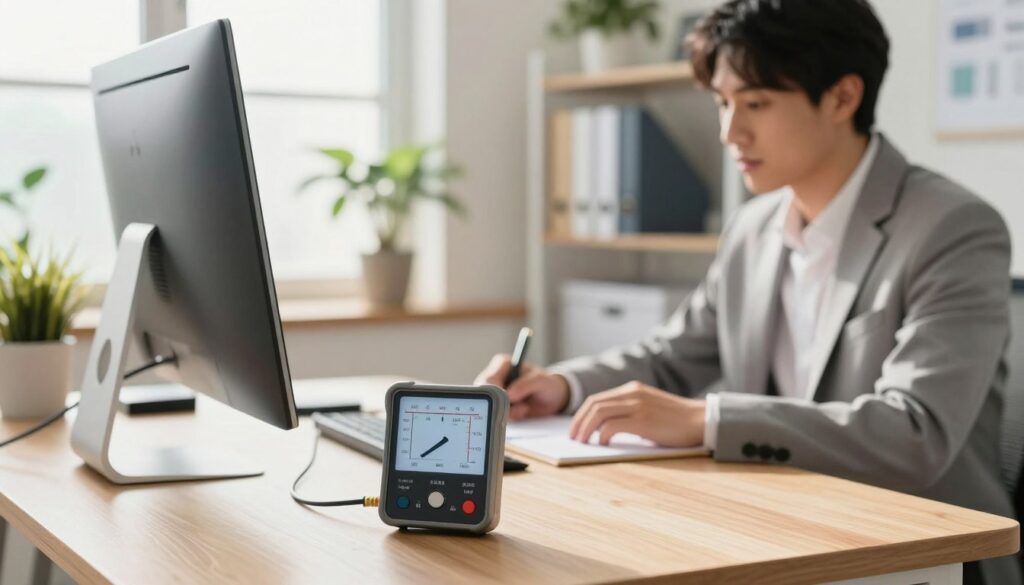
Podłącz watomierz między gniazdka a listwę z całym stanowiskiem. Następnie włącz typowe zadania: przeglądanie, praca biurowa i obciążenie. Odczytaj chwilowe W oraz sumaryczne kWh.
Warto mierzyć całe stanowisko — komputer + monitor + ładowarki — by wynik nie był zaniżony. Zwróć uwagę na czas pomiaru: kilka godzin lub pełny dzień daje lepszą średnią.
Co odczytywać:
- moc chwilowa (W),
- sumaryczne kWh,
- łączny czas pomiaru — wylicz średnią.
Aplikacje typu HWMonitor pokazują pobór komponentów, ale nie uwzględniają strat w zasilaniu. To ważna uwaga w każdym przypadku.
| Metoda | Zaleta | Wada |
|---|---|---|
| Watomierz (zewnętrzny) | Dokładny pomiar z gniazdka | Wymaga urządzenia |
| HWMonitor | Szybki pogląd komponentów | Nie liczy strat zasilacza |
| Pomiar częściowy | Ułatwia diagnostykę | Może pominąć peryferia |
Ile prądu zużywa komputer stacjonarny
Poniżej podajemy przybliżone zakresy poboru mocy dla typowych scenariuszy użytkowania.
W spoczynku: zwykle 50–100 W. To tryb, gdy system jest włączony, ale bez intensywnej pracy.
Praca lekka (internet/biuro): często około 100–150 W. To typowe wartości dla przeglądania stron, dokumentów i rozmów online.
Pełne obciążenie (gry/edytowanie): zwykle 300–600 W, zależnie od konfiguracji. W mocnych zestawach GPU jest najczęściej największym „pożeraczem” energii.
| Scenariusz | W (orientacyjnie) | kWh / 1 h |
|---|---|---|
| Spoczynek | 50–100 | 0,05–0,10 |
| Praca lekka | 100–150 | 0,10–0,15 |
| Obciążenie | 300–600 | 0,30–0,60 |
Warto pamiętać, że moc znamionowa zasilacza (np. 500 W lub 700 W) to punkt odniesienia, a nie stały pobór. Dwa podobne zestawy mogą różnić się przez GPU, CPU, liczbę dysków, chłodzenie i dodatki.
„Najpewniejszy wynik da pomiar z gniazdka przy pomocy watomierza.”
Podsumowując: użyj tabeli do szybkiego szacunku, ale potwierdź wynik pomiarem, by znać rzeczywisty pobór mocy twojego sprzętu.
Ile prądu zużywa komputer na godzinę, dzień i miesiąc: szybkie przeliczenia
Poniżej znajdziesz proste kalkulacje, które zamieniają moc na kWh dla typowych scenariuszy użycia.
Wzór jest prosty: kWh = (W × h) / 1000. Przykład: 500 W × 4 godzin = 2 kWh, a gaming przy 700 W × 4 godzin = 2,8 kWh.
| moc (W) | 1 godzina (kWh) | 2 godziny (kWh) | 6 godzin (kWh) | 30 dni × 2 h dziennie (kWh) |
|---|---|---|---|---|
| 100 | 0,10 | 0,20 | 0,60 | 12,0 |
| 300 | 0,30 | 0,60 | 1,80 | 36,0 |
| 500 | 0,50 | 1,00 | 3,00 | 60,0 |
Licząc miesiąc, możesz przyjąć 30 dni dla domu lub 24 dni robocze dla biura. Dla różnych godzin dziennie podajemy przykłady: 2 h, 6 h i 8 h — łatwiej dopasować do stylu pracy.
Praktyczna wskazówka: weź średnią mocy z pomiarów. Np. 2 h pracy lekko + 1 h gry = policz oddzielnie, zsumuj kWh i pomnóż przez dni. To zmniejszy błąd wynikający z przyjęcia stałej mocy.
„Te kalkulacje to szacunki — największy błąd wynika z przyjęcia stałej mocy mimo zmiennego obciążenia.”
Używaj tych liczb do szybkich decyzji o czasie użycia i możliwych oszczędnościach. Dzięki temu łatwiej oszacujesz miesięczne zużycie energii i wpływ na rachunek za prąd.
Jak obliczyć koszt pracy komputera: uniwersalny wzór i najczęstsze błędy
Obliczenie realnego kosztu pracy sprzętu wymaga prostego wzoru i kilku danych z rachunku.
Wzór po ludzku: (W × h × cena/kWh) / 1000 = koszt. Moc podajemy w watach, czas w godzinach, a stawkę bierzemy z rachunku za 1 kWh.
| Scenariusz | Moc (W) | Czas dziennie (h) | Miesiąc (kWh) | Koszt przy 0,80 zł/kWh |
|---|---|---|---|---|
| Dom (lekka praca) | 120 | 4 | 14,4 | 11,52 zł |
| Biuro (dłuższa praca) | 150 | 8 | 36,0 | 28,80 zł |
| Przykład (300 W) | 300 | 6 | 54,0 | 43,20 zł |
- Typowe błędy: mylenie W z kWh oraz nieuwzględnianie zmiennego obciążenia i monitorów.
- Pomiń moc znamionową zasilacza jako stały pobór — to tylko maks. wartość, nie średni pobór w praktyce (przypadku dużego obciążenia zużycie rośnie).
- Weź pod uwagę peryferia i urządzenia w trybie standby — łatwo je pominąć.
- Jeśli masz taryfę zmienną, zwróć uwagę na stawki dzień/noc i licz koszty osobno.
Szybka kontrola opłacalności: skrócenie pracy o 1 h dziennie przy 150 W daje ~4,5 kWh oszczędności miesięcznie. Przy 0,80 zł/kWh to ok. 3,60 zł mniej w rachunku.
Monitor i peryferia też pobierają prąd: ile dodają do rachunku
Monitor i dodatkowe urządzenia potrafią znacząco zwiększyć miesięczne rachunki, nawet gdy sam zestaw jest oszczędny.
Typowy monitor LED/LCD 22–27” to około 20–60 W, najczęściej ~30 W. Większe ekrany mogą sięgać ~60 W, a stare CRT nawet ~80 W.
Do tego dochodzą router, modem, głośniki, stacja dokująca i ładowarki. Suma peryferiów często przekracza 50 W, co wpływa na końcowy koszt.
| Urządzenie | Orientacyjny pobór (W) | Uwagi |
|---|---|---|
| Monitor LED 22–27″ | 20–60 | Średnio 30 W |
| Monitor duży/CRT | 60–80 | Stare modele more |
| Peryferia łącznie | 30–80 | Router, drukarka, głośniki |
- Pomiary: jedną listwę z urządzeniami pod watomierz, a potem policz całe zużycie energii elektrycznej.
- Progi: dwa monitory + stacja dokująca + głośniki → łatwo +50–100 W.
- Szybkie działania: obniż jasność, wyłącz listwę po pracy, odłącz nieużywane urządzenia USB.
Licząc koszty, uwzględnij peryferia osobno. Nawet małe urządzenia potrafią podnieść pobór przez komputer i skokowo zwiększyć miesięczne rachunki.
Komputer w trybie uśpienia i po wyłączeniu: czy dalej zużywa prąd
Uśpienie, hibernacja i pełne wyłączenie to różne stany, które mają wpływ na zużycie energii. W trybie uśpienia system szybko wznowi pracę, ale nadal pobiera moc.
Orientacyjnie: stacjonarka w uśpieniu może pobierać ok. 35 W na godzinę. Mini PC w hibernacji to około 1 W, a laptop zwykle ~0,78 W.
Nawet po wyłączeniu sprzęt podłączony do sieci może mieć minimalny pobór w trybie standby. W skali miesięcznej nawet niewielkie straty podnoszą rachunek, jeśli urządzeń jest wiele.
- Jak zmierzyć: podłącz watomierz na noc i odczytaj sumaryczne kWh.
- Jak policzyć koszt: (W × h)/1000 = kWh → pomnóż przez stawkę.
- Proste ustawienia: automatyczne usypianie, wyłączanie dysków, usypianie monitora.
- Sprzętowo: użyj listwy z wyłącznikiem lub inteligentnego gniazdka, by odciąć zasilanie po godzinach.
| Stan | Orientacyjny pobór (W) | Uwagi |
|---|---|---|
| Uśpienie (stacjonarka) | ≈35 | Szybkie wznowienie, wyższe straty |
| Hibernacja (Mini PC) | ≈1 | Bardzo niskie zużycie, wolniejsze wznawianie |
| Wyłączony (standby) | 0,5–5 | Minimalny pobór, łatwo go odciąć listwą |
„Pomiar nocny z watomierzem daje najlepszy obraz rzeczywistych strat.”
Stacjonarka vs laptop: ile prądu zużywa laptop w typowych zastosowaniach
W codziennej pracy mobilny sprzęt często pobiera znacznie mniej mocy niż pełnowymiarowy zestaw.
Typowe laptopy w biurze i przy przeglądaniu sieci zwykle pobierają około 20–30 W. W praktyce całe urządzenie rzadko przekracza 60 W w lekkim użyciu.
Gry i obciążające aplikacje podnoszą pobór. Gamingowe laptopy często mieszczą się w przedziale 60–150 W, a w skrajnych przypadkach mogą sięgać 200–300 W.
| Scenariusz | Orientacyjna moc (W) | kWh — 6 h |
|---|---|---|
| Praca biurowa / internet | 20–30 | 0,12–0,18 |
| Multimedia / film | 30–60 | 0,18–0,36 |
| Gry / render | 60–150 | 0,36–0,90 |
Przykład kosztowy: przy 40 W i 6 h dziennie wzór daje (40 × 6 × 30)/1000 = 7,2 kWh miesięcznie. Przy 0,80 zł/kWh to ~5,76 zł.
Ładowanie baterii może chwilowo zwiększyć pobór. Po pełnym naładowaniu zużycie zwykle spada do poziomu pracy. Ekran i zarządzanie energią mają duże znaczenie.
- Zaleta: mobilne procesory i agresywne oszczędzanie zmniejszają zużycie energii elektrycznej.
- Uwaga: podczas grania laptop nadal może pobierać dużo mocy, ale często mniej niż równoważna stacjonarka.
„Jeśli sprzęt służy głównie do biura i internetu, wybór laptopa zwykle obniża miesięczne koszty.”
Mini PC i komputery SFF jako kompromis: ile prądu zużywa energooszczędny komputer
Dla wielu użytkowników najlepszym balansem między wydajnością a kosztami są Mini PC lub komputery SFF. To rozwiązanie łączy niewielkie gabaryty z niskim zużyciem energii i przyjazną kulturą pracy.
Przykłady: typowy Mini PC (np. HP ProDesk) pobiera około 65 W podczas pracy, a mały SFF (np. Dell OptiPlex, HP ProDesk 600) około 250 W.
| Typ | Moc (W) | Koszt — 8 h × 24 dni × 1 zł/kWh |
|---|---|---|
| Mini PC | 65 | ~12,48 zł |
| SFF | 250 | ~48,00 zł |
| Pełna stacjonarka (orient.) | 500 | ~96–100 zł |
Dla kogo Mini PC? To dobry wybór do biura, przeglądania sieci i prostych aplikacji. Przy większej liczbie stanowisk oszczędność na rachunkach szybko się sumuje.
Kompro misy: mniejsza rozbudowa i słabsza wydajność 3D kontra niższe koszty eksploatacji. Przy wymianie sprzętu policz różnicę miesięczną i roczną, by ocenić opłacalność.
Jak mierzyć realnie? Podłącz całe stanowisko do watomierza — często największy udział ma monitor, nie samo urządzenie. Zsumuj wyniki, żeby wiedzieć dokładnie, ile prądu zużywa twoje miejsce pracy.
Jak zmniejszyć zużycie prądu przez komputer bez utraty komfortu pracy
Proste zmiany w ustawieniach i nawykach obniżą zużycie bez pogorszenia wygody. Zacznij od trybu oszczędzania i automatycznego usypiania ekranu po krótkim czasie bezczynności.
Obniżenie jasności monitora i włączenie trybu eco daje szybki efekt. Wyłączaj listwę po pracy, by uniknąć standby — to prosty sposób na mniejsze rachunki za prądu.
Ustawienia systemowe: plan zasilania z ograniczeniem taktowania CPU w spoczynku, usypianie dysków i wyłączanie niepotrzebnych usług. Dzięki temu zmniejszysz obciążenia bez spadku wydajności przy pracy.
Wymiana podzespołów ma sens, gdy: SSD zastąpi HDD (mniejsze zużycie energii), a zasilacz o wyższej sprawności (80 PLUS) ograniczy straty.
| Akcja | Efekt | Szacowana oszczędność |
|---|---|---|
| Usypianie i wyłączanie listwy | Mniej standby | kilka W–kWh miesięcznie |
| Obniżenie jasności + tryb eco | Niższy pobór monitora | 20–30% na ekranie |
| SSD + sprawny zasilacz | Mniejsze straty i krótsze obciążenia | Ograniczenie zużycia przy pracy |
Higiena sprzętu: regularne czyszczenie kurzu poprawia przepływ powietrza. Mniej przegrzewania → wentylatory pracują rzadziej, co obniża zużycia i wpływ na rachunek.
Weryfikacja efektów: wykonaj ten sam test przed i po zmianach i odczytaj kWh z watomierza. To najlepiej pokaże realne oszczędności energii.
Gotowe scenariusze kosztów i plan działania na dziś, żeby płacić mniej za prąd
Gotowe scenariusze pomogą szybko oszacować miesięczne koszty i zaplanować działania oszczędne.
Przykłady:
• Biuro: 120 W × 8 h × 24 dni ≈ 23,04 kWh → przy 0,8 zł ≈ 18,43 zł/mies.
• Praca zdalna (Mini PC): 65 W × 8 h × 24 dni ≈ 12,48 zł/mies (1 zł/kWh).
• Gracz: 300 W × 6 h × 30 dni ≈ 54 kWh → ≈ 43 zł/mies (0,8 zł/kWh), tu karta graficzna decyduje o poborze.
• Zostawiony na noc (24/7): 250 W × 24 h × 30 dni = 180 kWh → szybko rośnie rachunek.
Jak policzyć własny koszt? Podmień moc, liczbę godzin i stawkę z rachunku. Wzór: (W × h × cena)/1000.
Plan na dziś: 1) zmierz pobór watomierzem w gniazdka; 2) policz kWh; 3) dolicz monitor i inne urządzenia; 4) włącz oszczędzanie i limit FPS przy grach; 5) sprawdź efekt po tygodniu.
Wniosek: przy krótkiej pracy wystarczą ustawienia i nawyki. Przy długim użyciu lub wielu stanowiskach opłaca się wymienić sprzęt na laptop lub Mini PC.

Technologia interesuje mnie wtedy, gdy naprawdę działa i rozwiązuje problem, a nie tylko wygląda nowocześnie. Lubię sprzęt, komputery i oprogramowanie, ale podchodzę do nich praktycznie: co ma sens kupić, co ustawić i jak uniknąć typowych błędów. Cenię jasne porównania i konkretne wnioski, bez lania wody. Mam też zdrowy sceptycyzm do marketingu — wolę fakty niż obietnice.