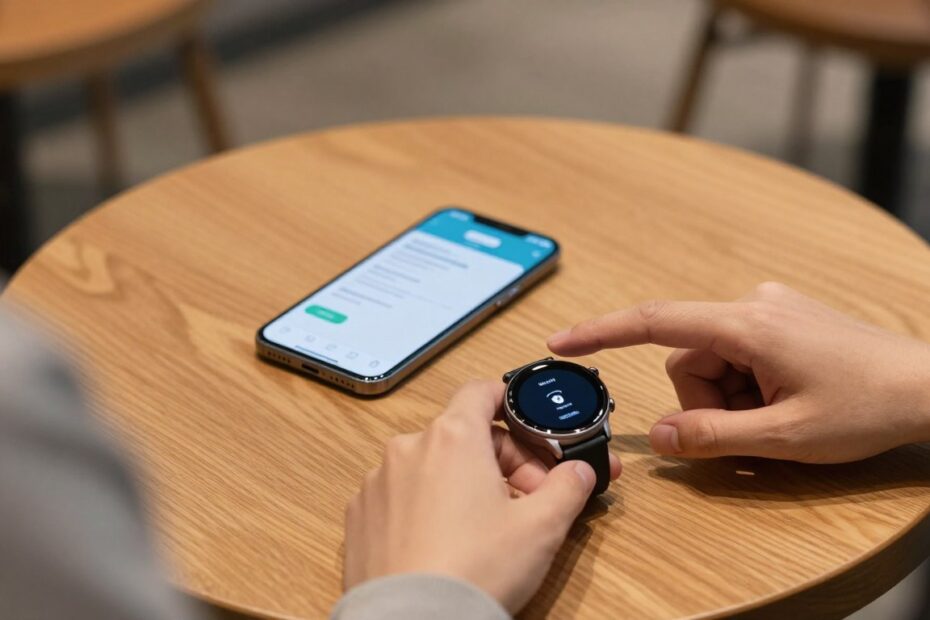
Czy płacenie przez smartwatch może naprawdę oszczędzić kilka sekund i stresu? To pytanie warto rozważyć, zanim ustawisz portfel cyfrowy na nadgarstku.
W Polsce Samsung Wallet pozwala na płatności zbliżeniowe zarówno telefonem, jak i smartwatchem. Na Galaxy Watch część funkcji działa jako szybki dostęp do portfela, ale zarządzanie kartami zwykle wygodniej wykonać na telefonie.
W tej krótkiej części wyjaśniamy, czego potrzebujesz, jakie pojęcia warto znać (NFC, tokenizacja) oraz jakie ograniczenia mogą wynikać z modelu, oprogramowania i regionu.
Przejdziemy krok po kroku od wymagań do najczęstszych problemów, tak abyś mógł szybko sprawdzić zgodność urządzeń i bezpiecznie wykonać transakcję w realnym czasie.
Kluczowe wnioski
- Samsung Wallet ułatwia płatności zbliżeniowe na Galaxy Watch.
- Wygodniejsze zarządzanie kartami często odbywa się na telefonie.
- NFC i tokenizacja to podstawowe pojęcia, które warto znać.
- Sprawdź zgodność banku i regionu przed konfiguracją.
- Płatność zegarkiem to rozwiązanie szybkie na sekundy — idealne gdy nie masz telefonu.
Co daje Samsung Wallet na Galaxy Watch w Polsce i kiedy przydaje się najbardziej
Samsung Wallet na Galaxy Watch pozwala na wygodny dostęp do płatności zbliżeniowych oraz szybkie wyświetlanie kodów QR i kodów kreskowych.
Na ekranie zegarka łatwo pokażesz karty lojalnościowe, kupony i karty pokładowe. To przydaje się, gdy masz zajęte ręce — torby, walizkę lub gdy biegniesz na trening.
W praktyce telefon pozostaje centrum zarządzania, a smartwatch daje natychmiastowy dostęp do najważniejszych funkcji. Dzięki temu oszczędzasz czas przy kasie i na bramkach.
| Funkcja | Przykłady użycia | Korzyść |
|---|---|---|
| Płatności zbliżeniowe | Sklep, kiosk, automat | Szybkość, brak konieczności wyciągania telefonu |
| Wyświetlanie kodów QR/kreskowych | Karty lojalnościowe, kupony, karta pokładowa | Proste skanowanie, mniej papieru |
| Szybki dostęp | Wejścia na wydarzenia, transport | Mniej ruchów, krótsze kolejki |
Warto pamiętać o ograniczeniach: dostępność niektórych funkcji zależy od regionu i wersji oprogramowania. Przed podróżą sprawdź zgodność usług.
Wymagania sprzętowe i zgodność usług: telefon Galaxy, zegarek Galaxy Watch i region
Nie każde urządzenie z NFC umożliwi płatności — liczy się środowisko Galaxy i wsparcie regionu.
Samsung Wallet wymaga kompatybilnego telefonu Galaxy z Androidem 11 lub nowszym oraz zgodnego zegarka z NFC. Lista wspieranych modeli obejmuje m.in. samsung galaxy watch Watch6, Watch7, Watch8 i Watch8 Classic oraz galaxy watch ultra 2025 (różnice regionalne mogą wystąpić).
Usługa nie działa na urządzeniach innych marek, ponieważ wymaga konta Samsung i głębokiej integracji systemowej. Banki obsługują zwykle karty Visa i Mastercard; pełną listę sprawdzisz w aplikacji lub na stronie producenta.

Różnica vs Google Pay: Samsung Wallet działa w środowisku Galaxy i może oferować inne mechanizmy tokenizacji niż google pay. To ważne przy wyborze metody płatności.
- Upewnij się, że region obsługuje usługę.
- Upewnij się, że telefon i zegarek mają aktualizacje.
- Sparuj urządzenia w Galaxy Wearable i użyj jednego konta Samsung.
- Sprawdź zgodność banku przed dodaniem karty.
Jak płacić zegarkiem Samsung krok po kroku: pierwsza konfiguracja Samsung Wallet
Pierwszy krok to sparowanie urządzeń i uruchomienie aplikacji na telefonie.
Zainstaluj Samsung Wallet w swoim telefonie galaxy i sprawdź aktualizacje systemu. Upewnij się, że blokada ekranu jest aktywna — to warunek bezpieczeństwa dla płatności.
Otwórz aplikację Galaxy Wearable i sparuj galaxy watch z telefonem. Zaloguj się na to samo konto Samsung na obu urządzeniach, aby synchronizacja działała poprawnie.
Następnie w aplikacji Wallet dodaj pierwszą kartę: zeskanuj kartę lub wpisz dane ręcznie. Zaakceptuj regulaminy i potwierdź dodanie według instrukcji banku — często potrzeba kodu SMS.
Po dodaniu elementy portfela pojawią się na zegarku automatycznie. Sprawdź status synchronizacji w aplikacji Wearable; jeśli widzisz kartę na liście, wszystko działa.
- Szybkie uruchamianie: ustaw skrót do portfela w ustawieniach zegarka, by płatności trwały sekundy.
- Typowe problemy: brak zgodności banku, błąd weryfikacji SMS lub niezgodność konta Samsung.
- W razie problemów wróć do ustawień konta, aktualizacji aplikacji i ponów parowanie.
NFC i płatności zbliżeniowe na Galaxy Watch: jak działa transakcja przy terminalu
NFC działa na bardzo krótkim zasięgu, dlatego near field communication idealnie sprawdza się przy transakcjach przy terminalu. Zasięg to kilka centymetrów, co ogranicza możliwość podsłuchu.
Smartwatch nfc przekazuje zaszyfrowane dane jako token. Zegarek nie udostępnia numeru karty — używa jednorazowego identyfikatora, co zwiększa bezpieczeństwo transakcji.
Jak przebiega płatność:
- uruchom portfel na zegarku i wybierz kartę (jeśli potrzeba),
- przyłóż nadgarstek do strefy NFC na terminalu,
- odczekaj sygnał — wibracja, dźwięk lub komunikat na ekranie potwierdzi sukces.
Praktyczne wskazówki: trzymaj zegarek blisko czytnika i przytrzymaj 1–2 sekundy. Jeśli terminal nie „łapie”, spróbuj przesunąć zegarek nad inną częścią czytnika lub wyłączyć blokadę ekranu na chwilę.
Ważne: sama wymiana NFC nie wymaga internetu ani eSIM — terminal komunikuje się bezpośrednio z urządzeniem. W przypadku odrzucenia transakcji zobaczysz komunikat na ekranie lub usłyszysz brak wibracji.
Ustawienia bezpieczeństwa: PIN, blokada po zdjęciu zegarka i Samsung Knox
Bezpieczeństwo zaczyna się od PIN-u. Ustaw prosty, ale trudny do odgadnięcia kod. Dopiero po odblokowaniu zegarka możliwa jest autoryzacja transakcji.
Blokada po zdjęciu działa automatycznie — urządzenie rozpoznaje brak kontaktu z nadgarstkiem i wymusza ponowne logowanie. To znacząco ogranicza możliwość nieautoryzowanego dostępu.
Samsung Knox chroni dane na poziomie systemowym. Informacje o transakcjach przechowywane są lokalnie na urządzeniu, bez przesyłania na serwery i bez profilowania użytkownika.
- Tokenizacja zastępuje numer karty jednorazowym identyfikatorem — to zmniejsza ryzyko wycieku danych.
- Ustaw silny PIN, unikaj prostych kombinacji i regularnie aktualizuj oprogramowanie.
- W razie zgubienia: usuń karty z poziomu aplikacji i skontaktuj się z bankiem — to przyspieszy blokadę dostępu.
| Element | Co robi | Dlaczego ważne |
|---|---|---|
| PIN | Blokuje dostęp do portfela | Zapobiega użyciu urządzenia bez autoryzacji |
| Blokada po zdjęciu | Automatyczne zabezpieczenie przy utracie kontaktu z nadgarstkiem | Minimalizuje ryzyko kradzieży transakcji |
| Samsung Knox + lokalne dane | Izoluje i szyfruje dane transakcyjne na urządzeniu | Brak przesyłania wrażliwych danych na zewnętrzne serwery |
| Tokenizacja | Używa jednorazowych identyfikatorów zamiast numerów kart | Zmniejsza skutki ewentualnego przechwycenia informacji |
Dodawanie i zarządzanie kartami oraz elementami portfela w Samsung Wallet
Dodawanie kart do portfela w aplikacji wymaga kilku prostych kroków i weryfikacji bankowej.
W aplikacji możesz dodać karty debetowe i kredytowe (Visa lub Mastercard), o ile twój bank to wspiera.
Na telefonie ustawisz kartę domyślną, co przyspieszy płatność na samsung galaxy watch. Usuwanie i ponowna weryfikacja kart odbywa się w tej samej aplikacji.

Elementy niepłatnicze, takie jak karty lojalnościowe, kupony i karty pokładowe, dodasz ręcznie lub przez skan QR. Po dodaniu wyświetlisz je szybko na ekranie zegarka.
Praktyczna rada: ogranicz liczbę kart na urządzeniu do najczęściej używanych. Dzięki temu wybór karty przy kasie zajmie mniej czasu.
- Sprawdź listę obsługiwanych banków w aplikacji lub na stronie producenta, zamiast zgadywać zgodność.
- Jeśli karta nie synchronizuje się, sprawdź połączenie i ponów weryfikację przez telefon.
| Akcja | Gdzie wykonać | Wskazówka |
|---|---|---|
| Dodaj kartę | aplikacja | Weryfikacja SMS lub bankowa |
| Ustaw kartę domyślną | telefonu (ustawienia portfela) | Skraca czas przy kasie |
| Dodaj kartę lojalnościową | aplikacja | Wyświetlanie na samsung galaxy watch |
| Usuń/ponowna weryfikacja | telefon | Przy problemach z synchronizacją |
Najczęstsze problemy z płatnościami zegarkiem Samsung i szybkie rozwiązania
Gdy transakcja przy terminala nie przechodzi, zwykle problem da się usunąć szybko i bez stresu.
Diagnostyka „nie mogę zapłacić”: sprawdź kolejno dostępność usługi w regionie, zgodność banku, czy masz aktywną kartę domyślną oraz czy urządzenie jest odblokowane PIN-em. To najprostsze kroki, które rozwiążą większość problemów.
Problemy z terminalem — szybkie poprawki: NFC działa na bardzo krótkim dystansie, więc przyłóż zegarek blisko czytnika (kilka cm) i przytrzymaj 1–2 sekundy. Spróbuj zmienić kąt lub przesunąć nadgarstek kilka centymetrów. Usuń metalowe przeszkody i spróbuj ponownie.
Gdy karta nie chce się dodać: zaktualizuj aplikację i system operacyjny, wyloguj się i zaloguj ponownie na konto Samsung, a następnie powtórz weryfikację w banku (SMS/potwierdzenie). Czasem ponowna próba po restarcie telefonu pomaga.
Blokada po zdjęciu: po zdjęciu urządzenia portfel wymaga ponownego odblokowania. To zabezpieczenie — odblokuj PIN-em, by kontynuować transakcję w drodze.
Gdy płatność jest odrzucana mimo poprawnej konfiguracji: sprawdź limity płatności mobilnych, status karty i ustawienia banku. Czasami blokada wynika z limitów lub zablokowanej transakcji przez wydawcę karty.
- Upewnij się, że NFC i Wallet są włączone.
- Upewnij się, że zegarek jest odblokowany i właściwa karta wybrana.
- Zaktualizuj oprogramowanie urządzenia i aplikacje.
- Sprawdź zgodność banku przed kolejną próbą.
Jak korzystać wygodnie na co dzień: scenariusze bez telefonu i wpływ na baterię zegarka
Gdy wychodzisz bez telefonu, smartwatch nfc często zastępuje portfel i pozwala zapłacić od ręki.
W praktyce do samej transakcji nie potrzebujesz telefonu ani eSIM/LTE. Zegarek z dodaną kartą działa jak niezależny portfel, dzięki temu kupisz bilet lub kawę podczas biegania i krótkich zakupów.
Pojedyncze płatności NFC zużywają niewiele energii, bo moduł aktywuje się tylko na chwilę. To oznacza, że codzienne użycie nie obciąża znacząco baterii galaxy watch.
Dla wygody ustaw skrót do portfela na ekranie, noś smartwatch tak, by blokada po zdjęciu działała poprawnie i odblokowuj PIN-em szybko. Rano sprawdź, czy karta domyślna jest aktywna i czy masz odblokowany zegarek przed wyjściem z domu.

Technologia interesuje mnie wtedy, gdy naprawdę działa i rozwiązuje problem, a nie tylko wygląda nowocześnie. Lubię sprzęt, komputery i oprogramowanie, ale podchodzę do nich praktycznie: co ma sens kupić, co ustawić i jak uniknąć typowych błędów. Cenię jasne porównania i konkretne wnioski, bez lania wody. Mam też zdrowy sceptycyzm do marketingu — wolę fakty niż obietnice.