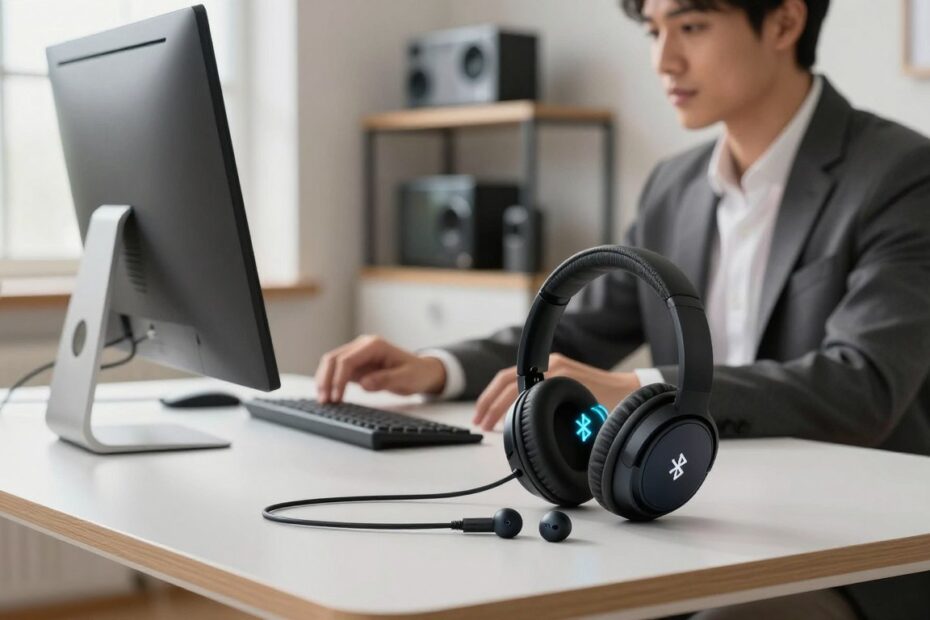
Czy łatwa konfiguracja zawsze gwarantuje czysty dźwięk? W tej części wyjaśnimy, które kroki warto wykonać najpierw, by uniknąć typowych problemów z dźwiękiem.
Zacznijmy od rozróżnienia sprzętu: określimy, czy używasz modeli przewodowych (jack/USB/USB‑C) czy bezprzewodowych (Bluetooth/odbiornik USB). To zadecyduje o dalszych ustawieniach i pozwoli szybciej znaleźć źródło kłopotu.
W systemie Windows warto od razu sprawdzić: Start → Ustawienia → System → Dźwięk. Użyj funkcji Test oraz wykonaj próbne połączenie w aplikacji, np. Microsoft Teams. Dzięki temu szybko zweryfikujesz, czy problem dotyczy wyjścia (odsłuch) czy wejścia (mikrofon).
Na start przygotowaliśmy krótką checklistę: poziom głośności, status wyciszenia, poziom baterii w modelach bezprzewodowych i poprawne wpięcie wtyku. W dalszej części poprowadzimy dwie ścieżki — przewodową i bezprzewodową — oraz podpowiemy, kiedy uruchomić testy systemowe i aplikacyjne.
Najważniejsze wnioski
- Zidentyfikuj typ słuchawek — to pierwsze i kluczowe działanie.
- Sprawdź ustawienia w: Start → Ustawienia → System → Dźwięk.
- Użyj funkcji Test oraz próbnego połączenia w Teams/Zoom.
- Przejdź przez checklistę: głośność, wyciszenie, bateria, wtyk.
- Wybierz ścieżkę: przewodowa dla stabilności, bezprzewodowa dla wygody.
Przygotowanie przed podłączeniem słuchawek w komputerze
Przygotowanie zaczyna się od szybkiej inwentaryzacji portów i kompatybilności urządzeń.
Sprawdź, jakie złącza ma twój sprzęt: jack 3,5 mm, USB‑A czy USB‑C. Zwróć uwagę na typ połączenia, które oferują słuchawki — przewodowe, Bluetooth lub z odbiornikiem USB.
Upewnij się, że komputer ma wbudowany Bluetooth, albo że masz dongla. Sprawdź też, czy zestaw działa w trybie plug‑and‑play — to może być najszybsze rozwiązanie.
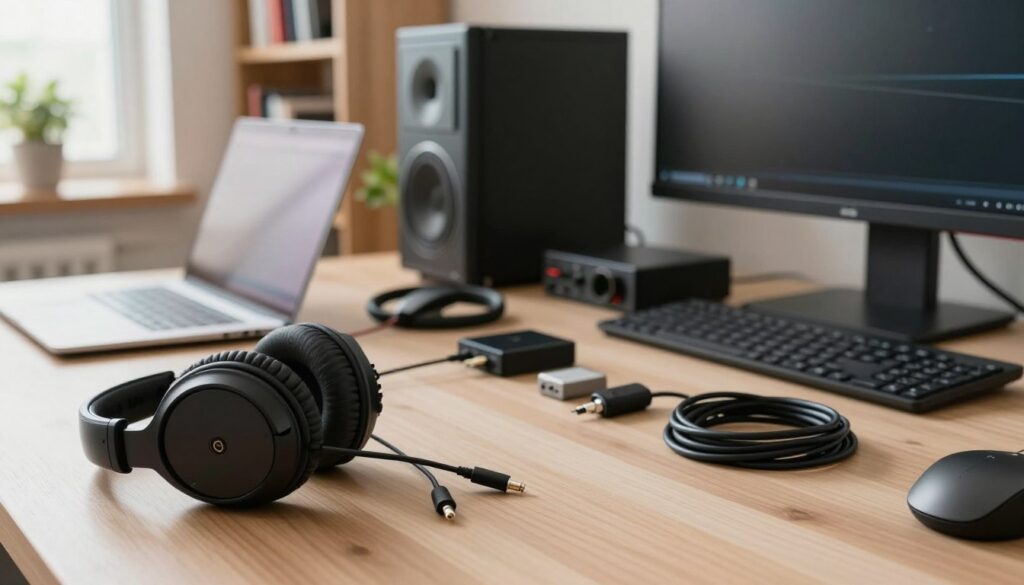
Zainstalowane i aktualne sterowniki audio oraz Bluetooth często rozwiązują problemy z wykrywaniem urządzenia i zrywaniem dźwięku. W laptopach Dell i Alienware pomocny bywa Dell SupportAssist do szybkiej aktualizacji sterowników.
- Przejdź do Ustawienia → Sieć i Internet → Tryb samolotowy i wyłącz go, jeśli jest aktywny.
- W menu systemu sprawdź dostępne wyjścia i wejścia, aby potem szybko wybrać właściwe połączenia.
- Upewnij się, że bateria słuchawek jest naładowana, kabel sprawny, a gniazdo czyste.
Pamiętaj, że problem może być w ustawieniach systemu — wyłączonym adapterze Bluetooth lub konflikcie urządzeń audio — zanim zaczniesz wymieniać sprzęt.
Jak podłączyć słuchawki do komputera przewodowo
Rozpoczniemy od prostych, praktycznych kroków dla połączeń przewodowych.
Najpierw rozpoznaj rodzaj złącza: jack 3,5 mm, USB‑A lub USB‑C. Dla jacka włóż wtyk do gniazda z ikoną słuchawek lub mikrofonu. W przypadku USB podłącz do wolnego portu — przy problemach spróbuj innego portu.
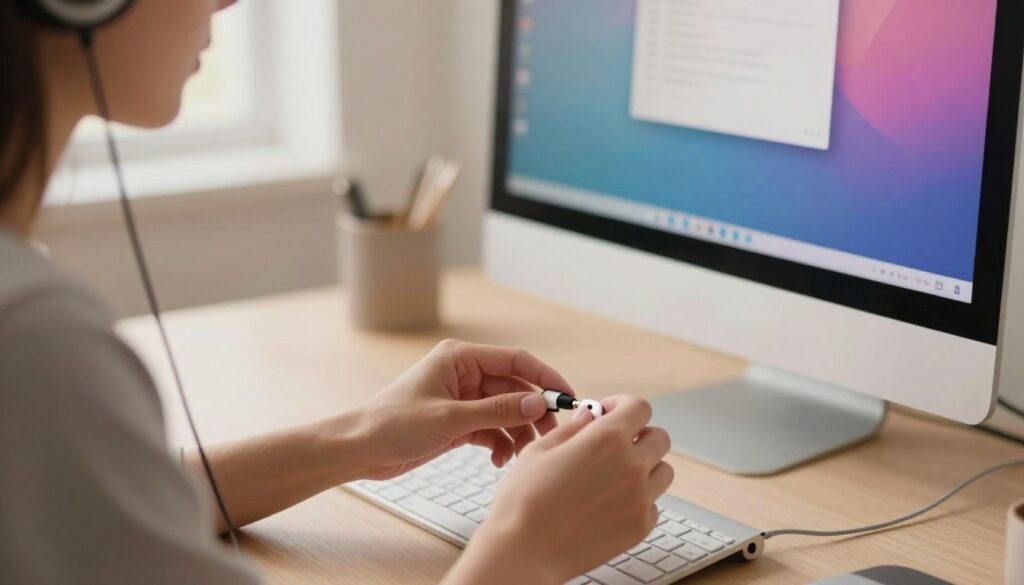
- Jack 3,5 mm: upewnij się, że wtyk siedzi do końca; jeśli są dwa gniazda, użyj kombinacji lub przejściówki TRRS.
- USB‑A / USB‑C: podłącz kabel, potem w Windows wejdź w Start → Ustawienia → System → Dźwięk i wybierz urządzenie Wyjścia. Jeśli zestaw ma mikrofon, ustaw go jako Urządzenie Wejścia.
- Gdy nic nie działa: zmień port, sprawdź kabel, odinstaluj i zainstaluj sterownik audio.
Sprawdź głośność systemową i na kablu. Krótki test dźwięku szybko pokaże, czy problem dotyczy wyjścia czy mikrofonem.
„Prosty test po zmianie portu potrafi zaoszczędzić wiele czasu.”
Podłączenie słuchawek bezprzewodowych przez Bluetooth lub odbiornik USB
Omówimy szybki proces parowania Bluetooth oraz użycie odbiornika USB w praktyce.
W systemie Windows otwórz: Start → Ustawienia → Bluetooth i urządzenia. Włącz Bluetooth, wybierz Dodaj Bluetooth lub inne urządzenie → Bluetooth i poczekaj, aż urządzenia się pojawią.
Włącz tryb parowania w słuchawkach bezprzewodowych — w niektórych modelach trzeba przytrzymać przycisk kilka sekund. Dla przykładu w Sony WH‑1000XM4 przy ponownym parowaniu trzymaj przycisk parowania około 7 s, by zestaw pojawił się na liście.
Jeśli używasz odbiornika USB, podłącz dongle do portu. Zazwyczaj po chwili następuje automatyczne połączenie — warto wybrać dongle, gdy zależy ci na stabilnym połączeniu i mniejszej liczbie zakłóceń.
- Po sparowaniu ustaw urządzenie jako domyślne wyjście i wejście w Ustawienia → Dźwięk.
- Jeśli urządzenie nie pojawia się na liście: wyłącz/włącz Bluetooth, wyłącz tryb samolotowy, podejdź bliżej lub usuń stare parowania i zacznij od nowa.
„Cierpliwość przy parowaniu często rozwiązuje większość problemów.”
- Szybki krok: sprawdź baterię i usuń wcześniejsze parowania z telefonu.
- W sytuacji konfliktu: wybierz odbiornik USB zamiast Bluetooth.
Ustawienia dźwięku i mikrofonu, które najczęściej powodują problemy
Zdarza się, że niewłaściwe ustawienia powodują brak dźwięku mimo poprawnego połączenia. W Windows otwórz Start → Ustawienia → System → Dźwięk i wybierz urządzenie Wyjścia oraz Wejścia. Ustaw poziom mikrofonu i użyj funkcji testu, by szybko sprawdzić, czy mikrofon zbiera głos.
Upewnij się, że systemie nie są nadal wybrane głośniki zamiast słuchawek. Najczęstszy błąd to właściwe fizyczne połączenie, a w menu wciąż aktywne inne wyjście.
Bluetooth potrafi przypisać dwa profile: Hands‑Free (lepszy do rozmów, gorsza jakość dźwięku) oraz Stereo (lepsza jakość dźwięku do muzyki). W Sony wybierz „Headset / Hands‑Free” dla konferencji i „Headphones / Stereo” dla odtwarzania muzyki.
- Sprawdź poziom głośności w systemie i fizyczne przyciski wyciszenia.
- W aplikacjach (Teams/Zoom/przeglądarka) upewnij się, że używają tych samych urządzeń co system.
- Jeśli Bluetooth nie działa, przejrzyj Menedżer urządzeń: żółty wykrzyknik = aktualizacja sterownika, strzałka w dół = adapter wyłączony.
| Objaw | Gdzie sprawdzić | Rozwiązanie |
|---|---|---|
| Brak dźwięku | Start → Ustawienia → System → Dźwięk (Wyjście) | Ustaw właściwe wyjście, zwiększ głośność |
| Cichy mikrofon | Ustawienia → Dźwięk (Wejście), test mikrofonu | Zwiększ poziom wejścia, wyłącz wyciszenie na słuchawkach |
| Słaba jakość przy rozmowach | Profil Bluetooth w ustawieniach urządzenia | Przełącz na Hands‑Free dla rozmów, Stereo dla muzyki |
„Prosta zmiana domyślnego urządzenia w ustawieniach często rozwiązuje większość problemów.”
Stabilne działanie na co dzień: testy, konserwacja i lepsza jakość dźwięku
Zadbaj o krótkie testy po każdej zmianie ustawień — to najprostszy sposób na stabilne działanie.
W Windows wybierz urządzenie w Ustawienia → Dźwięk i użyj funkcji Test. Wykonaj także połączenie testowe w Microsoft Teams, by sprawdzić jednocześnie mikrofon i odtwarzanie.
Aktualizuj sterowniki regularnie. Narzędzie Dell SupportAssist może automatycznie znaleźć i zainstalować sterowniki, a jeśli masz sprzęt Dell lub Alienware, sprawdź firmware w Dell Peripheral Manager lub Alienware Command Center.
Ogranicz zakłócenia, trzymaj urządzenie blisko źródła i rozważ odbiornik USB zamiast Bluetooth, gdy połączenia są niestabilne lub złącza zawodzą.
Czyść elementy mikrofibrą, przechowuj w etui i dbaj o baterię. Regularna konserwacja zapobiega spadkom jakości dźwięku i przedłuża żywotność sprzętu — to praktyczny finał tego artykule.

Technologia interesuje mnie wtedy, gdy naprawdę działa i rozwiązuje problem, a nie tylko wygląda nowocześnie. Lubię sprzęt, komputery i oprogramowanie, ale podchodzę do nich praktycznie: co ma sens kupić, co ustawić i jak uniknąć typowych błędów. Cenię jasne porównania i konkretne wnioski, bez lania wody. Mam też zdrowy sceptycyzm do marketingu — wolę fakty niż obietnice.