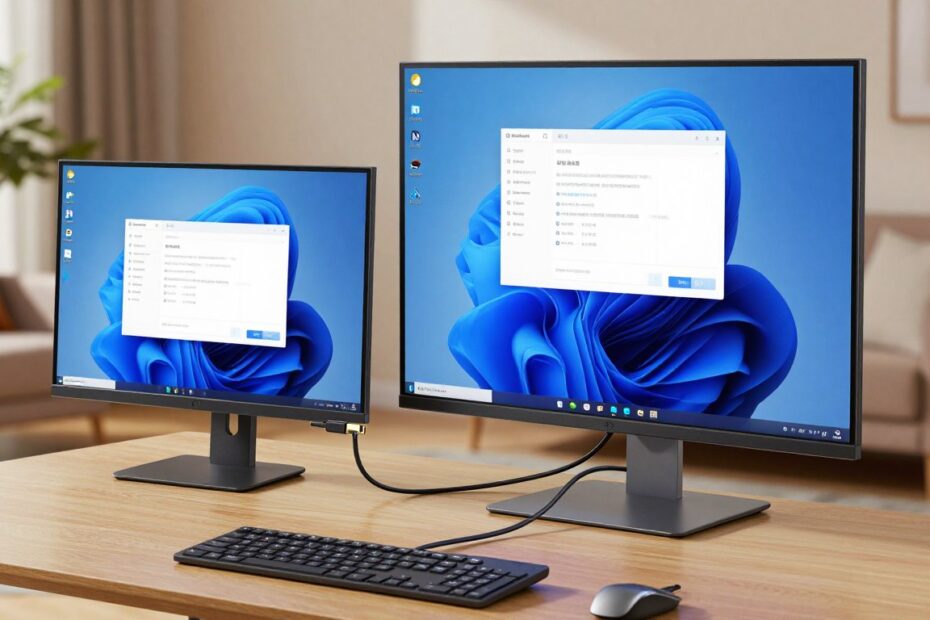
Czy jedno połączenie może zastąpić wszystkie kable i problemy z konfiguracją?
Ten krótki przewodnik wyjaśni, w jaki sposób połączyć ekran z komputerem i jakie rozwiązanie wybrać w danej sytuacji. Skupimy się na HDMI jako najbardziej stabilnym wyborze dla filmów, pracy i gier.
Omówimy też bezprzewodowe opcje: udostępnianie ekranu (Miracast/Wi‑Fi Direct) oraz urządzenia pośredniczące, jak Chromecast czy adaptery HDMI. Podpowiemy, jak dopasować złącza i ustawić źródło sygnału na ekranie (np. HDMI 1 vs HDMI 2).
Na końcu zobaczysz, jak sprawdzić kompatybilność portów, dobrać kable oraz rozwiązać typowe problemy: brak obrazu, brak dźwięku czy opóźnienia przy sieci Wi‑Fi. Poradnik zawiera wskazówki dla Windows i macOS, z ustawieniami rozdzielczości i dźwięku.
Najważniejsze wnioski
- HDMI to najpewniejszy sposób dla jakości i dźwięku.
- Bezprzewodowe opcje dają wygodę, ale mogą mieć opóźnienia.
- Adaptery i Chromecast to dobra opcja dla starszych urządzeń.
- Sprawdź porty i wybierz właściwe źródło sygnału na ekranie.
- Poradnik obejmuje kroki dla Windows i macOS.
Po co podłączać telewizor do komputera i czy TV może być monitorem
Czy telewizor może zastąpić monitor? To zależy od tego, do czego go potrzebujesz.
Przeniesienie obrazu z komputera na dużą matrycę daje wygodę pracy na dystans, lepsze warunki do oglądania filmów oraz prostsze prezentacje przed grupą. Nowoczesne telewizory oferują rozdzielczości 4K i 8K oraz często tryb gry, który zmniejsza opóźnienia.
Scenariusz „TV jako monitor” ma sens przy awarii standardowego monitora, gdy potrzebujesz większego wyświetlacza lub chcesz grać z kanapy. Jednak do pracy wymagającej precyzyjnej korekcji kolorów lub do e‑sportu lepszy będzie dedykowany monitor z niskim input lagiem.
- Odległość od ekranu i zagęszczenie pikseli wpływają na komfort widzenia.
- Overscan i nieodpowiednia rozdzielczość mogą zniekształcić obraz.
- Telewizory mają zwykle kilka wejść HDMI, co ułatwia podłączenie kilku urządzeń.
| Cel | Lepsze rozwiązanie | Dlaczego |
|---|---|---|
| Praca biurowa | Monitor | Wyższe zagęszczenie pikseli i dokładność tekstu |
| Filmy i seriale | Telewizory | Duży ekran, lepsza immersja i lepsze tryby obrazu |
| Gry na kanapie | Telewizor z trybem gry | Niższy input lag i wygoda |
Jeśli priorytet to stabilność obrazu i dźwięku, wybierz połączenie przewodowe. Gdy ważniejsza jest wygoda i brak przewodów, rozważ rozwiązania bezprzewodowe. W kolejnych częściach znajdziesz instrukcje i ustawienia, by telewizor pełnił rolę drugiego ekranu lub ekranu głównego.
Co sprawdzić przed podłączeniem: porty, kable, zgodność i jakość sygnału
Pierwszy krok to szybka weryfikacja dostępnych portów i złączy po obu stronach połączenia.
Sprawdź jakie wyjście ma komputer (HDMI / USB‑C / DisplayPort / DVI / VGA) i jakie wejścia ma ekran — najczęściej HDMI, czasem DVI lub VGA.
Dobór kabla ma znaczenie: najprostsze jest HDMI‑HDMI. Gdy porty się nie zgadzają, użyj adaptera (USB‑C→HDMI, DisplayPort→HDMI, DVI→HDMI).
DVI nie przenosi dźwięku, a przy VGA warto wyłączyć urządzenia przed podłączeniem. Jeśli źródło sygnału nie pojawia się, sprawdź ustawienie wejścia na ekranie (HDMI 1, HDMI 2).
- Zwróć uwagę na dźwięk — HDMI zwykle przesyła audio, inne złącza mogą wymagać osobnego kabla audio.
- Dopasuj rozdzielczości do natywnej wartości telewizora, by zachować ostrość obrazu.
- Przed właściwą konfiguracją wybierz tryb wyświetlania: duplikowanie, rozszerzanie lub tylko ekran zewnętrzny.
Krótka lista kontrolna ułatwi start i poprawi jakość sygnału oraz stabilność połączenia.
Jak podłączyć telewizor do komputera przez HDMI krok po kroku
Zobacz, jak szybko uruchomić połączenie HDMI, by otrzymać jednocześnie obraz i dźwięk.
W pierwszym kroku wsuń kabel HDMI do portu w laptopie lub jednostce stacjonarnej, a drugi koniec do wolnego wejścia w telewizorze.
Następnie przełącz źródło sygnału na pilocie — wybierz np. HDMI 1 lub HDMI 2. Na ekranie powinien pojawić się obraz z komputera.
- W systemie wybierz tryb wyświetlania: Duplikuj, Rozszerz lub Tylko drugi ekran.
- HDMI przesyła jednocześnie obraz i dźwięk, co upraszcza konfigurację dla filmów i gier.
Jeśli obraz jest widoczny, a nie słyszysz dźwięku, w ustawieniach audio ustaw telewizor jako domyślne urządzenie wyjściowe. To szybka poprawka przy typowym podłączeniu.
Gdy obraz wydaje się rozmyty, w następnej części opiszę, jak dobrać rozdzielczość i skalowanie w Windows i macOS, by ekran wyglądał ostro i proporcjonalnie.
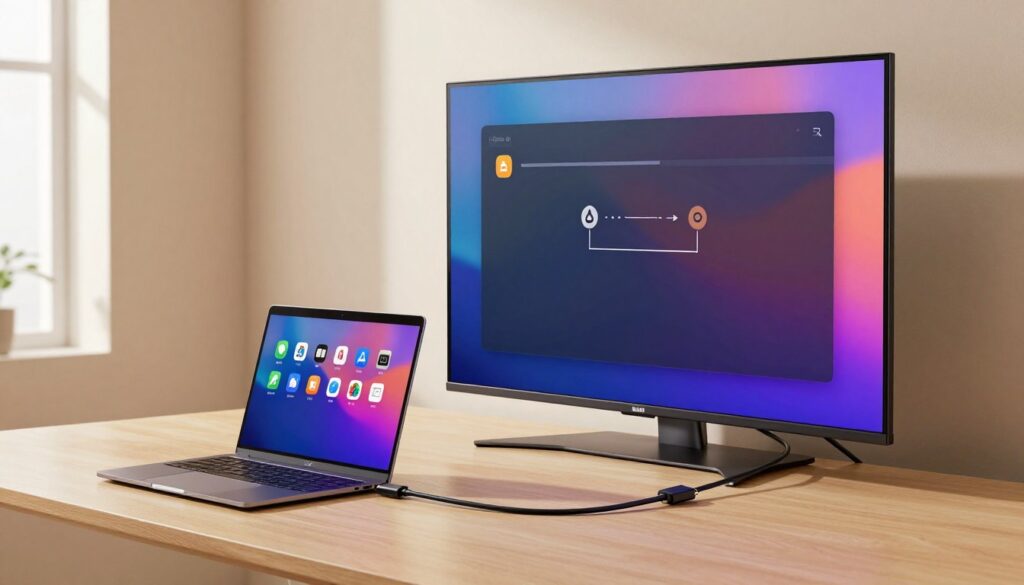
Podłączenie bez HDMI: USB‑C, DisplayPort, DVI lub VGA
Gdy laptopa nie ma wyjścia HDMI, zwykle najprościej użyć USB‑C lub DisplayPort z przejściówką na HDMI.
USB‑C i DisplayPort najczęściej wymagają adaptera, który sprawi, że telewizora rozpozna sygnał jak standardowe HDMI. W wielu przypadkach wystarczy aktywna przejściówka, zwłaszcza przy konwersji z DisplayPort.
DVI przesyła obraz poprawnie, ale nie przenosi dźwięku. W takim przypadku zaplanuj osobne wyjście audio — np. gniazdo słuchawkowe laptopa do wejścia audio telewizora.
VGA to rozwiązanie dla starszych modeli. Jakość obrazu jest niższa, a dźwięk trzeba prowadzić osobnym kablem. Zalecane jest wyłączenie urządzeń przed podłączeniem VGA, by uniknąć problemów z wykrywaniem sygnału.
- Wybierz aktywny adapter, gdy konwersja wymaga zmiany standardu sygnału.
- Dopasuj długość kabla, by uniknąć strat jakości i bałaganu.
- Po fizycznym połączeniu sprawdź ustawienia obrazu i rozdzielczości w systemie.
Krótka rada: jeśli masz kilka opcji, stawiaj na rozwiązanie przesyłające jednocześnie obraz i dźwięk — to zmniejsza liczbę elementów, które mogą zawieść.
Jak podłączyć telewizor do komputera przez Wi‑Fi i udostępnianie ekranu
Bezprzewodowe przesyłanie obrazu pozwala uniknąć kabli, gdy potrzebujesz szybkiego podglądu materiałów na dużym ekranie.
Kiedy warto użyć Wi‑Fi? Gdy nie chcesz prowadzić kabla przez salon lub chcesz błyskawicznie pokazać zdjęcia, prezentację lub krótki film. To wygodne rozwiązanie na prezentacje i szybkie udostępnianie.
Warunki działania: oba urządzenia powinny być w tej samej sieci. Telewizor musi mieć tryb typu Screen Mirroring, Miracast lub Wireless Display.
Ogólne kroki: włącz w TV tryb udostępniania ekranu, na laptopie uruchom „Projektuj na ekran” i wybierz urządzenie z listy. System może zaproponować połączenie lub kod parowania.
Uwaga na tryby wyświetlania: mirror (duplikacja) jest lepsza do prezentacji, a extend (rozszerzenie) pomaga przy pracy wielozadaniowej.
Stabilność: przy zrywanym obrazie sprawdź siłę sygnału i obciążenie sieci. Szybka poprawka to restart routera. Pamiętaj, że Bluetooth zwykle nie przesyła obrazu — do wideo lepsze będzie Wi‑Fi lub połączenie przewodowe.
Bezprzewodowo z urządzeniem pośredniczącym: Chromecast i adaptery HDMI
Chromecast i podobne adaptery przemieniają wejście HDMI w punkt odbioru sygnału z sieci Wi‑Fi.
Idea: gdy ekran nie obsługuje mirroringu, małe urządzenie w HDMI doda funkcję przesyłania treści bez kabli. Dzięki temu możesz łatwo wysyłać obraz z laptopa lub telefonu.
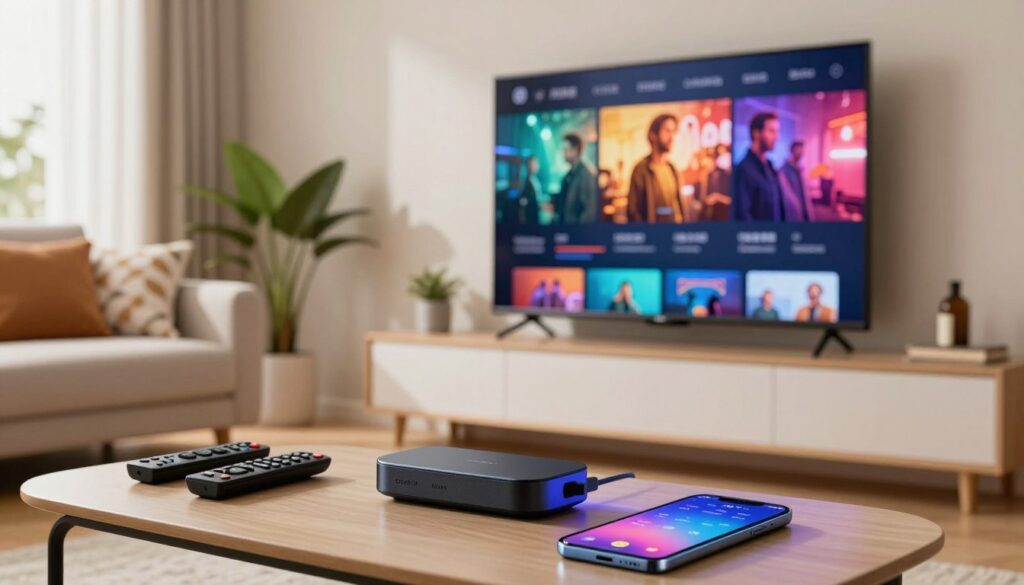
Aby skonfigurować Chromecast: podłącz go do HDMI, ustaw źródło na wejście urządzenia i upewnij się, że laptopa oraz Chromecast znajdują się w tej samej sieci Wi‑Fi. W Chrome wybierz opcję „Transmituj”, by wysłać kartę lub pulpit.
Wybierając rozwiązanie, pamiętaj o przeznaczeniu. Do prezentacji wystarcza casting ekranu. Do filmów lepsza jest transmisja treści, bo odciąża źródło i poprawia płynność. Do pracy biurowej ważne są opóźnienia i czytelność tekstu.
| Urządzenie | Zastosowanie | Opóźnienie | Łatwość obsługi |
|---|---|---|---|
| Chromecast | Filmy, prezentacje | Niskie przy bezpośrednim castingu | Prosta konfiguracja |
| Dongle HDMI (bezprzew.) | Firmowe środowiska, brak Miracast | Średnie | Wymaga konfiguracji sieci |
| Miracast | Proste mirrorowanie | Wyższe przy słabej sieci | Bezpośrednie połączenie |
Ograniczenia: bezprzewodowo mogą wystąpić zakłócenia, lag lub spadki jakości zależnie od sieci. Do gier nadal częściej wygrywa kabel. Jeśli często zmieniasz zastosowania, miej obie opcje — połączenie przewodowe oraz urządzenia do szybkiego castingu.
Konfiguracja na Windows: ustawienia ekranu i rozdzielczości po podłączeniu
Po połączeniu warto od razu sprawdzić ustawienia ekranu, by uniknąć rozmytego obrazu i problemów z dźwiękiem.
Aby wejść w ustawieniach, kliknij prawym przyciskiem na pulpit i wybierz „Ustawienia ekranu” lub „Rozdzielczość ekranu”. Tam zarządzasz drugim wyświetlaczem i wybierasz rolę każdego ekranu.
W sekcji „Wiele wyświetlaczy” ustaw tryb: Duplikuj, Rozszerz lub „Tylko drugi ekran”. Duplikacja jest dobra na prezentacje, rozszerzenie ułatwia pracę wielozadaniową, a „tylko drugi” przydaje się do oglądania filmów.
Jeśli obraz jest rozmyty, wybierz Zalecane w ustawieniach rozdzielczości. Wiele ekranów HDTV ma natywną rozdzielczość 1920×1080 — to zwykle najlepszy wybór dla ostrości obrazu.
Gdy elementy są za duże lub tekst nieczytelny, zmień skalowanie w tych samych ustawieniach. Sprawdź też, czy ekran nie stosuje własnego skalowania (overscan).
Jeśli widzisz obraz, a brak dźwięku, wejdź do ustawień dźwięku i wybierz telewizor jako domyślne urządzenie wyjściowe. To szybka naprawa większości problemów audio.
„Ustawienie poprawnej rozdzielczości i wybór właściwego trybu wyświetlania rozwiązuje większość problemów z obrazem.”
- Potwierdź, który ekran ma być główny.
- Sprawdź płynność kursora w trybie rozszerzonym.
- Zastosuj zalecane rozdzielczości i sprawdź skalowanie.
Konfiguracja na macOS: podłączanie MacBooka/Maca do telewizora
Na Macu najpierw zidentyfikuj porty — HDMI, Thunderbolt lub Mini DisplayPort — by wiedzieć, czy potrzebny jest adapter.
Rozpoznanie gniazda: HDMI ma szeroki, prostokątny kształt. Thunderbolt/Mini DisplayPort jest mniejsze i wąskie. Starsze MacBooki mogą mieć Micro‑DVI. Gdy brak HDMI, kup adapter Thunderbolt/Mini DisplayPort→HDMI.
Dobór kabla: po zastosowaniu adaptera użyj standardowego kabla HDMI. W typowym scenariuszu przesyła on zarówno obraz, jak i dźwięk, co upraszcza instalację.
W macOS otwórz Apple → Preferencje systemowe → Wyświetlacze. Wybierz „Najlepszy dla wyświetlacza zewnętrznego”, by uzyskać ostrzejszy obraz na ekranie TV.
- W zakładce Układ przeciągnij biały pasek menu na telewizor, jeśli chcesz, by był ekranem głównym.
- W Preferencjach → Dźwięk wybierz telewizor jako urządzenie wyjściowe, gdy chcesz odtwarzać dźwięk przez głośniki TV.
Na końcu wykonaj szybki test: sprawdź płynność kursora, poprawność rozdzielczości i czy telewizor wyświetla pełny obraz bez obcięć krawędzi.
„Poprawne ustawienia wyświetlaczy i wyjścia audio w macOS rozwiązują większość problemów podczas pracy z zewnętrznym ekranem.”
Gdy coś nie działa: najczęstsze problemy i szybkie poprawki
Zanim zaczniesz grzebać w ustawieniach systemu, sprawdź fizyczne połączenia i źródło na ekranie.
Szybka diagnostyka: upewnij się, że kabel jest poprawnie wpięty po obu stronach i że telewizor pokazuje właściwe źródło sygnału. To najczęstsza przyczyna braku obrazu.
Gdy komputer nie wykrywa zewnętrznego ekranu, wymuś ponowne wykrywanie w ustawieniach wyświetlania i przełącz tryb (duplikuj/rozszerz). Jeśli jest obraz, a brak dźwięku — ustaw TV jako domyślne wyjście audio.
Przy problemach z jakością sprawdź rozdzielczość i skalowanie oraz ustawienia obrazu w telewizorze. W przypadku zakłóceń po Wi‑Fi zrestartuj router i zmniejsz obciążenie sieci.
Brak obsługi bezprzewodowej rozwiąż przez kabel lub urządzenie pośredniczące (Chromecast/adapter). Zawsze zaczynaj od źródła, kabla, ustawień wyświetlania, a potem dźwięku i sieci.

Technologia interesuje mnie wtedy, gdy naprawdę działa i rozwiązuje problem, a nie tylko wygląda nowocześnie. Lubię sprzęt, komputery i oprogramowanie, ale podchodzę do nich praktycznie: co ma sens kupić, co ustawić i jak uniknąć typowych błędów. Cenię jasne porównania i konkretne wnioski, bez lania wody. Mam też zdrowy sceptycyzm do marketingu — wolę fakty niż obietnice.