

Czy twoje urządzenie naprawdę obsługuje bezprzewodową łączność, czy tylko tak się wydaje? To pytanie często zaskakuje właścicieli starszych PC oraz użytkowników, którzy nie pamiętają specyfikacji swojego sprzętu.
Bluetooth umożliwia prostą komunikację na krótkim dystansie — od słuchawek i myszy, po szybki transfer plików czy drukarki. Warto szybko sprawdzić obecność modułu, bo w stacjonarnych maszynach bywa on pominięty.
W tej instrukcji użyjemy narzędzi dostępnych w systemie Windows, bez instalowania dodatkowych programów. Pokażemy, gdzie szukać informacji: Menedżer urządzeń oraz ustawienia Bluetooth to najlepsze miejsca startowe.
Omówimy dwa scenariusze: moduł jest obecny, lecz wyłączony lub ukryty, albo modułu brak i potrzebny będzie zewnętrzny adapter. Wyjaśnimy też podstawowe pojęcia — sterowniki, parowanie i wersja protokołu — abyś wiedział, na co zwracać uwagę przy dalszej diagnostyce.
Najważniejsze wnioski
- Bezprzewodowa łączność ułatwia codzienne zadania — słuchawki, mysz, klawiatura i transfer plików.
- Sprawdzenie odbywa się szybko w systemie Windows, bez dodatkowych aplikacji.
- Na laptopach moduł zwykle jest wbudowany; w stacjonarnych może go brakować.
- Dwa scenariusze: moduł ukryty/wyłączony lub brak — dalsze kroki się różnią.
- Wersja Bluetooth wpływa na zasięg i stabilność połączenia.
Jak sprawdzić czy komputer ma Bluetooth w systemie Windows
Otwórz menu Start, następnie wybierz Menedżer urządzeń — kliknij prawym przyciskiem myszy ikonę Start i wybierz odpowiednią pozycję z listy. W oknie Menedżera urządzeń rozwiń strzałką pozycję Bluetooth.
Szukaj wpisu, który wygląda jak nazwa producenta, np. Intel (R) Wireless Bluetooth(R) lub Realtek Bluetooth Adapter. To najpewniejszy dowód na obecność modułu bluetooth.
Uważaj na pozycje typu „Microsoft Bluetooth Enumerator”, „Urządzenie Bluetooth (TDI protokołu RFCOMM)” lub „Moduł wyliczbowania Bluetooth LE firmy Microsoft” — to elementy systemowe, a nie samo radio.
Gdy chcesz poznać wersję, kliknij prawym przyciskiem myszy na właściwe urządzenie, wybierz Właściwości → karta Zaawansowane i odczytaj numer LMP. Poniższa tabela pomoże zmapować LMP na wersję Bluetooth.
| LMP | Wersja Bluetooth | Uwagi praktyczne |
|---|---|---|
| 9 | Bluetooth 5.0 | Dobry zasięg i stabilność dla większości akcesoriów |
| 11 | Bluetooth 5.2 | Lepsza efektywność energetyczna i audio |
| 13 | Bluetooth 5.4 | Nowe ulepszenia protokołu |
| 14 | Bluetooth 6.0 | Najnowsze funkcje i wyższa wydajność |
Jeśli sekcji Bluetooth w menedżerze nie ma, może brakować modułu lub występuje problem ze sterownikiem. W takim przypadku sprawdź aktualizacje sterowników lub rozważ adapter USB.
Włączanie funkcji Bluetooth w ustawieniach Windows i szybki dostęp
W Windows 10 najprościej otworzyć wyszukiwarkę i wpisać „Ustawienia Bluetooth i innych urządzeń”, a potem przesunąć suwak Bluetooth na pozycję Włączony.
W Windows 11 przejdź do Ustawienia → Bluetooth i urządzenia i włącz suwak. Alternatywnie kliknij centrum szybkich ustawień w prawym dolnym rogu paska zadań i dotknij ikony Bluetooth, aby szybko aktywować funkcję.
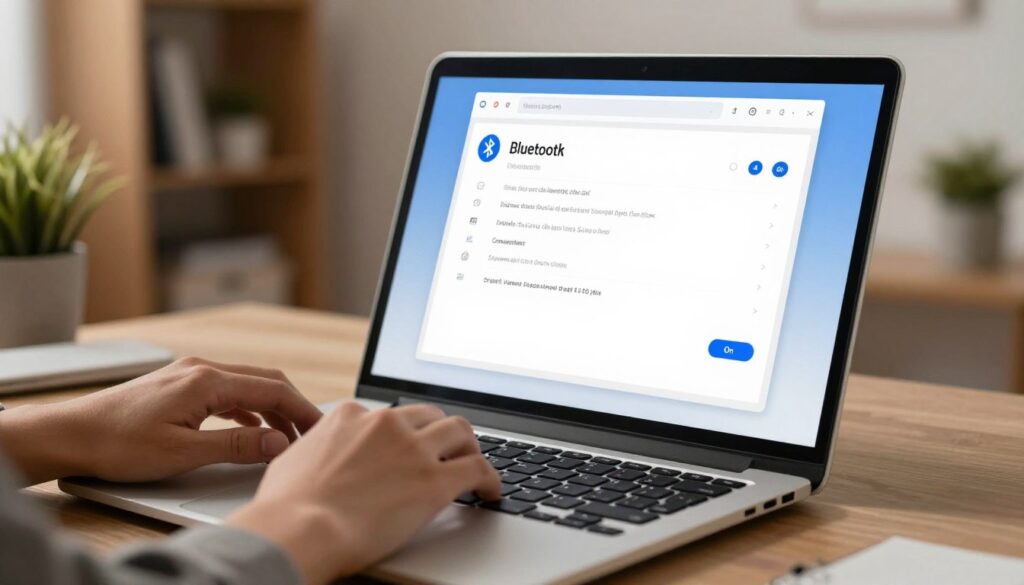
Po włączeniu system zacznie wyszukiwać pobliskie urządzenia. Sprawdź, czy urządzenie docelowe jest w trybie parowania oraz czy tryb samolotowy nie blokuje łączności.
Jeśli przycisku Bluetooth brakuje lub nie reaguje, zrestartuj system. Gdy problem nadal występuje, otwórz Menedżer urządzeń i zaktualizuj sterownik. To najczęstsze rozwiązania dla braku reakcji w ustawieniach.
- Ustawienia — użyj ich do dodawania i konfiguracji urządzeń.
- Szybki dostęp — idealny do tymczasowego włączania/wyłączania funkcji bluetooth.
Parowanie urządzeń Bluetooth i typowe problemy ze sterownikami
Parowanie urządzeń w Windows wymaga tylko kilku prostych kroków.
Otwórz Ustawienia → Bluetooth i urządzenia, wybierz Dodaj urządzenie Bluetooth lub inne i włącz tryb parowania w słuchawkach lub innym sprzęcie. Gdy nazwa pojawi się na liście, wybierz ją i potwierdź.
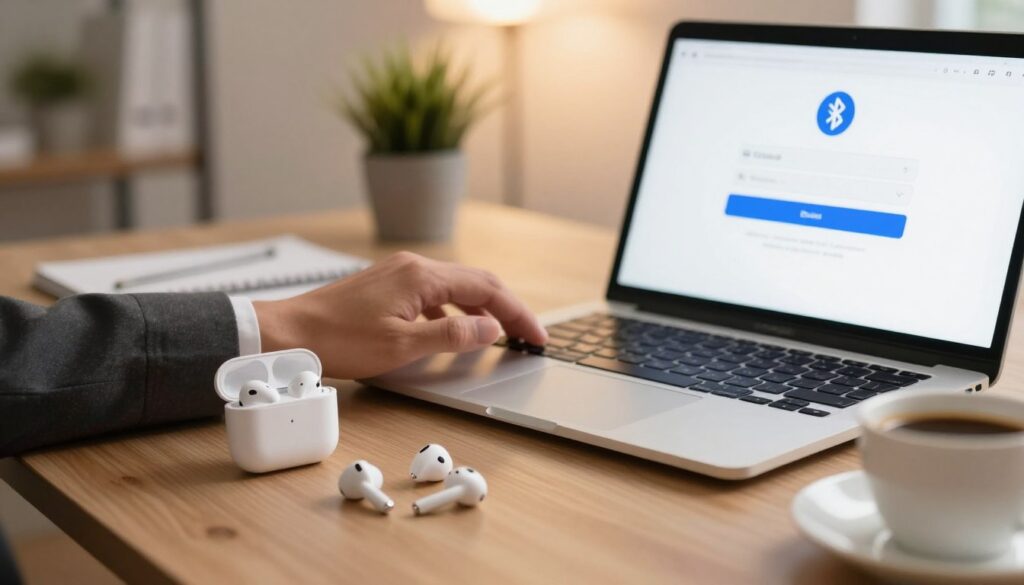
Jeśli nic nie widać, najpierw zrestartuj systemie. Potem sprawdź listę sparowanych urządzeń i usuń stare wpisy. Często pomaga ponowne parowanie.
Gdy problemów nie rozwiązujesz restartem, zaktualizuj sterowniki. Otwórz Menedżer urządzeń, rozwiń sekcję Bluetooth, kliknij prawym przyciskiem na moduł → Właściwości → Sterownik → Aktualizuj sterownik. Jeśli to nie pomoże, pobierz oprogramowania od producenta (Intel/Realtek).
| Problem | Szybkie działanie | Gdy to nie pomaga |
|---|---|---|
| Brak wykrywania urządzeń | Włącz tryb parowania, sprawdź listę | Restart, aktualizacja sterowników |
| Zrywanie połączenia | Usuń i ponownie dodaj urządzenie | Sprawdź zgodność wersji i sterowniki |
| Brak przycisku Bluetooth | Restart panelu szybkich ustawień | Aktualizacja/ponowna instalacja sterownika |
- Wskazówka: jeśli łączenie dotyczy słuchawek, upewnij się, że inne urządzenia nie blokują parowania.
- Przy poważnych problemach rozważ pobranie sterownika ze strony producenta zamiast zewnętrznych „naprawiaczy”.
Gdy komputer nie ma Bluetooth — adapter USB, wersja Bluetooth i komfort użytkowania
Jeśli w Menedżerze urządzeń nie widzisz sekcji z radiem, najprostszym rozwiązaniem jest adapter bluetooth USB. To mały dongle, który wkładasz do portu USB. Ceny zwykle mieszczą się w przedziale 40–100 zł zależnie od standardu.
Adapter bluetooth często instaluje się automatycznie. Czasem jednak trzeba pobrać sterownik ze strony producenta lub z dołączonego nośnika. Po podłączeniu systemie powinien pojawić się nowy wpis.
Wybieraj adapter pod kątem komfortu użytkowania: stabilność połączenia, zasięg i obsługa wielu urządzeń. Nowsza wersja daje lepszy zasięg i mniejsze zużycie energii, ale starsze urządzenia nadal będą działać, choć z ograniczoną funkcjonalnością.
Gdy pojawią się problemów, sprawdź sterowniki, konflikty i listę urządzeń w Menedżerze. Jeśli modułu nie ma i nic nie działa, zakup adaptera to szybkie i ekonomiczne rozwiązanie.
Krótka checklista: Menedżer urządzeń → włączenie w ustawieniach → parowanie → aktualizacja sterowników → zakup adaptera, jeśli modułu brak.

Technologia interesuje mnie wtedy, gdy naprawdę działa i rozwiązuje problem, a nie tylko wygląda nowocześnie. Lubię sprzęt, komputery i oprogramowanie, ale podchodzę do nich praktycznie: co ma sens kupić, co ustawić i jak uniknąć typowych błędów. Cenię jasne porównania i konkretne wnioski, bez lania wody. Mam też zdrowy sceptycyzm do marketingu — wolę fakty niż obietnice.