
Czy warto zrezygnować z zabezpieczenia, aby przyspieszyć start systemu?
W tym przewodniku wyjaśnimy, co dokładnie oznacza brak hasła przy uruchomieniu i kiedy lepiej wybrać autologowanie zamiast pełnego usunięcia zabezpieczeń.
Opiszemy scenariusze, gdy instrukcja ma sens: komputer domowy, jednoosobowe stanowisko lub urządzenie bez wrażliwych danych. Podamy też ograniczenia dla laptopów i sprzętu współdzielonego.
Przed wykonaniem kroków uporządkujemy wymagania: dostęp do konta, znajomość aktualnego hasła, prawa administratora oraz świadomość konsekwencji.
Zaznaczymy ryzyko: brak ochrony ułatwia dostęp do plików, kont w przeglądarce i aplikacji. W tekście pojawią się dwie ścieżki — instrukcje dla Windows (10/11) i macOS — oraz alternatywy jak PIN czy Windows Hello.
Kluczowe wnioski
- Rozróżnij usunięcie hasła od włączenia autologowania.
- Poradnik ma sens przy pojedynczym, nieczułym sprzęcie domowym.
- Wymagane są uprawnienia administratora i aktualne dane logowania.
- Brak zabezpieczeń zwiększa ryzyko utraty prywatności.
- Podamy alternatywy: PIN, Windows Hello i odzyskiwanie dostępu.
Kiedy warto usunąć hasło logowania i jakie są konsekwencje dla bezpieczeństwa
Decyzja o wyłączeniu logowania powinna zależeć od tego, kto ma fizyczny dostęp do sprzętu. Jeśli to stacjonarny komputer używany wyłącznie przez jedną osobę w domu i nie ma wrażliwych danych, brak blokady może być wygodnym rozwiązaniem.
Wyłączenie logowania w systemie Windows 10 nie jest bezpieczne: po usunięciu hasła każdy może uzyskać dostęp do danych i zapisanych sesji aplikacji.
Ryzykowne sytuacje to: laptop wynoszony poza dom, praca z dokumentami firmowymi, wspólne gospodarstwo domowe, dostęp do kont bankowych i poczty.
- Ocena ryzyka: sprawdź, czy dysk jest szyfrowany (np. BitLocker) oraz czy włączona jest blokada ekranu po bezczynności.
- Alternatywy: PIN lub Windows Hello dają wygodę przy jednoczesnej ochronie dostępu.
- Różnica kont: konto lokalne versus konto Microsoft wpływa na sposoby odzyskiwania i zarządzanie konta.
Zasada minimalnego ryzyka: jeśli nie chcesz hasła, użyj konta bez uprawnień administratora i aktywuj blokadę ekranu. To prosty sposób na zmniejszenie ryzyka utraty danych.
Jak usunąć hasło z komputera w Windows
Najprostszy sposób na pominięcie logowania to użycie netplwiz. Naciśnij Win+R, wpisz netplwiz i potwierdź. W oknie Konta użytkowników zobaczysz listę profili.
Wybierz właściwe konto. Jeśli na liście jest kilka kont, sprawdź nazwę i nazwę użytkownika przed zmianą.
Odznacz opcję „Aby używać tego komputera, użytkownik musi wprowadzić nazwę użytkownika i hasło” i kliknij Zastosuj → OK. Pojawi się okno logowania automatycznego.
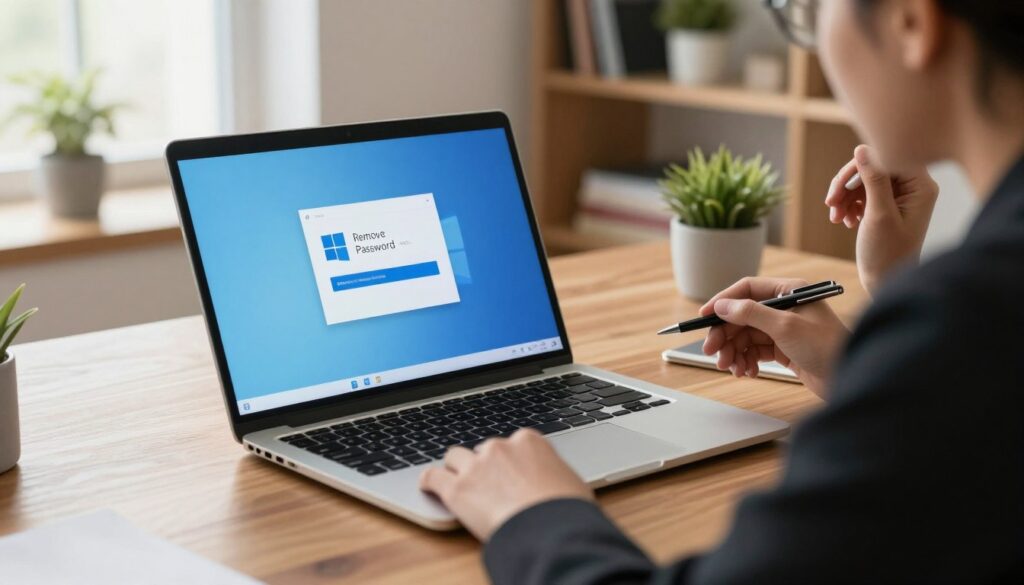
Wpisz nazwę użytkownika i aktualne dane logowania. System prosi o potwierdzenie, bo wciąż zachowuje dane konta — zmienia tylko sposób uruchamiania.
- Restartuj system i sprawdź, czy uruchamianie pulpitu odbywa się bez pytania o dane.
- Aby cofnąć zmiany, powtórz kroki i znów zaznacz tę opcję.
Uwaga bezpieczeństwa: autologowanie przyspiesza start, lecz każdy, kto ma fizyczny dostęp, uzyska konto i pliki. Rozważ użycie konta bez uprawnień administratora lub PIN‑u zamiast pełnego autologowania.
Zmiana hasła i ustawień logowania w Windows, gdy nie chcesz go usuwać
Zamiast całkowitego wyłączenia zabezpieczenia warto zmienić bieżące hasło i dostosować opcje logowania. To prosty sposób na zachowanie ochrony przy szybszym dostępie do pulpitu.
Najszybsza ścieżka to Ctrl+Alt+Del → Zmień hasło. Wpisz aktualne hasło, a potem dwukrotnie nowe. Alternatywnie użyj Ustawienia → Konta → Opcje logowania → Hasło → Zmień, gdy wolisz graficzny interfejs.
Przygotuj nowe hasło: minimum 12 znaków, różne znaki i unikaj schematów. Taka zmiana daje lepszą ochronę niż brak blokady, a jednocześnie bywa krótsza i łatwiejsza do zapamiętania.
Rozważ PIN lub funkcji Windows Hello — PIN jest szybki i przypisany do danego urządzenia. Funkcji Windows Hello (kamera lub odcisk) przyspiesza logowanie i poprawia bezpieczeństwo.
- Po zmianie: wyloguj się lub zrestartuj, by przetestować logowanie.
- Sprawdź zapisane poświadczenia w aplikacjach i przeglądarce.
- Jeśli system zgłasza błąd przy wpisaniu aktualnego hasła, upewnij się, że klawiszy Caps Lock i język klawiatury są poprawne.
Jak usunąć hasło na Macu i wyłączyć logowanie hasłem w macOS
W systemie Apple konto użytkownika ściśle łączy się z pękiem kluczy (Keychain) i uprawnieniami administratora. To oznacza, że zmiana ustawień logowania wpływa na dostęp do zapisanych haseł i aplikacji.
Aby zarządzać kontami otwórz Ustawienia systemowe → Użytkownicy i grupy. Tam znajdziesz opcje dotyczące automatycznego logowania i żądania hasła po wybudzeniu.
Automatyczne logowanie ma sens dla iMac w domu, gdy nikt poza domownikiem nie ma fizycznego dostępu. Przy MacBooku używanym poza domem to zły pomysł.
Alternatywy: włącz Touch ID, ustaw odblokowanie przez Apple Watch lub skróć hasła i dodaj opóźnienie żądania po uśpieniu. To przyspiesza start, ale zachowuje ochronę.
Konsekwencja jest jasna: każda osoba z fizycznym dostępem może uzyskać dostęp do plików i konta, jeśli logowanie jest wyłączone. Bezpieczny kompromis to pozostawić hasło, a przyspieszyć logowanie biometrią i blokadą ekranu.
Gdy nie pamiętasz hasła: odzyskiwanie dostępu bez utraty kontroli nad kontem
Zapomniane dane logowania można odzyskać bez ryzykownych metod. Jeśli konto jest powiązane z Microsoft, na ekranie logowania wybierz opcję „Nie pamiętam hasła” i zweryfikuj tożsamość przez e‑mail lub SMS. To najszybszy i najbezpieczniejszy sposób przywrócenia dostępu.
W przypadku konta lokalnego sprawdź, czy na urządzeniu istnieje uprawnione konto administratora. Tryb awaryjny pozwala wykonać legalne zmiany profilu tylko z upoważnieniem innego użytkownika z prawami admina.
Jako ostateczność użyj środowiska odzyskiwania: Shift + Zasilanie → Uruchom ponownie → Rozwiąż problemy → Resetuj ustawienia do stanu początkowego → „Usuń wszystko”. Przed tym sprawdź kopie zapasowe i synchronizację (np. OneDrive), by zminimalizować utratę plików.
Nie korzystaj z narzędzi do łamania zabezpieczeń — niosą ryzyko malware i problemów prawnych. Po odzyskaniu dostępu skonfiguruj dodatkowe metody logowania (PIN lub Windows Hello) i menedżer haseł, by uniknąć powtórki.

Technologia interesuje mnie wtedy, gdy naprawdę działa i rozwiązuje problem, a nie tylko wygląda nowocześnie. Lubię sprzęt, komputery i oprogramowanie, ale podchodzę do nich praktycznie: co ma sens kupić, co ustawić i jak uniknąć typowych błędów. Cenię jasne porównania i konkretne wnioski, bez lania wody. Mam też zdrowy sceptycyzm do marketingu — wolę fakty niż obietnice.