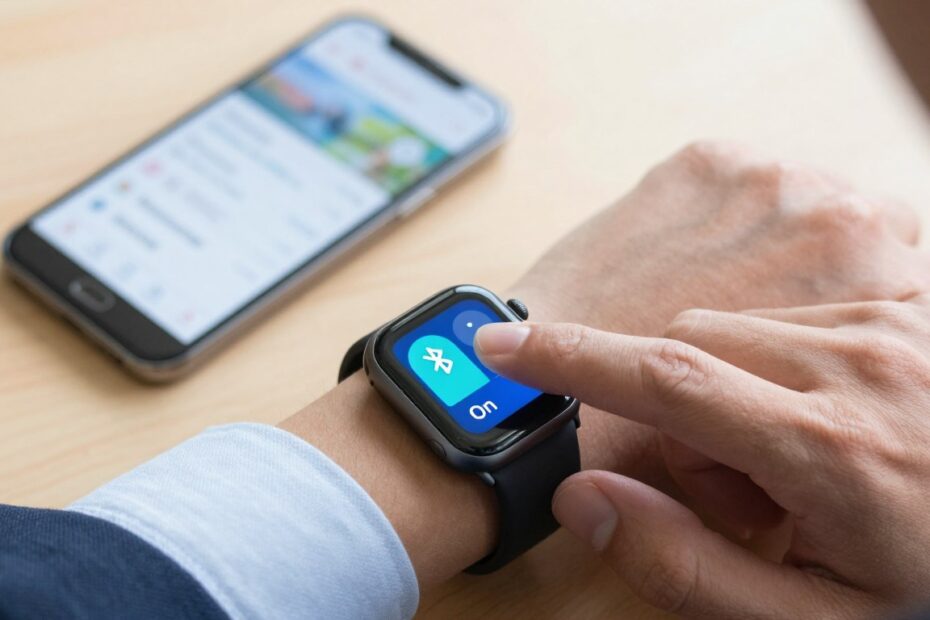
Czy można szybko i bez stresu połączyć zegarek z telefonem, nawet gdy model wygląda inaczej niż instrukcja?
Bluetooth to klucz do synchronizacji powiadomień, treningów i muzyki. Najczęściej aktywuje się ją w ustawieniach urządzenia, w sekcji Bluetooth, gdzie znajduje się suwak lub przycisk.
W tym przewodniku pokażemy dwa proste scenariusze: parowanie przez menu ustawień oraz przez dedykowaną aplikację producenta. Kroki różnią się minimalnie między markami, ale logika jest podobna: zegarek i telefon muszą być widoczne, a parowanie wymaga potwierdzenia.
Przed startem warto przygotować telefon, aplikację (Wear OS, aplikacja producenta lub Apple Watch) i upewnić się, że obie baterie mają wystarczającą moc. Dzięki temu ominiesz problemy z kodami, uprawnieniami i niewidocznymi urządzeniami.
Kluczowe wnioski
- Sprawdź ustawienia Bluetooth na obu urządzeniach przed próbą parowania.
- Parowanie przez aplikację jest łatwiejsze w przypadku nowych modeli.
- Przygotuj uprawnienia i upewnij się, że urządzenia są widoczne.
- Różnice między modelami są niewielkie — zasada pozostaje ta sama.
- W poradniku znajdziesz też szybkie kroki naprawcze, gdy połączenie zawiedzie.
Bluetooth w smartwatchu: do czego służy i co daje połączenie z telefonem
Łącze między urządzeniami decyduje o tym, jak użyteczny będzie twój smartwatch na co dzień. To ono pozwala na synchronizację danych i sprawia, że zegarek pokazuje powiadomienia, które normalnie trafiają na telefon.
Połączenie umożliwia przesył treści takich jak kroki, tętno, treningi i historia aktywności do aplikacji. W aplikacji otrzymujesz podsumowania i analizy, a także możesz instalować nowe tarcze i ustawienia.
- Zasięg: około 10 m w typowych warunkach; ściany, zakłócenia i tryby oszczędzania energii mogą go ograniczać.
- Starsze wersje (Bluetooth 4.1) działają poprawnie, ale 5.0/5.1 oferuje szybszy transfer i stabilniejsze połączenie w tle.
- Dzięki stabilnemu połączeniu otrzymujesz szybkie powiadomienia, szybszą synchronizację treningów i mniej rozłączeń.
- Inteligentny zegarek może pracować samodzielnie, lecz pełnię funkcji odblokuje dopiero sparowanie z telefonem.
Zanim zaczniesz: przygotowanie smartwatcha i telefonu do parowania
Krótka kontrola stanu obu urządzeń znacząco przyspieszy parowanie. Sprawdź poziom baterii — niski stan potrafi powodować niestabilne łączenie się lub przerywanie pary.
Trzymaj telefonem i zegarek blisko na start, najlepiej na jednym biurku. Dzięki temu urządzenie szybko pojawi się na liście dostępnych urządzeń.
„Restart urządzeń i krótkie sprawdzenie ustawień często rozwiązuje większość problemów.”
| Co sprawdzić | Dlaczego | Co zrobić |
|---|---|---|
| Poziom baterii | Łączenie się bywa niestabilne przy niskiej mocy | Naładuj telefon i zegarek przed parowaniem |
| Widoczność w ustawieniach | Brak widoczności uniemożliwia pojawienie się na liście | Sprawdź listę dostępnych urządzeń i włącz tryb widoczny |
| Zapamiętane pary | Stare połączenia mogą blokować nowe | Usuń (zapomnij) stare urządzenia, jeśli występują problemy |
Jeśli urządzenie nie pojawia się nadal, wyłącz i włącz połączenie w ustawieniach telefonu oraz zrestartuj zegarek. Sprawdź też aktualizacje systemu i oprogramowania — często to one naprawiają błędy parowania.
Jak włączyć Bluetooth w smartwatchu
Otwórz menu ustawień na ekranie i poszukaj pozycji związanej z łącznością. Najczęściej znajdziesz Bluetooth w sekcji Połączenia lub bezpośrednio jako osobną pozycję.
Standardowa ścieżka wygląda tak:
- Wejdź do Ustawienia na zegarku.
- Wybierz Połączenia lub Bluetooth.
- Przesuń suwak lub naciśnij przycisk, by aktywować moduł radiowy.
Po włączeniu sprawdź ikonę na ekranie — zwykle to symbol przypominający literę «B» lub pasek statusu z napisem „Włączone”.
Widoczność zegarka oznacza, że inne urządzenia mogą go wykryć. Jeśli telefon nie znajduje urządzenia, upewnij się, że widoczność jest aktywna w ustawieniach parowania.
Na wielu modelach szybkie menu (przeciągnięcie palcem od góry lub przycisk funkcyjny) pozwala szybko przełączyć łączność. To dobre rozwiązanie, gdy chcesz szybko przygotować zegarek do parowania.
Praktyczna wskazówka: po aktywacji odczekaj kilkanaście sekund, zanim zaczniesz wyszukiwanie na telefonie. Dzięki temu moduł się zainicjuje i zwiększy szansę na poprawne sparowanie.
Włączanie Bluetooth w telefonie: Android i iPhone bez pomyłek
Zanim rozpoczniesz parowanie, sprawdź najpierw ustawienia łączności w telefonie. Musisz mieć aktywny moduł na obu urządzeniach, by połączyć zegarek telefonem.
Android: Otwórz Ustawienia → Połączenia lub > Bluetooth. Jeśli zegarek nie pojawia się od razu, odśwież listę lub uruchom wyszukiwanie ponownie.
- Włącz moduł w telefonie.
- Wybierz nazwę urządzenia z listy.
- Potwierdź kod parowania na obu urządzeniach.
iPhone: Przejdź do Ustawienia → Bluetooth i sprawdź, czy przełącznik jest aktywny. Apple Watch łączy się tylko z iPhone’ami i zwykle prowadzi przez dedykowaną konfigurację.
Typowe błędy: aktywny moduł tylko w zegarku lub mylenie parowania systemowego z parowaniem w aplikacji. Postępuj zgodnie z kolejnością: moduł, wybór, potwierdzenie.

| System | Szybkie kroki | Uwaga |
|---|---|---|
| Android | Ustawienia → Bluetooth → wyszukaj → wybierz urządzenie | Odśwież listę, gdy nie widać zegarka |
| iPhone | Ustawienia → Bluetooth → włącz → wybierz | Apple Watch wymaga iPhone’a i konfiguracji w aplikacji |
| Porada | Wyłącz inne akcesoria BT podczas parowania | Zmniejszy konflikty i przyspieszy proces |
Parowanie zegarka z telefonem w ustawieniach Bluetooth
W ustawieniach Bluetooth telefonu znajdziesz listę dostępnych urządzeń — stamtąd wybierz nazwę swojego zegarka.
Typowy przebieg parowania:
- Otwórz Ustawienia → Bluetooth i poczekaj na listę dostępnych urządzeń.
- Wybierz nazwę, która pasuje do modelu zegarka lub marki.
- Potwierdź kod wyświetlony na ekranie telefonu i zegarka.
Jak rozpoznać właściwy model, gdy na liście jest kilka podobnych nazw? Wybierz urządzenie, które ma wspólną część nazwy z instrukcją lub sprawdź MAC w ustawieniach zegarka.
Typowe statusy i co z nimi zrobić:
- Parowanie… — poczekaj, nie przerywaj procesu.
- Połączono — połączenie działa, sprawdź uprawnienia aplikacji.
- Zapisano — urządzenie dodało się do listy sparowanych.
Krótka diagnostyka, gdy połączenie nie chce się nawiązać: usuń starą parę, wyłącz i włącz moduł, odśwież listę, zbliż urządzenia do siebie. Jeśli urządzenie znika z listy, sprawdź, czy nie przeszło w tryb uśpienia lub nie wyłączyło widoczności.
| Problem | Objaw | Rozwiązanie |
|---|---|---|
| Nie widzę zegarka | Brak na liście dostępnych urządzeń | Włącz widoczność na zegarku, odśwież listę |
| Błąd kodu | Rozbieżny numer parowania | Upewnij się, że oba ekrany pokazują ten sam kod |
| Częste rozłączenia | Połączenie zrywa się po chwili | Usuń parę i sparuj ponownie; sprawdź zasięg |
Parowanie przez aplikację: Wear OS, aplikacja producenta i Apple Watch
Parowanie przez aplikację upraszcza konfigurację i daje lepszą kontrolę nad uprawnieniami.
Kiedy warto użyć aplikacji? Jeśli zegarek potrzebuje dedykowanej konfiguracji, synchronizacji aktywności lub instalacji tarcz, aplikacja producenta zwykle oferuje pełen zestaw funkcji.
Wear OS: Pobierz Wear OS by Google z Google Play lub App Store. Uruchom aplikację, włącz moduł na zegarku, wybierz nazwę urządzenia na telefonie i potwierdź kod.

Aplikacja producenta: Znajdziesz ją w instrukcji lub skanując kod QR z pudełka. Pobieraj wyłącznie z Google Play lub App Store, by uniknąć niebezpiecznego oprogramowania.
- Po instalacji aplikacja poprosi o uprawnienia: powiadomienia, lokalizacja i dostęp do łączności.
- Brak zgody na niektóre uprawnienia ograniczy funkcje synchronizacji.
Apple Watch: Łączy się tylko z iPhone’ami. Otwórz aplikację Apple Watch na iPhonie i przejdź przez kroki konfiguracji.
Jeśli zegarek był wcześniej sparowany z innym telefonem, rozłącz go i wykonaj ponowną konfigurację w aplikacji.
Gdy smartwatch nie łączy się: szybkie sposoby na przywrócenie połączenia Bluetooth
Gdy połączenie nie chce się utrzymać, warto przejść szybkie kroki naprawcze. Zacznij od prostych rzeczy, które najczęściej rozwiązują problem.
Najpierw to:
- Sprawdź poziom baterii obu urządzeń — niski stan może blokować łączenie.
- Zbliż zegarek do telefonu na kilka metrów; usuń przeszkody i wyłącz inne akcesoria BT.
- Wyłącz i włącz moduł na obu urządzeniach, odczekaj 10–20 sekund i spróbuj ponownie.
Restart telefonu i zegarka często czyści zawieszone sesje i przywraca normalne parowanie. To najszybszy test przed dalszymi działaniami.
Jeśli to nie pomaga, w telefonie wybierz opcję zapomnij to urządzenie dla starej pary. Następnie przeprowadź parowanie od zera.
| Objaw | Możliwa przyczyna | Co zrobić |
|---|---|---|
| Brak wykrywania | Widoczność wyłączona | Włącz tryb widoczny na zegarku |
| Częste rozłączenia | Oszczędzanie energii / zakłócenia | Wyłącz tryby oszczędzania i przetestuj w innym miejscu |
| Błąd parowania | Stare dane pary | Usuń parę i sparuj ponownie |
Sprawdź też aktualizacje systemu, firmware i aplikacji — nowe wersje często naprawiają błędy łączności. Jeśli nic nie działa, reset do ustawień fabrycznych może być rozwiązaniem ostatniej szansy, ale pamiętaj: usunie lokalne dane i ustawienia.
Gotowe: co sprawdzić po sparowaniu, aby Bluetooth działał stabilnie na co dzień
Sprawdź teraz kilka prostych rzeczy, by połączenie działało gładko przez cały dzień.
Upewnij się, że zegarków status pokazuje „połączony” i że aplikacja widzi urządzenie. Sprawdź synchronizację danych bez ręcznego odświeżania.
Wyślij testową wiadomość i sprawdź, czy powiadomienie pojawi się na ekranie oraz czy wibracja i dźwięk działają zgodnie z ustawieniami.
Przetestuj zasięg: odejdź do ok. 10 m i zobacz, czy połączenie utrzymuje się lub szybko wraca po powrocie.
Zadbaj, by aplikacja działała w tle i miała potrzebne uprawnienia. Ogranicz liczbę aktywnych urządzeń BT, jeśli występują konflikty.
Stabilne działanie to regularna synchronizacja, brak losowych rozłączeń i poprawne powiadomienia. Jeśli coś nie działa, wróć do sekcji naprawczej i wykonaj sugerowane kroki.

Technologia interesuje mnie wtedy, gdy naprawdę działa i rozwiązuje problem, a nie tylko wygląda nowocześnie. Lubię sprzęt, komputery i oprogramowanie, ale podchodzę do nich praktycznie: co ma sens kupić, co ustawić i jak uniknąć typowych błędów. Cenię jasne porównania i konkretne wnioski, bez lania wody. Mam też zdrowy sceptycyzm do marketingu — wolę fakty niż obietnice.