Czy proste sparowanie telefonu z wersją desktopową aplikacji może zmienić sposób, w jaki pracujesz i rozmawiasz?
W tym krótkim wprowadzeniu dowiesz się, czym jest aplikacja desktopowa i kiedy warto użyć alternatywy w przeglądarce, czyli WhatsApp Web. Opiszemy także podstawowe wymagania: aktywne konto w smartfonie i dostęp do internetu.
Proces polega na szybkim sparowaniu przez kod QR, co pozwala na synchronizację wiadomości, kontaktów i ustawień. Wyjaśnimy też, kiedy lepsza będzie instalacja na Windows lub macOS, a kiedy korzystanie z przeglądarki ma sens.
Korzyści są oczywiste: szybsze pisanie, większy ekran i wygodniejsze zarządzanie plikami podczas pracy. Na końcu artykułu znajdziesz sekcję o zasadach bezpieczeństwa i kontrolowaniu aktywnych sesji.
Kluczowe wnioski
- Dowiesz się, które opcje (aplikacja vs. Web) pasują do różnych scenariuszy.
- Potrzebne jest aktywne konto w smartfonie i dostęp do internetu.
- Sparowanie odbywa się przez zeskanowanie kodu QR w menu Web/Desktop.
- Korzystaj wyłącznie z oficjalnych źródeł pobierania.
- Synchronizacja udostępnia wiadomości, kontakty i ustawienia na komputerze.
Dlaczego warto korzystać z WhatsApp na komputerze
Dla osób, które piszą dużo i często przesyłają pliki, aplikacja desktopowa daje wyraźne korzyści.
Szybsze i wygodniejsze pisanie na fizycznej klawiaturze zmniejsza liczbę literówek i przyspiesza wysyłanie wiadomości. Dzięki temu tworzenie dłuższych treści w pracy i prywatnie staje się mniej uciążliwe.
Większy ekran ułatwia czytanie długich konwersacji i przeglądanie multimediów. Przegląd zdjęć i wideo na ekranie poprawia komfort i zmniejsza zmęczenie wzroku.
Udostępnianie plików z dysku jest prostsze — wysyłasz dokumenty, prezentacje i obrazy bez przełączania telefonów. To ważne dla osób pracujących z dużą liczbą załączników.
Wsparcie wielozadaniowości pozwala prowadzić rozmów równolegle z pracą w przeglądarce lub edytorze. W środowisku zawodowym to przekłada się na szybsze reagowanie na klienta i lepsze porządkowanie wątków.
„Powiadomienia systemowe i skróty klawiszowe w aplikacji desktopowej przyspieszają codzienne korzystanie.”
- mniej literówek i szybsze odpowiedzi;
- lepszy podgląd multimediów na dużym ekranie;
- wygodne wysyłanie plików bez przepinania urządzeń.
Wymagania i przygotowanie przed instalacją
Przed instalacją warto szybko sprawdzić, czy twój system spełnia podstawowe wymagania.
Lista kontrolna przed instalacją:
- Sprawdź wersję systemu — minimalnie Windows 8.1 lub macOS 10.10 (wymagania mogą się zmieniać).
- Upewnij się, że masz wystarczająco wolnego miejsca na dysku oraz zainstalowane aktualizacje systemu.
- Przygotuj swoje konto i kopie zapasowe danych na telefonie, żeby przeniesienie pracy było płynne.
Stabilne połączenie z internetem jest konieczne zarówno na twój komputer, jak i na twój telefon. Bez niego sparowanie i synchronizacja przerwają się lub nie powiedzie się.
Na telefonie sprawdź aktualizacje aplikacji i działanie aparatu — będzie potrzebny do zeskanowania kodu QR. Instaluj program wyłącznie z oficjalnych źródeł: strona producenta lub sklep systemowy.
Bezpieczeństwo i prywatność: jeśli używasz współdzielonego sprzętu, ustaw blokadę ekranu i planuj wylogowywanie sesji. To zmniejszy ryzyko wycieku danych podczas pracy na swoim komputerze.
Jak zainstalować WhatsApp na komputerze
Zacznij od odwiedzenia oficjalnej strony producenta, by pobrać właściwą wersję aplikacji dla swojego systemu.
Wejdź na https://www.whatsapp.com/download i wybierz wersję dla Windows lub macOS. Alternatywnie pobierz aplikację przez Microsoft Store lub Mac App Store, jeśli wolisz instalację ze sklepu.
Dla Windows: pobranie pliku instalatora, uruchomienie go i przejście przez kreator to typowy krok. Po zakończeniu instalacji otwórz aplikację, aby wyświetlił się kod QR.
Dla macOS: pobierz plik, a jeśli system tego wymaga, przeciągnij aplikację do folderu Aplikacje. Przy pierwszym uruchomieniu potwierdź ewentualne uprawnienia systemowe.
Po uruchomieniu zobaczysz ekran z kodem QR. To moment sparowania z telefonem. Sprawdź, czy instalacja przebiegła poprawnie — aplikacja uruchamia się i pozwala przejść do parowania.
„Pobieraj wyłącznie z oficjalnej strony lub sklepu i włącz automatyczne aktualizacje, by mieć poprawki bezpieczeństwa.”
- Unikaj nieoficjalnych źródeł i dodatków;
- aktualizacje instaluj regularnie;
- jeśli aplikacja nie startuje, spróbuj ponownego pobrania właściwej wersji.
Łączenie WhatsApp na komputerze z telefonem przez kod QR
Aby przenieść czaty na ekran komputera, wystarczy zeskanować kod widoczny w aplikacji lub w przeglądarce.
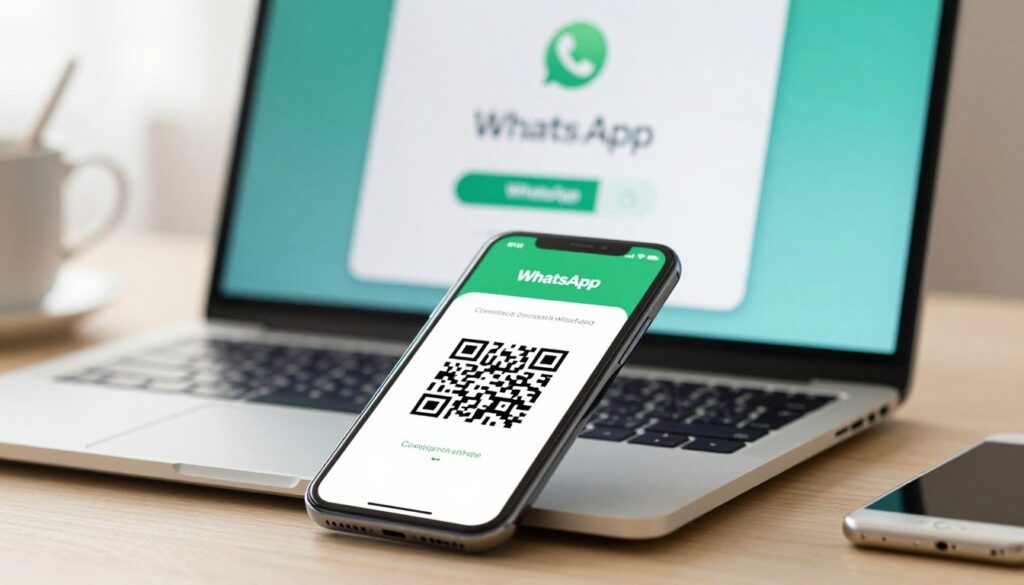
Na ekranie aplikacji desktopowej lub pod adresem web.whatsapp.com pojawi się kod QR. W telefonie otwórz Ustawienia, wybierz sekcję WhatsApp Web/Desktop i użyj opcji dodania urządzenia.
Uruchom skaner w telefonie i zbliż aparat do ekranu. Zadbać należy o ostrość i dobre oświetlenie. W razie problemów odśwież kod po stronie komputera i spróbuj ponownie.
Po poprawnym zeskanowaniu kodu konto zsynchronizuje wiadomości, kontakty i historię. Możesz kontynuować rozmowy na swoim komputerem bez przerywania konwersacji na telefonie.
- Sprawdzaj aktywne sesje w ustawieniach telefonu i wylogowuj nieznane urządzenia.
- Nie pokazuj kodu QR osobom postronnym — ich zeskanowanie da dostęp do sesji.
- Możesz mieć kilka sesji (np. praca i dom). Regularnie usuwaj nieużywane połączenia.
| Etap | Co zrobić | Gdzie |
|---|---|---|
| Wyświetlenie kodu | Otwórz aplikację desktopową lub web.whatsapp.com | Ekran komputera |
| Uruchom skaner | W telefonie: Ustawienia → WhatsApp Web/Desktop → Dodaj urządzenie | W aplikacji na telefonie |
| Skanowanie | Zbliż telefon do ekranu, zadbaj o ostrość i światło; odśwież kod jeśli potrzeba | Telefon + ekran |
| Połączenie | Wiadomości i kontakty synchronizowane — kontynuujesz pracę na komputerze | Twoje konto |
WhatsApp Web w przeglądarce jako alternatywa na każdym komputerze
Przeglądarka pozwala korzystać z konta bez instalacji — wystarczy otworzyć stronę i zeskanować kod.
Czym jest WhatsApp Web? To wersja dostępna pod adresem web.whatsapp.com, która działa w przeglądarce i nie wymaga instalowania aplikacji. Warto jej użyć, gdy potrzebujesz szybkiego dostępu na cudzym komputerze.
Uruchomienie to prosty krok. Wejdź na stronę, poczekaj aż wyświetli się kod QR i otwórz w telefonie sekcję WhatsApp Web/Desktop.
Następnie zeskanuj kod z ekranu. Po chwili czaty pojawią się w przeglądarce i możesz korzystać z wiadomości tak długo, jak masz połączenie z internetem.
Ograniczenia: funkcje są zależne od przeglądarki i sesji. Powiadomienia mogą nie działać, jeśli przeglądarka blokuje ich wyświetlanie.
Bezpieczeństwo i zarządzanie sesjami: po skończonej pracy zawsze się wyloguj. W telefonie w sekcji WhatsApp Web/Desktop możesz podejrzeć aktywne urządzenia i zdalnie zakończyć sesję.
| Cel | Co zrobić | Gdzie |
|---|---|---|
| Szybki dostęp | Otwórz web.whatsapp.com | Przeglądarka |
| Parowanie | Skanuj kod QR z telefonu | Sekcja WhatsApp Web/Desktop |
| Bezpieczeństwo | Wyloguj się po użyciu; sprawdzaj aktywne sesje | Telefon — ustawienia |
| Rozwiązywanie problemów | Wyczyść cache lub otwórz tryb prywatny | Przeglądarka |
Najczęstsze problemy podczas instalacji i korzystania oraz szybkie naprawy
Problemy z kodem QR, połączeniem czy powiadomieniami zdarzają się nawet przy poprawnej instalacji — oto jak reagować.
Sprawdź połączenie z internetem. Jeśli aplikacja „wisi” na synchronizacji, najpierw zweryfikuj sieć na komputerze i na telefonie. Przełącz na inną sieć (Wi‑Fi/LTE) lub zrestartuj router.
Kod QR nie chce się skanować. Odśwież ekran z kodem, zwiększ jasność, popraw oświetlenie i wyczyść obiektyw aparatu. Przybliż lub oddal telefon, aż skaner złapie obraz.
Problemy z instalacją lub pobraniem usuń przez ponowne pobranie aplikacji z oficjalnej strony. Sprawdź uprawnienia systemowe i miejsce na dysku. Jeśli antywirus blokuje instalator, tymczasowo wyłącz moduł i dodaj program do wyjątków po instalacji.
Aktualizacje i powiadomienia. Zawsze aktualizuj aplikację na telefonie i wersję na komputerze. Jeśli powiadomienia nie działają, sprawdź ustawienia systemowe i tryb „nie przeszkadzać”.
Prywatność i bezpieczeństwo. Na współdzielonym sprzęcie kończ sesję w sekcji Web/Desktop i zamykaj okno z rozmowami. To zabezpiecza twoje dane przed nieautoryzowanym dostępem.
| Problem | Szybkie rozwiązanie | Gdzie |
|---|---|---|
| Brak synchronizacji | Sprawdź internet, zrestartuj oba urządzenia | Komputer, telefon |
| Kod QR nie skanuje | Odśwież kod, popraw oświetlenie, oczyść obiektyw | Ekran + aparat telefonu |
| Nie można pobrać/instalować | Pobierz z oficjalnego źródła, sprawdź miejsce na dysku | Strona producenta / sklep |
| Powiadomienia nie działają | Włącz powiadomienia w systemie i aplikacji, wyłącz tryb skupienia | Ustawienia systemowe i aplikacja |
Bezpieczne korzystanie z WhatsApp na komputerze na co dzień
Zadbaj o bezpieczeństwo swoich danych za każdym razem, gdy łączysz telefon z aplikacją na komputerze.
Używaj tylko zaufanych urządzeń i blokuj ekran, gdy odchodzisz od biurka. Nie pokazuj kodu QR osobom postronnym — to klucz do twojego konta.
Regularnie aktualizuj aplikację i system. Włącz weryfikację dwuetapową (PIN) i sprawdzaj ustawienia prywatności, by chronić dostęp do konta.
Kontroluj aktywne sesje w telefonie i usuwaj logowania, których nie rozpoznajesz. W publicznym Wi‑Fi ogranicz użycie lub korzystaj z VPN i unikaj podejrzanych linków.
Prosta rutyna — aktualizacje, sprawdzenie sesji i wylogowanie po pracy — znacząco zmniejszy ryzyko wycieku informacji na twoim komputerze.

Technologia interesuje mnie wtedy, gdy naprawdę działa i rozwiązuje problem, a nie tylko wygląda nowocześnie. Lubię sprzęt, komputery i oprogramowanie, ale podchodzę do nich praktycznie: co ma sens kupić, co ustawić i jak uniknąć typowych błędów. Cenię jasne porównania i konkretne wnioski, bez lania wody. Mam też zdrowy sceptycyzm do marketingu — wolę fakty niż obietnice.