
Czy naprawdę możesz złożyć własny sprzęt w godzinę i uniknąć najczęstszych błędów?
Ten poradnik prowadzi przez cały proces składania jednostki centralnej — od wyboru komponentów i narzędzi, przez montaż płyty głównej, CPU, RAM, GPU i dysków, aż po pierwszy start w BIOS/UEFI i instalację systemu.
Wyjaśnimy, co w praktyce oznacza fraza: od decyzji zakupowych po test startowy. Omówimy też typowe pułapki, takie jak złe złącza, brak EPS do CPU, nieprawidłowe osadzenie pamięci czy zagrożenie ESD.
Poradnik skupia się na jednostce centralnej — peryferia zostaną omówione dopiero po montażu. Przedstawimy logikę działań: plan → kompatybilność → zasilanie i chłodzenie → montaż → pierwszy start i konfiguracja.
Nie potrzeba zaawansowanej wiedzy, ale ważne jest działanie spokojne i zgodne z instrukcjami producentów. W tekście znajdziesz praktyczne checklisty i kolejność montażu minimalizującą ryzyko „czarnego ekranu”.
Kluczowe wnioski
- Poradnik obejmuje komplet kroków od wyboru części do pierwszego uruchomienia.
- Skupiamy się na jednostce centralnej; peryferia to etap późniejszy.
- Zwróć uwagę na kompatybilność i zasilanie przed montażem.
- Najczęstsze błędy: złe złącza, brak EPS, nieprawidłowy RAM/GPU, ESD.
- Checklisty i kolejność montażu pomogą uniknąć problemów z uruchomieniem.
Co będzie Ci potrzebne do złożenia komputera stacjonarnego
Przygotuj odpowiedni zestaw narzędzi i komponentów, zanim zaczniesz pracę.
Narzędzia i akcesoria: duży i mały śrubokręt krzyżowy, latarka (może być w smartfonie), mata antystatyczna ok. 40×40 cm, pasta termoprzewodząca. Mały śrubokręt i latarka realnie przyspieszają montażu i ograniczają ryzyko uszkodzeń.
Podstawowe części: procesor, płyta główna, RAM, dysk (HDD/SSD), zasilacz, obudowa, chłodzenie. Opcjonalnie: karta graficzna.
Warto mieć pod ręką miseczkę na śrubki, opaski zaciskowe i czystą ściereczkę do odtłuszczenia. Mata antystatyczna lub praca na pudełku płyty głównej zmniejszają ryzyko ESD i chronią sprzętu.
Komplet śrub i dystansów zwykle znajduje się w paczce z obudową — nie mieszaj ich z innymi śrubami. Dla początkujących realny czas samodzielnego montażu to około 1–2 godziny, a porządkowanie kabli zajmie dodatkowe kilkadziesiąt minut.
Określenie przeznaczenia komputera i budżetu przed zakupem podzespołów
Zanim kupisz części, ustal, do czego będzie służył komputera. Cel wpływa na wybór procesora, karty graficznej i pamięci ram.
Do pracy biurowej wystarczą układy z niższej półki (np. Intel Core i3 lub Ryzen 3) i 8–16 GB RAM.
Do gier sensowny jest procesor średniej klasy (Ryzen 5 / Intel Core i5) oraz karta z 4–8 GB VRAM. Przy renderingu lub wirtualizacji liczy się liczba rdzeni — wtedy warto celować w Core i7/i9 lub Ryzen 7.
Praktyczna zasada: minimalnie 16 GB RAM do komfortowego grania i pracy kreatywnej; 32 GB dla zaawansowanych projektów.
| Zastosowanie | Procesor | RAM | GPU (zalecane) |
|---|---|---|---|
| Biuro / nauka | Intel Core i3 / Ryzen 3 | 8–16 GB | Zintegrowana lub budżetowa |
| Gry (Full HD) | Ryzen 5 / Intel Core i5 | 16 GB | RX 6600 / GTX 1660 SUPER (4–8 GB) |
| Praca kreatywna / render | Ryzen 7 / Core i7-i9 | 32 GB+ | Wydajna karta z większym VRAM |
Przykładowy zestaw ~4000 zł: Ryzen 5 5500, Gigabyte B450M DS3H, 16 GB DDR4-3600, SSD 1 TB, RX 6600, zasilacz 650 W, obudowa SPC Signum SG1 TG.
Kompatybilność podzespołów: jak uniknąć kosztownych pomyłek
Dokładne czytanie specyfikacji płyty głównej to najważniejszy krok przed zakupem reszty części.
Sprawdź standard płyty (ATX/mATX/ITX/eATX) i upewnij się, że pasuje do obudowy. Brak zgodności może oznaczać brak otworów montażowych lub problem z miejscem na chłodzenie.
Zweryfikuj socket CPU i listę wspieranych procesorów na stronie producenta. Wygląd i liczba pinów nie zawsze gwarantują działanie — starszy BIOS może wymagać aktualizacji.
Sprawdź obsługę pamięci: standard DDR (DDR4/DDR5) i maksymalne taktowania. Kupienie RAM o zbyt wysokim profilu lub częstotliwości może skończyć się brakiem kompatybilności.
„Pasuje wizualnie nie znaczy, że zadziała — sprawdź listę CPU i wersję BIOS.”
Przeanalizuj gniazda dysków: liczba slotów M.2 NVMe, portów SATA oraz dostępne pasma PCIe. To zapobiegnie sytuacji, gdy braknie złączy w przypadku rozbudowy.
| Element | Co sprawdzić | Konsekwencje błędu |
|---|---|---|
| Płyta (standard) | ATX/mATX/ITX/rozmiar | Brak montażu, kolizje z chłodzeniem |
| Socket | AM4/AM5/LGA + lista CPU | Brak obsługi procesora, wymagana aktualizacja BIOS |
| Pamięć | DDR4/DDR5, maks. taktowanie, liczba slotów | Niższą wydajność lub niekompatybilność |
| Dyski i gniazda | M.2 NVMe, SATA, pasmo PCIe | Brak miejsca na SSD/HDD, spadek wydajności |
W przypadku używanych płyt sprawdź dokładny model i rewizję oraz dostępność aktualizacji BIOS. To często różni działające procesory od tych, które wymagają poprawki firmware.
Dobór mocy zasilacza i złącz pod konkretną konfigurację
Dobór odpowiedniej mocy i złączy zasilacza to podstawa stabilnego startu systemu.
Prosty sposób na wyliczenie minimalnej mocy: zsumuj pobór mocy wszystkich podzespołów (W) i dodaj 10–20% rezerwy. Rezerwa daje miejsce na krótkie skoki poboru i przyszłą rozbudowę.
Warto dopłacić do lepszego zasilacza, jeśli zależy Ci na stabilności, cichej pracy i zapasie na mocniejszą kartę graficzną. Modele z wyższej półki zwykle mają lepsze kondensatory i certyfikat sprawności.
- Checklist złączy: 24-pin ATX do płyty, EPS 8-pin (czasem 2×8) do CPU, PCIe 6/8-pin do GPU, złącza SATA/Molex do dysków.
- Upewnij się, że masz odpowiednią liczbę wtyczek PCIe dla karty graficznej — nie stosuj adapterów o wątpliwej jakości.
- Rozróżnienie przewodów: EPS służy do zasilania procesora, PCIe do zasilania karty — nie zamieniaj wtyczek.
- Modularny vs niemodularny: modularny ułatwia porządek kabli i poprawia przepływ powietrza w obudowie.
„Najczęstsza przyczyna braku startu: niepodłączone EPS 8-pin lub niewłaściwe wtyczki PCIe do GPU.”
Wybór obudowy i chłodzenia pod kątem temperatur, miejsca i rozbudowy
Obudowa oraz system chłodzenia to elementy, które definiują komfort montażu i stabilność termiczną.
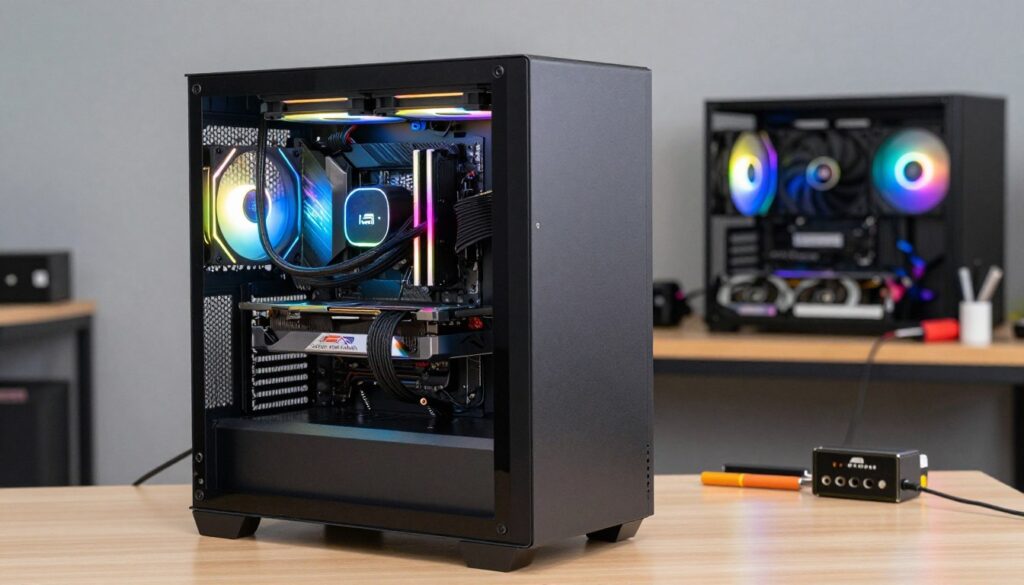
Sprawdź zgodność standardu płyty (ATX/mATX/ITX) i zmierz długość GPU oraz wysokość wieżowego coolera przed zakupem. Upewnij się, że w obudowie jest miejsce na AiO lub duży cooler powietrzny.
Oceń przepływ powietrza: liczba miejsc na wentylatory i ich układ wpływają na temperatury i hałas. Front zasysa, top i tył wyrzucają powietrze — to prosta zasada montażu.
- Zapasy na rozbudowę: dodatkowe miejsca na dyski, zatoki i przestrzeń na dłuższe karty.
- Newralgiczne części obudowy: piwnica zasilacza, koszyki na dyski, przepusty na kable i montażowe dystanse.
- PSU: zwykle montowany na dole; sprawdź długość kabla i miejsce na modularne okablowanie.
Boxowe chłodzenie wystarczy do lekkich zadań i niskich taktów. Do gier lub pracy pod obciążeniem lepiej od razu wybrać mocniejsze chłodzenie powietrzne lub AiO.
„Dobra obudowa ułatwia składanie — mniej walki z okablowaniem i lepszy dostęp do EPS.”
Przygotowanie stanowiska do montażu i zasady bezpieczeństwa ESD
Zadbaj o dobrze zorganizowane miejsce pracy, a montażu przebiegnie bez pośpiechu i błędów. Optymalne stanowisko to biurko około 120×50 cm.
Na jednej stronie kładź matę antystatyczną, a po drugiej umieść obudowę poziomo. Po rozpakowaniu komponenty zawsze odkładaj na matę lub na pudełko płyty głównej.
ESD to realne zagrożenie: niewielki ładunek elektrostatyczny może uszkodzić wrażliwe elementy sprzętu. Dotykając raz metalowego kaloryfera lub obudowy rozładujesz napięcie przed dotknięciem części.
- Usuń dywan z otoczenia i miej czyste ręce.
- Ustaw pojemnik na śrubki i rozłóż narzędzia blisko miejsca pracy.
- Przed pierwszym wkrętem: rozładuj ładunek, dobre światło, brak napojów.
Przygotuj obudowę: zdejmij panele, sprawdź dystanse i dostęp do przepustów kablowych. Każdy krok wykonuj z instrukcją płyty głównej i coolera otwartą obok.
„Spokój i porządek przy stanowisku zmniejszają ryzyko błędu na każdym kroku montażu.”
Montaż płyty głównej w obudowie bez stresu
Montaż płyty wewnątrz obudowy to krok, który wymaga porządku i precyzji.
Przygotuj obudowę: zamontuj kołki dystansowe zgodnie z rozstawem płyty i sprawdź, czy standard płyty pasuje do otworów. Policzenie kołków zapobiegnie punktom styku z laminatem.
I/O shield montuj, jeśli nie jest zintegrowany — najpierw osadź go w wycięciu, a potem delikatnie dopasuj płytę. Przymierz płytę „na sucho”, aby upewnić się, że porty trafiają w otwory.
W niektórych obudowach warto wcześniej przewlec EPS do górnego przepustu. To ułatwia podłączenie zasilania CPU po przykręceniu płyty.
| Etap | Co robić | Uwaga |
|---|---|---|
| Kołki dystansowe | Ustawić zgodnie z otworami płyty | Brak dystansów = zwarcie |
| I/O shield | Wcisnąć przed montażem płyty | Sprawdź poprawne ustawienie portów |
| Przykręcanie | Równomiernie, lekko dokręcać śrubki | Nie dokręcaj na siłę |
Po przykręceniu sprawdź, czy płyta nie dotyka obudowy poza dystansami i czy gniazda RAM oraz PCIe mają swobodny dostęp. To końcowy test przed kolejnym krokiem montażu.
Instalacja procesora na płycie głównej
Pierwszy kontakt procesora z płytą główną wymaga uwagi i precyzji.
Znajdź gniazdo CPU i unieś dźwignię mocującą. Rozpoznaj orientację procesora po małym trójkącie lub nacięciu na rogu.
Zero siły: jeśli element nie siada równo, nie dociskaj. Prawidłowo ustawiony procesor opiera się lekko i bez oporu.
Różnice: w AMD (AM4/AM5) piny są zwykle na procesorze. W Intelu (LGA) styki znajdują się w gnieździe. Przy LGA bądź ostrożny — piny w gnieździe są delikatne.
- Sprawdź brak folii ochronnej na gnieździe i procesorze.
- Usuń zabrudzenia i odciski palców.
- Upewnij się, że procesor leży równo przed opuszczeniem dźwigni.
„Jeśli coś nie pasuje, sprawdź jeszcze raz orientację i model płyty.”
| Etap | Co sprawdzić | Dlaczego to ważne |
|---|---|---|
| Ustawienie | Znacznik / trójkąt | Zapobiega odwrotnej orientacji |
| Siła montażu | Brak nacisku | Chroni piny i styki |
| Kompatybilność | Lista CPU / BIOS | Unikniesz braku wsparcia po uruchomieniu |
Ostateczny krok: zablokuj procesora dźwignią i przygotuj elementy chłodzenia do montażu. To kończy ten ważny krok montażu.
Chłodzenie procesora i pasta termoprzewodząca
Chłodzenie procesora to element, który decyduje o stabilności i trwałości całego zestawu.
Rola pasty termoprzewodzącej jest prosta: wypełnia mikroskopijne szczeliny między IHS a podstawą coolera, poprawiając transfer ciepła.
Jeśli cooler ma fabryczną pastę (np. Wraith), pomiń dodatkową warstwę. W przeciwnym przypadku zastosuj jedną z bezpiecznych metod: „ziarnko grochu”, „X” lub cienki pasek.
Unikaj nadmiaru pasty — krawędzie nie mogą być zalane. Przy montażu dokręcaj śruby stopniowo i po przekątnej, aby uzyskać równomierny docisk.
Wpięcie wentylatora do złącza CPU_FAN jest konieczne. Usuń folię ochronną z podstawy coolera przed dociskiem.
- Powietrzne chłodzenie montuje się bezpośrednio na płycie.
- W przypadku AiO często wygodniej przykręcić chłodnicę po zamontowaniu płyty w obudowie.
„Sprawdź, czy nic nie blokuje modułów RAM i czy cooler jest stabilny przed pierwszym uruchomieniem.”
Na koniec wykonaj kontrolę: stabilność mocowania, podłączony kabel wentylatora i brak kolizji z pamięcią.
Montaż pamięci RAM w slotach płyty głównej
Przed montażem sprawdź, które banki pamięci na płycie umożliwiają tryb dual channel.
Moduły pamięć ram instaluj w slotach tuż obok CPU. Najpierw odbezpiecz zatrzaski na końcach slotów.
Dopasuj wycięcie modułu do nacięcia w slocie i dociśnij równomiernie, aż usłyszysz wyraźne klik.
W układzie 4-slotowym dla dwóch modułów zwykle używa się A2 i B2 (drugi i czwarty od procesora). Zawsze potwierdź ten układ w instrukcji producenta płyty głównej.
Niektóre płyty mają zatrzask tylko z jednej strony — to normalne. Po montażu sprawdź poprawne osadzenie palcem i czy moduły są równo wpięte.
Jeśli system nie przejdzie POST, wyciągnij i włóż moduły ponownie — najczęściej problemem jest niedociśnięcie.
Ustawienia XMP/EXPO aktywuje się później w BIOS/UEFI, po pierwszym uruchomieniu i weryfikacji stabilności.

| Krok | Co sprawdzić | Skutek błędu |
|---|---|---|
| Wybór banków | Instrukcja płyty głównej: A2/B2 dla 2 modułów | Brak dual channel, niższa wydajność |
| Montaż | Wycięcie modułu, zatrzaski otwarte, równy docisk | Brak POST lub losowe restarty |
| Zatrzaski | Obie strony zablokowane lub tylko jedna (jeśli projekt płyty) | Moduł może wysunąć się przy przenoszeniu |
| Konfiguracja | Aktywacja XMP/EXPO w BIOS po starcie | Pamięć pracuje na standardowych timingu/taktowaniu |
„Dobre osadzenie RAM to jedna z najprostszych rzeczy, które zapobiegają problemom przy pierwszym uruchomieniu.”
Montaż karty graficznej w gnieździe PCI Express
Włożenie karty do slotu PCI Express to moment, w którym warto zachować ostrożność i precyzję.
Wybór gniazda: zwykle używa się górnego, pełnej długości gniazda PCIe x16. Przed montażem odkręć zaślepki śledzi w obudowie, by zrobić miejsce dla karty.
Instrukcja osadzenia: odbezpiecz zatrzask slotu, ustaw kartę równo nad gniazdem i wsuwaj prosto, aż usłyszysz klik. Po osadzeniu dociśnij i przykręć śrubę do śledzia, by ustabilizować kartę.
Sprawdź, czy karta nie opiera się o koszyk dysków ani przewody i czy ma miejsce na swobodny przepływ powietrza. Niektóre modele wymagają zasilania PCIe 6/8-pin — pamiętaj, aby podłączyć odpowiednie wtyczki przed uruchomieniem.
- Wariant z iGPU: montaż karty może być pominięty, jeśli używasz zintegrowanej grafiki.
- Typowy błąd: uruchamianie bez wpiętych wtyczek 6/8-pin — system nie wystartuje lub GPU nie działa prawidłowo.
„Upewnij się, że karta siedzi równo, zatrzask zamknięty, a kable nie napinają złącza.”
| Element | Co sprawdzić | Konsekwencja błędu |
|---|---|---|
| Gniazdo PCIe | Górne x16, pełna długość | Brak pełnej przepustowości |
| Montaż fizyczny | Zatrzask klik, śruba w śledziu | Luźna karta, przerywanie sygnału |
| Zasilanie | Wtyczki PCIe 6/8-pin podłączone | Brak obrazu, brak stabilności |
Checklista końcowa: karta siedzi prosto, zatrzask zamknięty, kable nie napinają złącza, monitor podłączony do wyjścia na karcie.
Montaż dysku: SSD M.2 NVMe, SSD SATA i HDD
Zrozumienie różnic montażowych między typami nośników ułatwi finalizację zestawu.
M.2 NVMe zwykle znajduje się na płycie głównej, czasem pod radiatorem. Odkręć śrubkę dystansową, wsunąć moduł pod kątem ~30° i dociśnij, a następnie przykręć.
Po montażu M.2 usuń ewentualną folię termiczną z radiatora i zamontuj radiator, jeśli płyta ma taką opcję. Sprawdź, czy moduł jest stabilnie przykręcony.
SSD SATA i HDD montuje się w kieszeniach obudowy — przykręć nośnik w koszyku, podłącz kabel SATA data do płyty oraz SATA power z zasilacza. Prowadź przewody tak, by nie blokowały przepływu powietrza.
Zwróć uwagę: niektóre porty SATA na płycie są dezaktywowane po użyciu konkretnego slotu M.2 — przeczytaj dokumentację płyty przed podłączeniem.
- HDD mocuj solidnie, użyj podkładek lub gumowych wkrętów, by zredukować wibracje.
- Utrzymuj porządek kabli dla lepszego chłodzenia i łatwiejszej rozbudowy komputera.
Kontrola końcowa: każdy dysk ma przewód danych i zasilania (SATA), a M.2 jest pewnie przykręcony przed pierwszym uruchomieniem komputera.
Podłączenie zasilacza i okablowania w obudowie
Montaż zasilacza to moment, gdy warto zatrzymać się i zaplanować przebieg kabli w obudowie. Zwykle PSU montuje się z tyłu, najczęściej na dole, z wentylatorem skierowanym w stronę filtra powietrza.
Przykręć zasilacz czterema śrubami i zaplanuj trasę wiązek przed podłączeniem części. To ułatwia dopięcie 24-pin ATX do płyty i późniejsze doprowadzenie EPS 4/8-pin do CPU.
Podstawowe przewody zasilania to:
- 24-pin ATX — główne zasilanie płyty;
- EPS 4/8-pin — zasilanie CPU (nie mylić z PCIe);
- PCIe 6/8-pin — do karty graficznej;
- SATA power — do dysków i napędów;
- przewody front panel: POWER/RESET/LED, USB i audio.
Układ kabli: prowadź wiązki wzdłuż przepustów, spinaj opaskami i zostaw luz przy złączach. To poprawi przepływ powietrza i ułatwi serwisowanie.
W praktyce czasem warto zamontować zasilacz przed płytą, jeśli dostęp do przepustów jest ograniczony. Na koniec wykonaj kontrolę: wszystkie wtyczki siedzą do końca, zatrzaski są zapięte i żaden przewód nie wchodzi w łopatki wentylatorów — to ostatni krok przed zamknięciem paneli.
„Sprawdź połączenia jeszcze raz — prawidłowe okablowanie zmniejsza ryzyko problemów z zasilaniem.”
Jak zbudować komputer i uruchomić go po raz pierwszy bez niespodzianek
Checklist przed pierwszym startem:
- monitor podłączony do właściwego wyjścia (GPU lub płyta),
- klawiatura i mysz,
- kabel zasilający, przełącznik zasilacza w pozycji ON,
- panel boczny zdjęty — łatwy dostęp do poprawek.
Naciśnięcie POWER powinno uruchomić wentylatory, wywołać POST i wyświetlić ekran BIOS/UEFI.
Jeśli nic się nie dzieje — natychmiast sprawdź: 24-pin ATX, EPS 8-pin, osadzenie RAM oraz zasilanie GPU.
Szybka diagnostyka: wyjmij i włóż ponownie moduły RAM, sprawdź front panel (przyciski), podłącz monitor do innego wyjścia. Testuj bez zamkniętych paneli, aby łatwo poprawić błędy.
W BIOS/UEFI ustaw kolejność bootowania na pendrive, zweryfikuj wykrycie dysków i temperatury CPU.
Po instalacji systemu z pendrive’a zainstaluj sterowniki chipsetu i GPU jako priorytet.
| Krok | Co sprawdzić | Efekt |
|---|---|---|
| POST | Wentylatory, sygnały dźwiękowe, obraz | Potwierdzenie podstawowej pracy sprzętu |
| Brak startu | 24-pin, EPS, RAM, PCIe | Łatwe zlokalizowanie i naprawa błędu |
| BIOS | Boot order, wykryte nośniki, temps | Gotowość do instalacji systemu |
Gotowy komputer, gotowy na dalszą rozbudowę i lata użytkowania
Gotowy zestaw to nie tylko działający sprzęt — to uporządkowane kable, zamknięta obudowa i komplet sterowników. strong.
Po montażu wykonaj proste testy: monitoruj temperatury procesora i karty, sprawdź stan dysków i uruchom krótki test obciążeniowy. To szybko pokaże, czy wszystko działa stabilnie.
Planując rozbudowę, zwróć uwagę na ograniczenia płyty głównej (sloty, M.2, VRM), zapas mocy zasilacza i miejsce w obudowie. Dzięki temu dołożysz RAM, kolejny SSD lub mocniejszą kartę bez wymiany platformy.
Regularne serwisowanie przedłuża żywotność: czyszczenie kurzu, kontrola filtrów i okresowa wymiana pasty termicznej. Samodzielny montaż ułatwia późniejsze modernizacje i obniża koszty eksploatacji.

Technologia interesuje mnie wtedy, gdy naprawdę działa i rozwiązuje problem, a nie tylko wygląda nowocześnie. Lubię sprzęt, komputery i oprogramowanie, ale podchodzę do nich praktycznie: co ma sens kupić, co ustawić i jak uniknąć typowych błędów. Cenię jasne porównania i konkretne wnioski, bez lania wody. Mam też zdrowy sceptycyzm do marketingu — wolę fakty niż obietnice.