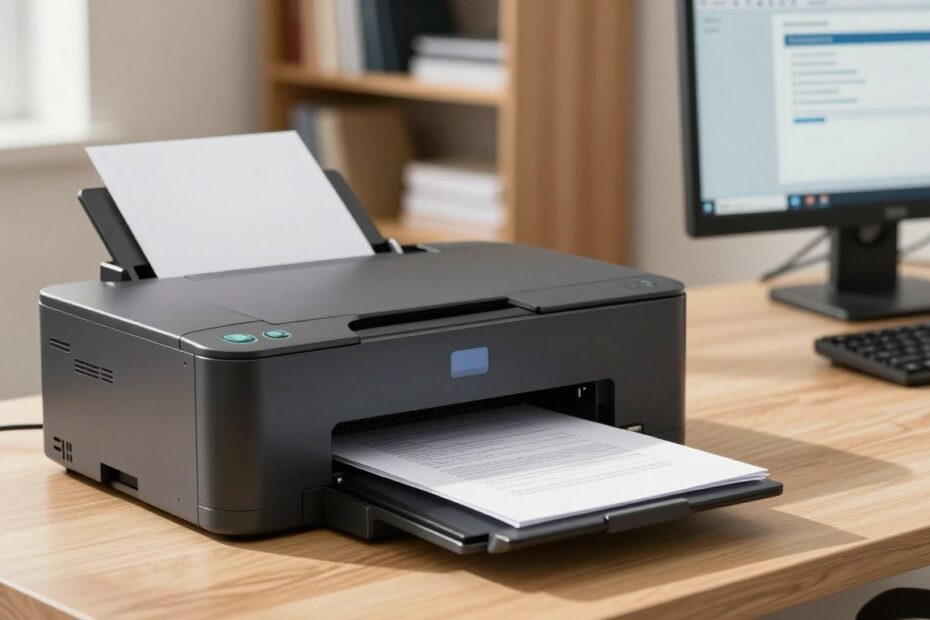
Czy proste skanowanie może uratować porządek w papierach i zaoszczędzić czas? Ten tekst wyjaśnia, czym jest skan i jak wygląda proces przekształcania papierowej strony w plik.
Skupimy się na praktycznych wskazówkach: co przygotować, jakie połączenie wybrać (USB lub Wi‑Fi) oraz które aplikacje warto użyć — producenta lub narzędzi systemowych.
Wyjaśnimy różnice między skanowaniem z urządzenia wielofunkcyjnego (drukarki MFP) a użyciem osobnego skanera i kiedy każda opcja ma sens.
Zapowiadamy tryb krok po kroku: przygotowanie sprzętu i papieru, wybór formatu (PDF lub JPG), rozdzielczości (DPI) i trybu kolorów. W poradniku priorytetem są czytelność, jakość i porządek plików.
Na końcu znajdziesz sekcję ratunkową z rozwiązaniami typowych problemów — paski, prześwietlenia czy kłopoty z połączeniem — oraz szybkie poprawki.
Kluczowe wnioski
- Przygotuj sprawne urządzenie, kabel lub Wi‑Fi i aplikację skanującą.
- Wybierz format: PDF dla dokumentów, JPG dla zdjęć.
- DPI i tryb kolorów decydują o jakości i rozmiarze pliku.
- Urządzenie wielofunkcyjne jest wygodne; dedykowany skaner daje lepszą precyzję.
- Organizacja plików ułatwia pracę przy wielu stronach.
- Na typowe usterki są szybkie, proste poprawki.
Po co robić skan dokumentu i kiedy to się najbardziej przydaje
Skanowanie przydaje się zawsze, gdy papier trzeba szybko zmienić w plik gotowy do wysyłki. W praktyce to idealne rozwiązanie przy jednej fakturze, umowie czy formularzu, które trzeba natychmiast udostępnić.
Cyfrowy skan ułatwia archiwizację umów i faktur oraz porządkowanie dużej ilości dokumentów. Zamiast segregatorów tworzymy uporządkowane pliki w folderach lub w chmurze.
Wysyłka e-mailem i przez komunikatory trwa sekundę. Dzięki temu nie potrzeba poczty tradycyjnej, a klient lub współpracownik otrzyma materiał natychmiast.
OCR to duża zaleta — po rozpoznaniu tekstu można wyszukiwać treść i czasem edytować zawartość. Skanowanie zdjęcia lub rysunku zamienia obraz w wygodny plik do udostępniania.
- Szybkie udostępnianie: e-mail, chmura, komunikatory.
- Archiwizacja: umowy, faktury, notatki.
- Mobilność: dostęp do plików z dowolnego miejsca.
W formalnych sprawach cyfrowy skan może być zapisem pomocnym przy rozliczeniach i kontrolach. Cały proces oszczędza czas i ogranicza bałagan.
Przygotowanie drukarki, skanera i komputera przed skanowaniem
Przed skanowaniem warto sprawdzić, czy urządzenie jest gotowe i ma aktywną funkcję skanera. Upewnij się, że Twoja drukarka lub urządzenie wielofunkcyjne rzeczywiście obsługuje skanowanie — sprawdź instrukcję lub specyfikację online.
Podłącz sprzęt kablem USB do komputera lub skonfiguruj wspólną sieć Wi‑Fi, aby skanery i drukarki widziały się wzajemnie. W aplikacji producenta wybierz „Skanuj” lub „Nowe skanowanie” i dopiero tam ustaw format, rozdzielczość i miejsce zapisu.
Zainstaluj sterowniki i dedykowane oprogramowania (np. HP Smart, Canon IJ Scan Utility, Epson Scan). Jeśli system nie wykrywa urządzenia, upewnij się o konieczności ponownego uruchomienia komputera po instalacji.
Brak aplikacji producenta? Skorzystaj z narzędzi systemowych (np. „Skaner Windows”) lub sprawdzonych aplikacji firm trzecich. Na koniec kontroluj komunikaty na ekranie drukarki i w aplikacji — różnice między modelami są normalne, ale szybka reakcja skraca cały proces.
Jak przygotować dokument do skanowania, żeby skan był czytelny
Kilka prostych kroków przed włożeniem stron do urządzenia znacząco zwiększy jakość plików. Przegląd przed skanem oszczędzi czasu i miejsca na dysku.
Usuń zszywki i spinacze — mogą uszkodzić podajnik lub spowodować zacięcia. Wyjmij puste strony, reklamy i zbędne załączniki, żeby nie mnożyć niepotrzebnych plików.
Wyprostuj zagięcia i usuń odciski palców ze zdjęć. Upewnij się, że kartki nie są pogniecione; czyste strony dają lepszy kontrast i czytelność tekstu.
- Ułóż równo: na szybie tekstem do dołu zgodnie ze znacznikami; w ADF ustaw równo krawędzie.
- Porządek: uporządkuj dokumenty chronologicznie lub alfabetycznie przed skanowaniem.
- Sprawdź podgląd: upewnij się, że strona nie jest przekrzywiona i że wybrano właściwą stronę.
Dobre przygotowanie papieru to najszybszy sposób, by poprawić jakość bez późniejszej edycji — dzięki temu pliki mogą być od razu gotowe do wysyłki lub archiwizacji.
Jak zeskanować dokument do komputera w praktyce
Ta część pokazuje realne kroki: od umieszczenia kartki po zapis pliku na dysku.
Krok 1: Umieść stronę na szybie skanera lub włóż do ADF. Upewnij się, że jest wyrównana i czysta.
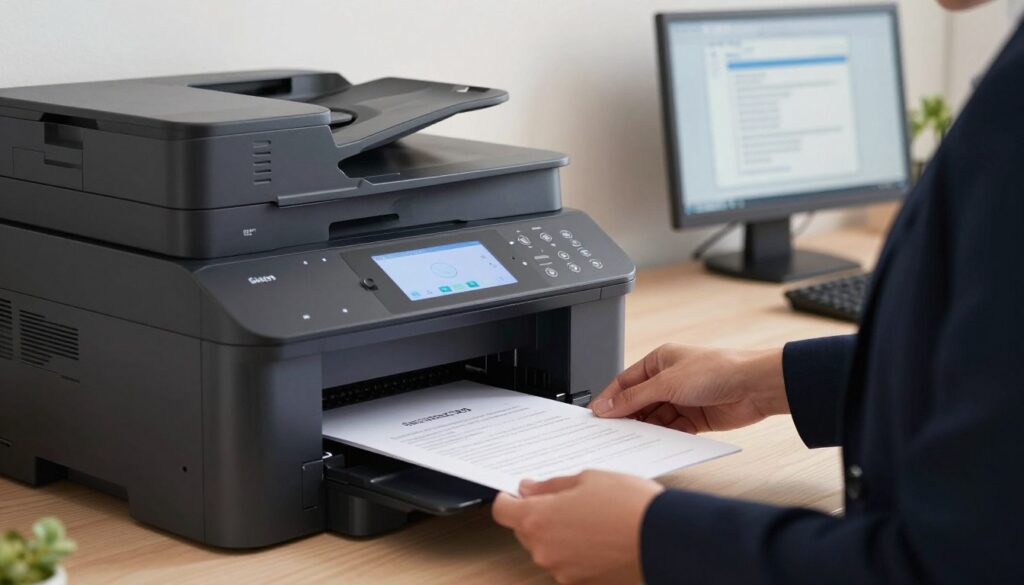
Krok 2: Uruchom aplikację producenta (np. HP Smart, Canon IJ Scan Utility, Epson Scan) lub wybierz opcję „Skanuj” z panelu drukarki. W aplikacji wybierz źródło, wykonaj podgląd i dopiero potem kliknij „Skanuj”.
Krok 3: Ustaw format (PDF dla dokumentów, JPG dla zdjęć), DPI i tryb kolorów. Zrób krótki test na jednej stronie, zanim skanujesz większą partię.
- Wskaż folder docelowy w ustawieniach, żeby łatwo odnaleźć plik.
- Gdy startujesz z panelu drukarki, wybierz „Skanuj do komputera” i wskaż urządzenie z listy w sieci.
- Porada: nadaj plikowi opisową nazwę z datą — prościej będzie go znaleźć.
Ustawienia skanowania, które naprawdę robią różnicę
Małe ustawienia w programie często decydują, czy skan będzie czytelny i użyteczny. Warto wiedzieć, które parametry mają największy wpływ na jakość obrazu i rozmiar pliku.
Rozdzielczość (DPI): do zwykłego tekstu wybierz 200–300 DPI. Do zdjęć lub archiwizacji ustaw 600 DPI lub więcej.
Tryb kolorów: czarno‑biały dla prostych wydruków, skala szarości gdy liczy się gradient, kolor gdy są pieczątki, wykresy lub zdjęcia.
- Format zapisu: PDF dla wielostronicowych plików, JPEG dla pojedynczych obrazów, TIFF przy archiwizacji wysokiej jakości.
- Poprawki obrazu: użyj kontrastu, ostrości i korekty tła w sterowniku — to poprawi czytelność bez zwiększania DPI.
- OCR: włącz, gdy chcesz przeszukiwać tekst lub kopiować fragmenty; działa najlepiej przy czystym skanie 300 DPI.
Zasada praktyczna: dobierz ustawienia pod cel — tyle jakości, ile potrzeba, żeby uniknąć dużych, niepotrzebnych plików.
Dokumenty wielostronicowe i dwustronne bez chaosu w plikach
Wielostronicowe skany wymagają planu, by uniknąć bałaganu w plikach. Zdecyduj najpierw, czy chcesz jeden PDF z wszystkimi stronami, czy osobne pliki dla każdej strony.
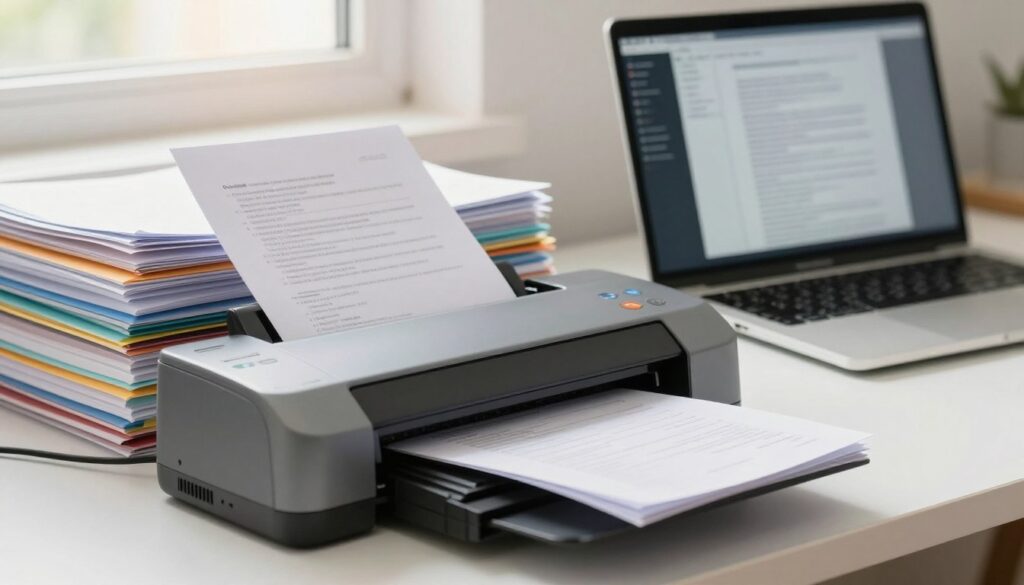
Jeśli używasz podajniku ADF, włóż stos stron stroną do góry i wybierz w aplikacji opcję skanowania seryjnego. Podajnik zmniejsza ryzyko przekoszeń i przyspiesza proces.
Przy dwustronnych arkuszach sprawdź, czy urządzenia obsługuje duplex. Jeśli nie, skanuj w dwóch przebiegach i zachowaj kolejność stron przed połączeniem w jeden plik.
Kontroluj jakość już na początku: zrób podgląd pierwszych stron, a potem kontynuuj skanowanie. To zapobiega powtórkom i dużym stratom czasu.
- Nazewnictwo: użyj schematu, np. „Faktura_2026-02_01.pdf”.
- Format: trzymaj się PDF przy wielostronicowych zestawach.
- Opcje aplikacji: wybierz opcję „dodaj stronę” lub „połącz w PDF” — nazwy mogą się różnić, ale cel jest ten sam.
„Prosty system nazewnictwa i kontrola na początku to najlepszy sposób na porządek w archiwum.”
Gdy coś nie działa: szybkie poprawki jakości i typowe problemy skanowania
Szybkie poprawki często przywracają dobrą jakość skanowania bez długiego szukania przyczyny.
Gdy na obrazie pojawiają się kropki lub paski, wyczyść szybę skanera i rolki ADF. Jeśli skan jest zbyt jasny, upewnij się, że klapa jest szczelnie zamknięta — światło z zewnątrz obniża kontrast.
Brak połączenia? Sprawdź kabel USB lub sieć Wi‑Fi, by drukarki i komputerze widziały urządzenie. Gdy plik się nie zapisuje, skontroluj miejsce na dysku i format zapisu, a potem spróbuj zapisać PDF ponownie.
Przy niskiej jakości zwiększ DPI, popraw jasność i kontrast w oprogramowania lub aplikacji i wykonaj krótki skan testowy. Jeśli nic nie pomaga — zrestartuj urządzenia.
Checklist: umieść dokument równo, wybierz opcję właściwego źródła (szyba/ADF), skanuj w jednym formacie i zapisuj pliki konsekwentnie.

Technologia interesuje mnie wtedy, gdy naprawdę działa i rozwiązuje problem, a nie tylko wygląda nowocześnie. Lubię sprzęt, komputery i oprogramowanie, ale podchodzę do nich praktycznie: co ma sens kupić, co ustawić i jak uniknąć typowych błędów. Cenię jasne porównania i konkretne wnioski, bez lania wody. Mam też zdrowy sceptycyzm do marketingu — wolę fakty niż obietnice.