Czy łatwe przeniesienie fotografii między urządzeniami może oszczędzić czas i nerwy?
Tak — i nie potrzebujesz dodatkowych aplikacji, by skopiować pliki przez USB, Bluetooth lub kartę microSD. Wiele osób wybiera chmurę, jak Google Drive czy Zdjęcia Google, gdy wygoda i synchronizacja są priorytetem.
W praktyce warto dobrać metodę do potrzeby: kabel USB sprawdzi się przy masowych transferach, Wi‑Fi i chmura przy wygodnej synchronizacji, a Smart Switch przy pełnej kopii zapasowej na PC lub Mac.
Proces jest prosty: wybierz metodę, przygotuj urządzenia, przenieś pliki i sprawdź, czy folder DCIM (zwykle DCIM/Camera) zawiera wszystkie materiały. Jeśli komputer nie wykrywa telefonu, omówimy ustawienie trybu USB i uprawnień w dalszej części.
Najważniejsze wnioski
- Przenoszenie porządkuje bibliotekę i ułatwia edycję.
- Kabel USB najlepszy do dużych transferów, Bluetooth do pojedynczych plików.
- Chmura daje wygodę, Smart Switch pełną kopię zapasową.
- Zdjęcia aparatów trafiają do folderu DCIM, co ułatwia odnalezienie.
- Zawsze rób drugą kopię np. na dysku zewnętrznym.
Co przygotować przed zgrywaniem zdjęć z telefonu na komputer
Dobre przygotowanie skraca proces i zmniejsza szansę na błędy. Sprawdź poziom naładowania smartfona oraz stabilność połączenia — kabel lub Wi‑Fi powinny być pewne.
Przygotuj miejsce docelowe na komputerze. Stwórz folder z jasną nazwą, np. Samsung_2026-02, dzięki temu późniejsze wyszukiwanie będzie szybsze.
Przed transferem uporządkuj galerię: usuń duplikaty, odrzuć nieudane ujęcia i podziel zdjęcia na albumy, jeśli planujesz przesyłać partie.
- Sprawdź, czy na ekranie pojawi się komunikat o dostępie do danych — wybierz Przesyłanie plików (nie tylko ładowanie).
- Odblokuj telefon i zezwól na dostęp do danych, jeśli system o to poprosi.
- Zadbaj o wolne miejsce; pełna pamięć smartfona spowalnia urządzenia i sam transfer.
| Kontrola | Co zrobić | Dlaczego ważne |
|---|---|---|
| Akumulator | Naładować lub podłączyć do zasilania | Uniknięcie przerwania transferu |
| Ustawienia | Wybrać tryb transferu plików, zezwolić na dostęp | Komputer zobaczy foldery z danymi |
| Chmura | Zalogować konto Google, sprawdzić limit | Kontrola automatycznych kopii i miejsc przechowywania |
Jak zgrać zdjęcia z telefonu Samsung na komputer kablem USB
Przewodowy transfer daje pewność i prędkość, gdy trzeba przenieść dużą liczbę plików.
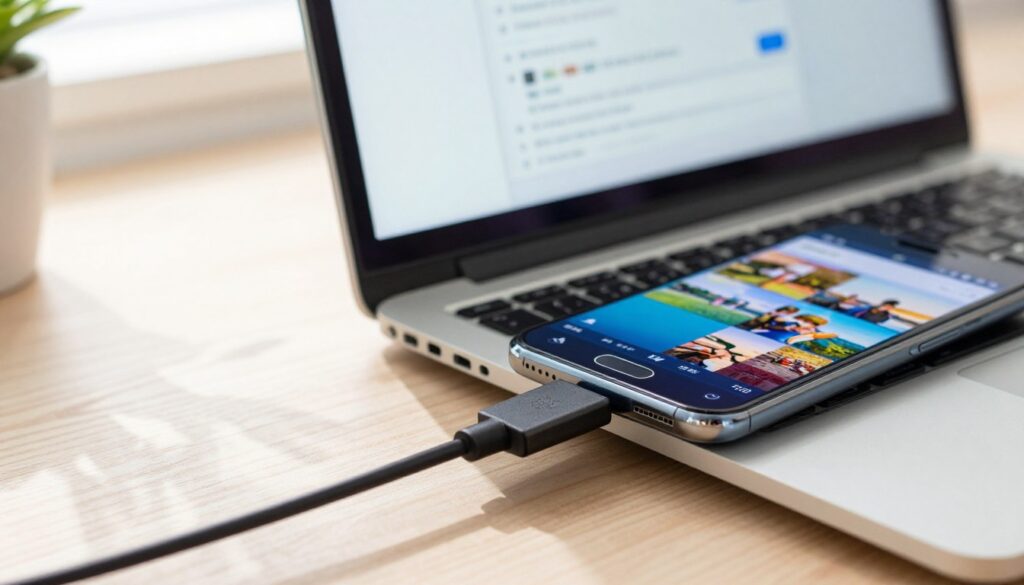
Podłącz urządzenie do komputera kablem USB (najlepiej oryginalnym lub certyfikowanym) i odblokuj ekran. Na ekranie pojawi się prośba o dostęp — wybierz Zezwól, a w powiadomieniu USB ustaw opcję Przesyłanie plików zamiast samego ładowania.
W systemie Windows otwórz „Ten komputer”, kliknij ikonę urządzenia i przejdź do folderu DCIM, a dalej do Camera lub innych katalogów z materiałami. Stamtąd kopiuj lub wycinaj pliki do wcześniej przygotowanego folderu na dysku.
„Wybierz kopiowanie, gdy tworzysz pierwszą kopię zapasową; wycinanie stosuj tylko po weryfikacji plików.”
- Wybierz pliki, które chcesz przenieść — sortuj po dacie lub zaznacz zakres.
- Skopiuj i wklej do docelowego folderu na dysku.
- Sprawdź liczbę plików i otwórz kilka fotografii testowo przed usunięciem z urządzenia.
| Etap | Co zrobić | Dlaczego |
|---|---|---|
| Podłączenie | Użyj kabla USB i odblokuj ekran | System rozpozna urządzenie i pokaże opcje transferu |
| Ustawienia | Wybierz tryb „Przesyłanie plików” | Foldery z plikami będą dostępne w Eksploratorze |
| Przenoszenie | Kopiuj lub Wytnij do folderu na dysku | Kopiowanie zachowa kopię oryginalną; wycinanie zwolni miejsce |
Zgrywanie zdjęć przez Smart Switch na PC lub Mac
Aplikacja Smart Switch ułatwia stworzenie kompletnej kopii zapasowej smartfona na komputerze. To dobre rozwiązanie, gdy oprócz fotografii chcesz zachować kontakty, ustawienia i inne dane urządzenia.
Kiedy warto użyć Smart Switch: przy przejściu między telefonami lub gdy potrzebujesz uporządkowanego backupu całego systemu.
Aby zacząć, pobierz aplikację Smart Switch ze strony producenta i zainstaluj ją na PC lub Mac. Po instalacji uruchom program.
- Podłącz smartfona kablem USB i odblokuj ekran.
- W Smart Switch wybierz opcję tworzenia kopii oraz rozpocznij proces backupu.
- Poczekaj na zakończenie — czas zależy od ilości danych.
Przywracanie działa prosto: jeśli masz jedną kopię, wybierz Przywróć teraz, a gdy jest ich kilka, wskaż właściwą wersję backupu.
Pamiętaj, że kopia zapisywana jest na dysku komputera. Dla bezpieczeństwa skopiuj folder backupu na zewnętrzny dysk lub chmurę. Smart Switch świetnie sprawdza się do pełnego backupu, ale do szybkiego przeniesienia pojedynczych folderów wygodniejszy może być Eksplorator plików i DCIM.
Przesyłanie zdjęć przez Wi‑Fi i chmurę Google
Przesyłanie plików przez Wi‑Fi i chmurę to wygodna alternatywa dla kabla. Możesz wybrać automatyczną synchronizację lub ręczne wrzucanie tylko wybranych fotografii.
Automatyczna kopia w Zdjęciach Google — otwórz aplikację, stuknij ikonę konta i przejdź do Ustawień kopii. Włącz opcję kopii zapasowej przez Wi‑Fi, aby nowe pliki trafiały do chmury bez Twojej ingerencji.
Ręczne przesyłanie na Dysk Google daje większą kontrolę i oszczędza miejsce na przestrzeni konta. W galerii wybierz pliki, które chcesz przenieść, dotknij Udostępnij i zapisz na Dysku Google, wskazując folder docelowy.
- Zaloguj się na drive.google.com tym samym kontem.
- Zaznacz fotografie i kliknij „Pobierz” — większe paczki pobiorą się jako ZIP.
- Sprawdź limit 15 GB (wspólny dla Gmaila, Dysku i Zdjęć).
Praktyczne wskazówki: selekcjonuj albumy i okresy, by nie zapełnić dysku. Chmura to świetna dodatkowa kopia, ale warto mieć też backup na dysku zewnętrznym lub lokalnym komputera.
Bluetooth między telefonem Samsung a komputerem
Bluetooth między telefonem Samsung a komputerem ma sens, gdy chcesz szybko przesłać kilka plików bez kabla i bez chmury.
Aby sparować urządzenia: włącz Bluetooth w telefonie z panelu szybkich ustawień (przesunięcie od góry). Na komputerze otwórz Start → Ustawienia → Urządzenia → Bluetooth i wybierz „Dodaj urządzenie…”.
Wybierz telefon z listy i potwierdź parowanie. Porównaj kod wyświetlony na obu ekranach, by upewnić się, że połączenie jest bezpieczne.
W galerii wybierz zdjęcia telefonu, stuknij „Udostępnij”, wybierz Bluetooth i wskaż komputer jako odbiorcę. Odebrane pliki zwykle trafiają do folderu Pobrane lub Bluetooth w systemie.
Metoda jest wolna przy większych plikach — proces może trwać długo przy seriach RAW lub wielu zdjęciach. Do masowego przerzutu lepszy będzie kabel USB lub karta microSD.
| Etap | Co zrobić | Uwaga |
|---|---|---|
| Parowanie | Włącz BT w obu urządzeniach i dodaj urządzenie | Potwierdź kod |
| Transfer | Galeria → Udostępnij → Bluetooth | Sprawdź folder Pobrane |
| Problemy | Zbliż urządzenia, wyłącz oszczędzanie energii | Upewnij się, że BT jest widoczne |
Karta pamięci microSD jako szybki sposób na zgranie zdjęć
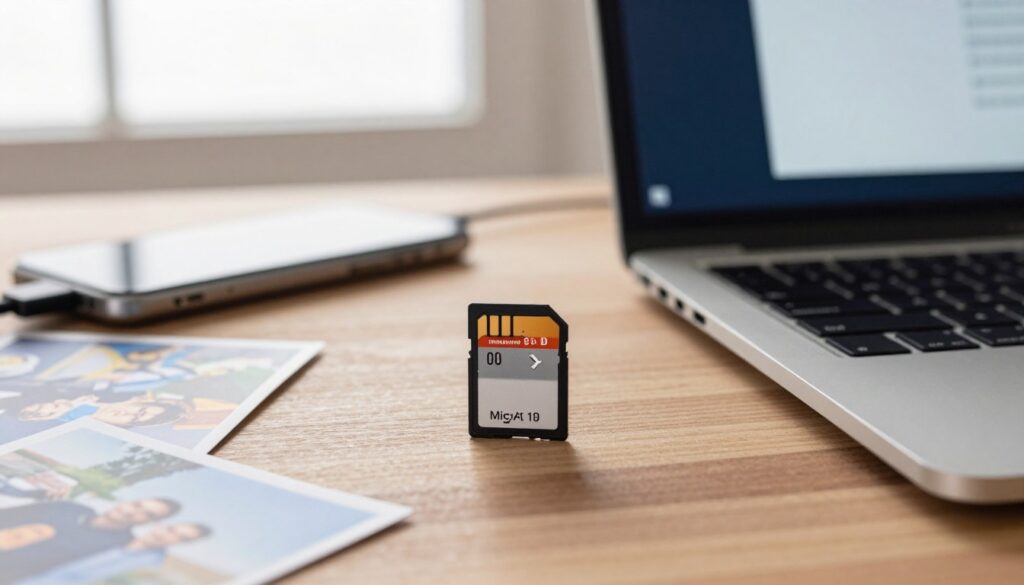
Gdy telefon ma slot na microSD, możesz traktować kartę jak pendrive i błyskawicznie przenieść zdjęcia.
Kiedy to działa najlepiej: jeśli urządzenie obsługuje kartę, a laptop ma czytnik lub masz prosty adapter USB, transfer przebiega bardzo szybko. To często najszybsza z dostępnych metod i nie wymaga kabla.
- Upewnij się, że aparat zapisuje pliki na karcie pamięci lub przenieś je tam przed wyjęciem.
- Wyjmij kartę i włóż ją do czytnika w komputerze.
- W „Mój komputer” otwórz dysk wymienny, przejdź do odpowiedniego folderu i skopiuj zdjęcia do docelowego folderu na dysku komputera.
Przenoszenie to klasyczne kopiuj/wklej — bez dodatkowych aplikacji i bez podłączania telefonu kablem.
„Adapter USB z czytnikiem microSD często bije Bluetooth i chmurę prędkością.”
| Etap | Co zrobić | Dlaczego |
|---|---|---|
| Przygotowanie | Sprawdź miejsce zapisu zdjęć na karcie | Zapewnia dostęp do wszystkich plików |
| Transfer | Włóż kartę do czytnika i otwórz dysk wymienny | Operujesz na pamięci jak na pendrive |
| Bezpieczeństwo | Wysuń kartę w systemie przed wyjęciem | Uniknięcie uszkodzenia danych |
Gdy komputer nie widzi telefonu: ustawienia, dostęp i typowe problemy
Jeśli urządzenie nie pokazuje się w Eksploratorze, warto sprawdzić po kolei kabel, port i uprawnzenia.
Checklist — szybka kontrola: odblokuj telefon, sprawdź czy na ekranie pojawi się powiadomienie USB i wybierz opcję Przesyłanie plików, a nie samo ładowanie.
Diagnostyka kabla i portu: przetestuj inny kabel. Nie wszystkie przewody obsługują transfer danych. Zmień port USB w komputerze i wyeliminuj huby bez zasilania.
Uprawnienia i dostęp: gdy na ekranie pojawi się prośba o dostęp do danych, potwierdź Zezwól. Bez tego urządzenie będzie widoczne jedynie jako ładowarka.
Jeśli problem nie ustępuje, zrestartuj oba urządzenia i podłącz ponownie. Sterowniki systemowe potrafią się rozregulować po aktualizacji.
Jeżeli kabelek zawodzi, użyj Smart Switch lub chmury, by dokończyć transfer inną metodą.
| Objaw | Co sprawdzić | Szybkie rozwiązanie |
|---|---|---|
| Brak wpisu w Eksploratorze | Tryb USB — Przesyłanie plików | Wybierz opcję i odblokuj ekran |
| Połączenie przerywa | Kabel/port, jakość przewodu | Zmień kabel lub port USB |
| Komputer nie rozpoznaje urządzenia | Sterowniki, restart | Uruchom ponownie komputer i telefon |
Wybierz najlepszą metodę i zrób bezpieczną kopię zdjęć na komputerze
Wybór najlepszej metody zależy od tego, ile plików chcesz przenieść i jak szybko potrzebujesz ich na dysku.
Jeśli liczy się prędkość — postaw na USB lub kartę microSD. Gdy ważna jest wygoda i synchronizacja, wybierz chmurę albo Wi‑Fi. Do pełnej kopii użyj Smart Switch, a do kilku plików doraźnie Bluetooth sprawdzi się dobrze.
Po transferze zrób dodatkową kopię na zewnętrznym nośniku. Sprawdź losowo kilka fotografii, liczbę plików i rozmiar folderów w komputerze, zanim usuniesz zawartość urządzenia.
Najważniejsze punkty: tryb transferu USB, zgody na dostęp, folder DCIM i solidny kabel. Wybierz metodę, którą możesz powtarzać regularnie — to najlepsza droga do bezpieczeństwa i porządku.

Technologia interesuje mnie wtedy, gdy naprawdę działa i rozwiązuje problem, a nie tylko wygląda nowocześnie. Lubię sprzęt, komputery i oprogramowanie, ale podchodzę do nich praktycznie: co ma sens kupić, co ustawić i jak uniknąć typowych błędów. Cenię jasne porównania i konkretne wnioski, bez lania wody. Mam też zdrowy sceptycyzm do marketingu — wolę fakty niż obietnice.