
Czy naprawdę da się odzyskać dostęp bez utraty danych i bez paniki?
Krótko: ten wstęp wyjaśni, co rozumiemy przez problem z logowaniem i jakie scenariusze pojawiają się najczęściej.
Typowe sytuacje to zapomniane hasło lub PIN, problemy z dwuetapową weryfikacją oraz blokady po zbyt wielu nieudanych próbach. W systemie Windows ten sam objaw — brak logowania — ma różne przyczyny.
W poradniku podzielimy ścieżki na konkretne rozwiązania: reset PIN, odzyskiwanie konta Microsoft, problemy z uruchomieniem pulpitu, blokady spowodowane złośliwym oprogramowaniem oraz metody ratunkowe bez utraty danych.
Bezpieczeństwo najpierw: zacznij od narzędzi wbudowanych w system i konta Microsoft, a dopiero potem przechodź do bardziej inwazyjnych kroków.
Przygotuj dostęp do telefonu lub e-mail do 2FA, inne urządzenie do logowania oraz kopię danych. Zwróć uwagę na komunikat wyświetlany na ekranie — on wskaże najlepszą drogę do odblokowanie komputera.
Kluczowe wnioski
- Rozpoznaj komunikat na ekranie zanim podejmiesz działanie.
- Najpierw użyj opcji odzyskiwania konta Microsoft lub opcji „Nie pamiętam PIN”.
- Przygotuj telefon, e‑mail i zapasowy sprzęt do weryfikacji 2FA.
- Unikaj pochopnego resetowania systemu, by nie stracić danych.
- Jeśli podejrzewasz złośliwe oprogramowanie, skonsultuj się z ekspertem.
Co oznacza „zablokowany komputer” i jak rozpoznać przyczynę po komunikacie na ekranie
Komunikat wyświetlony na ekranie wskaże, czy problem dotyczy etapu logowania, uruchomienia systemu czy narzuconych ograniczeń konta.
Sprawdź treść dokładnie: komunikat typu „nieprawidłowe hasło” lub „nie pamiętam PIN” oznacza problem z autoryzacją. Informacja o „Administrator ograniczył logowanie” sugeruje ograniczenia konta lub polityki organizacji.
Krótka lista kontroli, które warto wykonać od razu:
- Sprawdź układ klawiatury (PL/US) i stan Caps Lock.
- Upewnij się, że wpisujesz dane do właściwego konta.
- Zweryfikuj dostęp do Internetu — nowsze wersje systemu Windows często wymagają konta online.
Pełnoekranowy komunikat z żądaniem opłaty (rzekome IP, żądanie Ukash/paysafecard lub „policja”) może być objawem infekcji. W takim wypadku narzędzia systemowe bywają zablokowane.
Ocena ryzyka dla danych: jeśli to tylko brak dostępu do konta, ryzyko utraty danych jest niskie. Gdy widać żądanie okupu lub podejrzane szyfrowanie, warto natychmiast odłączyć urządzenie od sieci i skonsultować się ze specjalistą.
Proste drzewko decyzji: komunikat o haśle/PIN → przejdź do kolejnej sekcji dotyczącej resetu; pulpit się nie ładuje → sekcja o trybie awaryjnym; żądanie okupu → sekcja o wirusach; brak rozwiązania → metody ratunkowe i odzyskiwanie danych.
Zablokowany komputer jak odblokować w Windows, gdy nie pamiętasz hasła lub numeru PIN
Gdy nie pamiętasz hasła lub PIN, na ekranie logowania systemu Windows wybierz „Nie pamiętam hasła” lub „Nie pamiętam mojego numeru PIN”. Pojawi się lista metod weryfikacji — aplikacja uwierzytelniająca, SMS lub wiadomość na e‑mail.
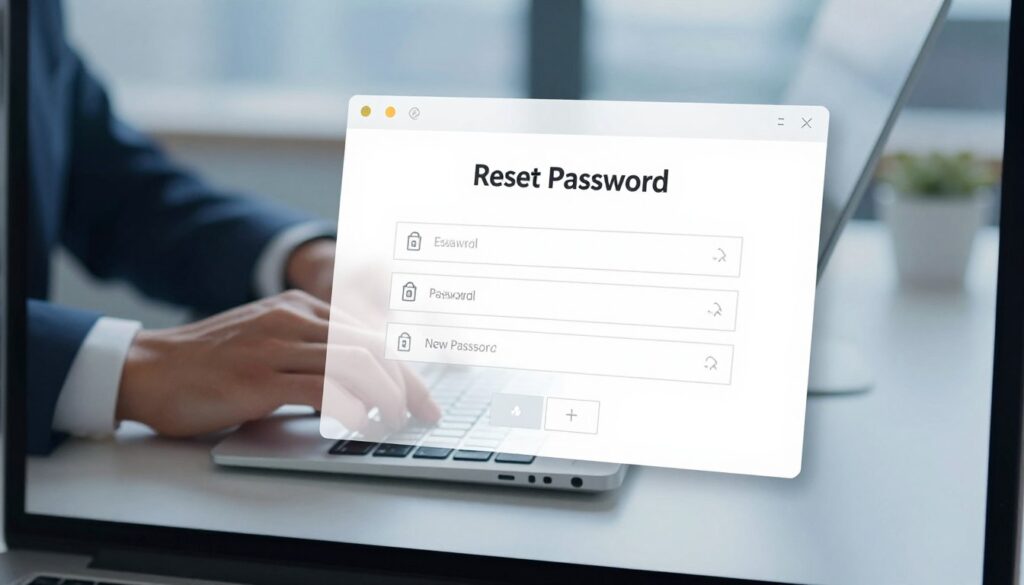
Postępuj krok po kroku: wybierz metodę, potwierdź tożsamość kodem, ustaw nowe hasło i uruchom ponownie system. Jeśli masz włączone 2FA, Microsoft może poprosić o kod z aplikacji Authenticator lub potwierdzenie powiadomieniem.
„Jeśli kod nie przychodzi, sprawdź SPAM i odczekaj — zbyt wiele przerwanych prób może zablokować wysyłkę na 24 godziny.”
Ważne wskazówki:
- Rozróżnij konto Microsoft (odzyskiwanie online) od konta lokalnego (możesz użyć wcześniej przygotowanego dysk resetowania hasła).
- Nie używaj narzędzi z nieznanego źródła i nie udostępniaj kodów osobom trzecim.
- Jeśli pojawi się komunikat o ograniczeniu kodów, odczekaj przed kolejną próbą.
Odblokowanie komputera przez tryb awaryjny i narzędzia systemu, gdy pulpit się nie uruchamia
Gdy pulpit nie ładuje się poprawnie, tryb awaryjny często pozwala uruchomić system w minimalnym środowisku. To dobry wybór, gdy system zawiesza się po logowaniu lub podejrzewasz konflikt programów startowych.
Standardowy krok to uruchom ponownie urządzenie i naciskanie odpowiedniego klawisza (np. F8 w starszych wersjach). W menu wybierz „Tryb awaryjny” lub „Tryb awaryjny z wierszem poleceń”.
W wariancie z wierszem poleceń można wykonać administracyjne polecenia. Przykład: net user nazwa_użytkownika nowehasło — użyteczne przy koncie lokalnym, o ile masz uprawnienia.
Sprawdź, czy problem znika w minimalnym trybie. Jeśli tak, konflikt dotyczy sterownika lub programu autostartu. W środowisku firmowym niektóre narzędzia mogą być zablokowane i wymagana będzie autoryzacja administratora.
- Kroki diagnostyczne: uruchom w trybie awaryjnym, przetestuj dostęp, użyj polecenia do naprawy konta.
- Po sukcesie: zainstaluj aktualizacje, przeskanuj system, usuń ostatnio dodane programy i sprawdź autostart.
Gdy komputer blokuje wirus: bezpieczne usunięcie trojana blokującego dostęp
Atak Ukash/paysafecard zwykle blokuje dostęp poprzez fałszywy komunikat z groźnym tonem i żądaniem pieniędzy. Ten komunikat często pokazuje rzekome IP i żąda zapłaty 300–900 zł.

Nie płać. Płatność nie gwarantuje odzyskania dostępu i napędza kolejne ataki. Zamiast tego odetnij wektor — fizycznie rozłącz kabel sieciowy lub wyłącz Wi‑Fi i router.
Pierwszy krok: po odłączeniu internetu system często pozwala wejść do pulpitu, lecz złośliwy proces może działać w tle i blokować Menedżer zadań.
- Uruchom w tryb awaryjny — minimalne środowisko ograniczy uruchamianie złośliwych usług.
- Otwórz msconfig i wyłącz podejrzane wpisy autostartu. Szukaj programów uruchamianych z katalogów tymczasowych.
- Usuń ręcznie pliki z %temp% (np. AppData\\Local\\Temp) i sprawdź autostart pod kątem rundll32 oraz nietypowych DLL.
- Wykonaj pełne skanowanie renomowanym skanerem (np. F‑Secure online) i zaktualizuj oprogramowanie zabezpieczające.
| Objaw | Co robić | Dlaczego |
|---|---|---|
| Pełnoekranowy komunikat z żądaniem płatności | Odłączyć internet, nie płacić, uruchomić tryb awaryjny | Przeciąć kanał komunikacji i zapobiec dalszym instrukcjom scammera |
| Proces blokuje Menedżer zadań | Uruchomić w trybie awaryjnym, użyć msconfig, wyłączyć autostart | Minimalne środowisko umożliwia wyłączenie złośliwych usług |
| Pliki w AppData\\Local\\Temp | Usuń ręcznie pliki, przeskanuj antywirusem | Trojan często uruchamia się z katalogów tymczasowych |
Po usunięciu wykonaj aktualizacje Windows Update, włącz ochronę w czasie rzeczywistym i zmień hasła, zwłaszcza gdy istnieje podejrzenie przechwycenia danych.
Metody ratunkowe, gdy nadal brak dostępu do konta i danych na komputerze
Gdy standardowe sposoby logowania zawiodą, najpierw wybierz najmniej inwazyjne metody. Sprawdź możliwość resetu przez konto Microsoft lub użycie wcześniej przygotowanego dysku resetowania hasła.
Dysk resetowania działa dla kont lokalnych. Na ekranie logowania pojawi się opcja resetu i kreator, który poprowadzi krok po kroku. Jeśli masz ten nośnik, to często najszybsza metoda odzyskania dostępu.
Jeśli celem są przede wszystkim dane, priorytetem jest ich zabezpieczenie. Jeżeli to możliwe, podłącz dysk zewnętrzny i skopiuj ważne pliki z poziomu nośnika ratunkowego przed resetem systemu.
„Zresetuj ten komputer” traktuj jako ostateczność. Opcja Zachowaj moje pliki przywróci dostęp, lecz usunie aplikacje i ustawienia. Opcja Usuń wszystko skasuje pliki.
- Spróbuj resetu przez konto lub dysk.
- Jeśli nie ma dostępu do weryfikacji, zabezpiecz dane na nośniku zewnętrznym.
- Na końcu użyj „Zresetuj ten komputer” — najpierw z opcją zachowania plików.
„Przed resetem sprawdź połączenie z internetem; w środowisku firmowym skontaktuj się z administratorem.”
| Problem | Metoda | Ryzyko |
|---|---|---|
| Brak weryfikacji konta online | Użyć dysku resetowania lub skopiować dane z nośnika ratunkowego | Niskie przy kopii; przy resetowaniu możliwa utrata aplikacji |
| Konto ograniczone przez administratora | Kontakt z administratorem; sprawdź połączenie sieciowe | Możliwość konieczności jednorazowego logowania przez helpdesk |
| Brak dostępu i brak kopii | Utworzyć nośnik ratunkowy, uruchomić i skopiować dane, potem reset | Reset może usunąć dane; kopia zmniejsza ryzyko |
Jak zabezpieczyć system i konto, aby blokada komputera nie wróciła
Jak zabezpieczyć system i konto, aby blokada nie wróciła: zadbaj o silne hasło i dodatkowe metody odzyskiwania konta. Ustaw Microsoft Authenticator lub inny 2FA, dodaj alternatywny e‑mail i numer telefonu.
Mały zapas kanałów znacząco zwiększa szanse na szybki powrót do pracy. Chroń te skrzynki tak samo, jak główne konto — bo przejęcie e‑maila daje atakującemu dostęp.
Zadbaj o system i oprogramowanie: włącz automatyczne aktualizacje systemu Windows, używaj ochrony w czasie rzeczywistym i wykonuj pełne skany przeciw wirusom co jakiś czas.
Checklist „po naprawie”: sprawdź ustawienia konta, włącz 2FA, zmień hasła, wykonaj backup najważniejszych plików i przeskanuj komputer.

Technologia interesuje mnie wtedy, gdy naprawdę działa i rozwiązuje problem, a nie tylko wygląda nowocześnie. Lubię sprzęt, komputery i oprogramowanie, ale podchodzę do nich praktycznie: co ma sens kupić, co ustawić i jak uniknąć typowych błędów. Cenię jasne porównania i konkretne wnioski, bez lania wody. Mam też zdrowy sceptycyzm do marketingu — wolę fakty niż obietnice.