
Czy wiesz, że większość kontrolerów działa od razu po podłączeniu, lecz kilka gier wciąż wymaga dodatkowych ustawień?
Ten krótki poradnik pokaże prosty proces łączenia kontrolera z Windows. Wyjaśnimy różnice między przewodowym USB a bezprzewodowym Bluetooth i podamy praktyczne wskazówki.
Omówimy też podstawowe pojęcia, takie jak tryb parowania, XInput kontra DirectInput, oraz kwestia sterowników i mapowania przycisków.
Na koniec wskażemy, co warto sprawdzić przed startem: czy PC ma Bluetooth, jaki kabel USB pasuje i kiedy trzeba sięgnąć po Steam lub programy typu DS4Windows.
Spodziewaj się jasnych instrukcji dla padów Xbox, DualSense oraz Nintendo Pro Controller — każdy ma nieco inne kroki parowania.
Kluczowe wnioski
- Windows 10+ często rozpoznaje kontrolery automatycznie.
- USB daje stabilność, Bluetooth — wygodę bez kabla.
- Gry mogą wymagać XInput lub emulatorów wejścia.
- Sprawdź dostępność Bluetooth i kompatybilny kabel przed startem.
- Specjalne instrukcje będą dla Xbox, PlayStation i Nintendo.
Dlaczego warto podłączyć pada do PC w Windows
Kontroler zmienia sposób, w jaki grasz na komputerze — wygodniej i bardziej naturalnie.
Komfort to pierwszy powód. Pad zmniejsza napięcie w dłoniach i nadgarstkach. Dzięki temu dłuższe grania stają się mniej męczące.
W praktyce kontroler przydaje się w konkretnych gatunkach. W wyścigach, grach sportowych, platformówkach i bijatykach analogi i spusty dają lepszą precyzję niż klawiatura.
Naturalne porty konsoli często są projektowane z myślą o padzie. To sprawia, że sterowanie bywa bardziej intuicyjne niż na klawiaturze.
- Steam i tryb Big Picture upraszczają konfigurację kontrolera.
- Łatwo zmienisz profile sterowania bez wstawania od biurka.
- Podczas gry Windows często rozpoznaje urządzenie i podmienia podpowiedzi przycisków.
| Korzyść | Przykład | Gatunek |
|---|---|---|
| Mniejszy wysiłek rąk | Wygodny chwyt, mniejsze napięcie | Wszystkie |
| Płynna regulacja gazu i hamulca | Analogowe spusty | Wyścigi, sportowe |
| Precyzyjne ruchy w skokach | Joystick dla osi analogowej | Platformówki |
| Prosty lokalny co-op | Kilka padów na jednym komputerze | Bijatyki, kooperacyjne |
Podsumowanie: jeśli chcesz poprawić wygodę grania i ułatwić lokalny multiplayer, warto podłączyć pada. Dla wielu tytułów to szybka droga do lepszego doświadczenia.
Jak podłączyć pada do komputera przez USB w Windows
Połączenie przewodowe to najszybszy i najpewniejszy sposób na użycie kontrolera w Windows.
Wybierz właściwy kabel: Xbox One używa microUSB, nowsze pady Xbox Series i DualSense wymagają USB‑C. Ważne: użyj przewodu, który obsługuje transmisję danych — nie tylko ładowanie.
Podłącz wtyk do portu USB i poczekaj chwilę. System zwykle sam pobiera sterowniki i rozpozna urządzenie w kilka sekund.
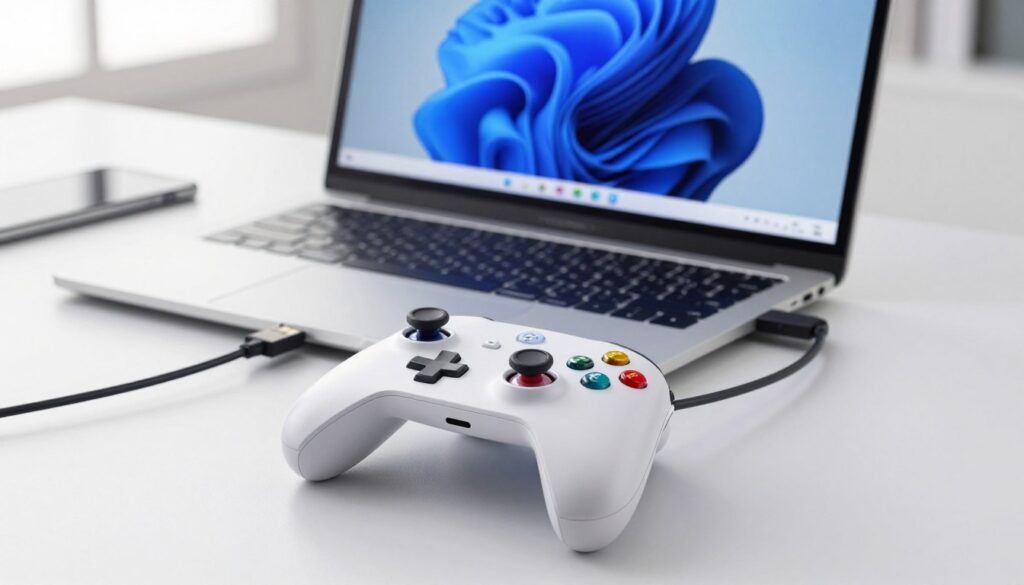
Jeśli pad nie jest wykrywany: zmień port USB, wymień kabel, odłącz i podłącz ponownie. Sprawdź Menedżer urządzeń i zaktualizuj sterowniki Windows.
- Test: uruchom krótką grę lub ustawienia kontrolera w systemie.
- Kalibracja: jeśli potrzeba, wykonaj podstawową kalibrację w panelu sterowania.
- Oprogramowanie producenta: przy mapowaniu przycisków czasem warto zainstalować dedykowane appki.
| Element | Co zrobić | Efekt |
|---|---|---|
| Dobór kabla | USB‑C lub microUSB, kabel z transmisją danych | Pad wykrywany i działa stabilnie |
| Plug-and-play | Wpiąć i poczekać na instalację sterowników | Szybkie uruchomienie w grach |
| Problemy | Zmiana portu, inny kabel, aktualizacja sterowników | Rozwiązanie wykrywania urządzenia |
Podsumowując: przewodowe połączenie daje najniższe opóźnienia i stabilność, dzięki czemu możesz szybciej cieszyć się grą w wymagających tytułach.
Jak podłączyć pada do komputera przez Bluetooth w Windows
Bluetooth to szybki sposób na granie bez kabla, jeśli PC ma wbudowany moduł lub używasz adaptera USB.
Sprawdź najpierw, czy urządzenie obsługuje bluetooth komputerze oraz czy kontroler faktycznie ma łączność BT — niektóre modele wymagają osobnego odbiornika USB.
Aby rozpocząć proces parowania, wejdź w Ustawienia → Bluetooth i urządzenia, włącz Bluetooth i wybierz „Dodaj urządzenie”.
Wprowadź pad w tryb parowania — dioda lub mrugające logo sygnalizuje gotowość — a następnie wybierz kontroler z liście na ekranie.
- Uwaga: Bluetooth może bywać kapryśny — przyczyną są sterowniki, oszczędzanie energii i zakłócenia od Wi‑Fi.
- Jeśli występują rozłączenia, spróbuj przenieść dongla, odsunięcie od routera, ponowne sparowanie lub aktualizację sterowników.
- Audio przez gniazdo w padzie często nie działa po BT — lepiej podłączyć słuchawki bezpośrednio do komputera.
„Po sparowaniu sprawdź ustawienia w grze i upewnij się, że żadne inne urządzenie wejścia nie powoduje konfliktów.”
Po połączeniu uruchom krótką grę testową, żeby cieszyć się kontrolerem bez niespodzianek.
Podłączanie pada Xbox One/Series do PC: kabel, Bluetooth i Xbox Wireless Adapter
W tej sekcji omówimy kabel, Bluetooth oraz oficjalny adapter bezprzewodowy dla pada Xbox.
USB (najpewniejszy sposób): użyj microUSB dla Xbox One lub USB‑C dla Xbox Series. Wpiąć kabel w portu USB i poczekać — Windows zwykle rozpoznaje urządzenie od razu. Kabel daje najmniejsze opóźnienia i częściej obsługuje słuchawki podłączone do pada.
Bluetooth: włącz tryb parowania na kontrolerze, otwórz Ustawienia → Bluetooth i Dodaj urządzenie. Po sparowaniu sprawdź działanie w grze. Bluetooth jest wygodny, lecz audio i stabilność bywają ograniczone.
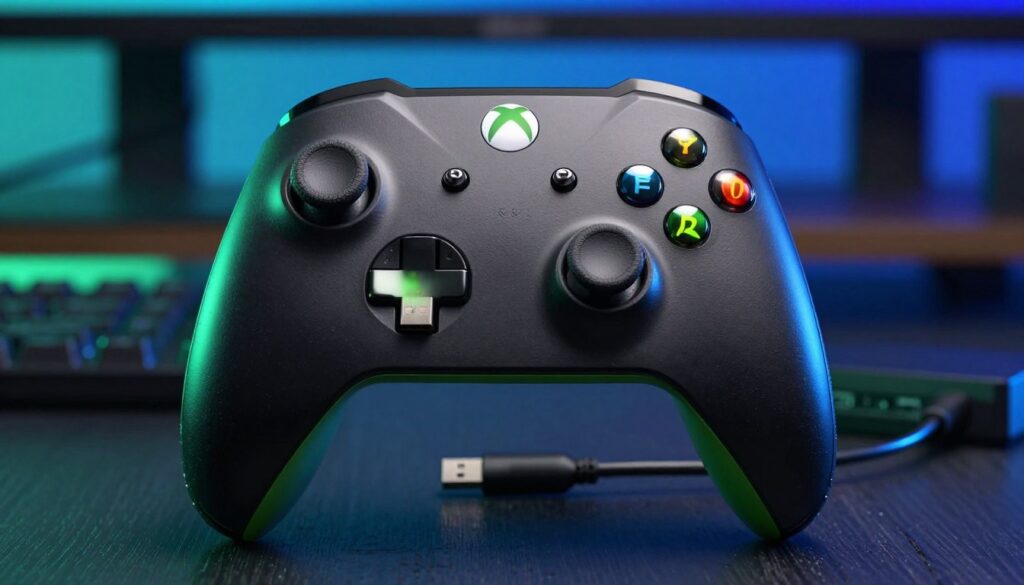
Xbox Wireless Adapter: wpiąć adapter do USB, nacisnąć przycisk parowania na adapterze, potem przycisk parowania na padzie aż dioda świeci stale. Adapter obsługuje do 8 kontrolerów i zwykle daje lepsze połączenie niż Bluetooth.
| Metoda | Zaleta | Kiedy wybrać |
|---|---|---|
| USB | Stabilność, minimalne lagi | Rywalizacja, audio z pada |
| Bluetooth | Brak kabla | Szybkie granie solo |
| Wireless Adapter | Stabilne bezprzewodowe | Wiele padów, mniejsze opóźnienia |
Porada: jeśli kontroler działa niestabilnie, zaktualizuj firmware w aplikacji Xbox Accessories — często rozwiązuje problemy z przyciskami i łącznością.
Podłączanie pada PlayStation do Windows: DualShock 4 i DualSense z PS5
Poniżej znajdziesz proste instrukcje, jak sparować DualSense i DualShock 4 z systemem Windows.
USB — najszybsza metoda: użyj kabla USB‑C dla DualSense lub odpowiedniego przewodu dla DualShock 4. Wpiąć kabel i poczekać, aż system rozpozna urządzenie.
Bluetooth — krok po kroku:
- Wejdź w Ustawienia → Bluetooth i urządzenia i włącz BT.
- Wciśnij jednocześnie przycisk Share oraz PS na padzie aż dioda zacznie migać — to sygnał trybu parowania.
- Na liście urządzeń wybierz kontroler o nazwie PlayStation Wireless Controller.
Uwaga: wiele gier na Windows oczekuje XInput. W takim przypadku pomocne są Steam Input lub DS4Windows, które emulują kontroler Xbox i poprawiają mapowanie przycisków.
| Metoda | Zaleta | Kiedy użyć |
|---|---|---|
| USB (kabel) | Niskie opóźnienia, stabilne | Rywalizacja, gdy ważne są reakcje |
| Bluetooth (bez kabla) | Wygoda i brak przewodów | Gry solo, swoboda ruchu |
| Steam / DS4Windows | Emulacja XInput, mapowanie | Gry wymagające kontrolera Xbox |
Porada: jeśli pad łączy się, ale nie działa w grach, zaktualizuj sterowniki i sprawdź ustawienia kontrolera w Steam.
Podłączanie kontrolerów Nintendo Switch do komputera: Pro Controller i Joy-Cony
Pro Controller paruje się jak inne urządzenia Bluetooth. Wejdź w Ustawienia → Bluetooth i urządzenia, wybierz „Dodaj urządzenie” i wprowadź kontroler w tryb parowania przyciskiem sync. Po chwili powinien pojawić się na liście.
Joy‑Cony wymagają innego podejścia. Po wypięciu z konsoli naciśnij mały przycisk między SL i SR, aż diody zaczną migać. Każdy Joy‑Con trzeba często sparować osobno.
W praktyce Joy‑Cony mogą działać jako dwa oddzielne kontrolery lub jako sparowana para. Wiele gier jednak lepiej współpracuje z układem XInput.
- Porada: użyj Steam Input lub narzędzi emulujących pada Xbox, jeśli przyciski są nieprawidłowo przypisane.
- Testuj analogi i przyciski w ustawieniach gry, by szybko wykryć błędy mapowania.
„Joy‑Cony czasem mylą się na liście urządzeń — ponowne parowanie często rozwiązuje problem.”
| Kontroler | Łączenie | Uwaga |
|---|---|---|
| Pro Controller | Bluetooth — tryb parowania | Proste, rozpoznawany jako jedno urządzenie |
| Joy‑Con (pojedynczy) | Bluetooth — przycisk między SL/SR | Parowanie osobno; bywa konieczne mapowanie |
| Joy‑Con (para) | Bluetooth — sparować obydwa i użyć narzędzia | Może wymagać emulacji XInput dla zgodności w grach |
Bezproblemowe granie po podłączeniu: sterowniki, mapowanie i stabilność połączenia
Stabilne połączenie i aktualne sterowniki to podstawa bezproblemowego grania.
Jeśli kontroler jest widoczny w systemie, a gra nie reaguje lub pokazuje błędne przyciski, sprawdź zgodność XInput vs DirectInput. Najpierw przetestuj urządzenia w innej grze i w ustawieniach Steam — to szybki sposób na wyeliminowanie prostych błędów.
Użyj Steam Input lub DS4Windows, gdy gra oczekuje „xboxowego” wejścia. Te narzędzia pozwolą na mapowanie i tworzenie profili, dzięki czemu kontrolera zachowanie w tytułach stanie się przewidywalne.
Bluetooth bywa niestabilny z powodu sterowników, oszczędzania energii lub zakłóceń. Jeśli występują rozłączenia, przełącz na kabel lub dedykowany adapter — to szybki sposób na poprawę połączenia.
Checklist diagnostyczny: aktualizuj Windows i sterowniki Bluetooth/USB, zmień port, usuń i sparuj urządzenie ponownie, sprawdź ustawienia kontrolera w systemie.
Po zmianach wykonaj prosty test w menu gry: sprawdź wibracje, ruch analogów i reakcję spustów oraz czy podpowiedzi przycisków są prawidłowe.
Wniosek: dla bezproblemowego grania kluczowe są aktualne sterowniki, sensowne mapowanie i stabilna metoda połączenia — wtedy proces grania będzie płynny i przewidywalny.

Technologia interesuje mnie wtedy, gdy naprawdę działa i rozwiązuje problem, a nie tylko wygląda nowocześnie. Lubię sprzęt, komputery i oprogramowanie, ale podchodzę do nich praktycznie: co ma sens kupić, co ustawić i jak uniknąć typowych błędów. Cenię jasne porównania i konkretne wnioski, bez lania wody. Mam też zdrowy sceptycyzm do marketingu — wolę fakty niż obietnice.