

Czy naprawdę wiesz, które wiadomości warto zachować na stałe i jak to zrobić bez utraty kontekstu?
SMS-y często zawierają ważne informacje — kody, potwierdzenia czy dowody transakcji. Proste zrzuty ekranu nie oddają struktury rozmów ani metadanych.
W tym poradniku opiszemy praktyczne metody eksportu i tworzenia kopii zapasowych. Pokażemy narzędzia systemowe (Google, iCloud), aplikacje trzecie i programy komputerowe pozwalające zapisać pełne wątki.
Wyjaśnimy też, kiedy archiwizacja ma sens: zmiana urządzenia, awaria, potrzeba dowodowa lub chęć zachowania historii rozmów.
Dowiesz się, jakie formaty (CSV, HTML, TXT, PDF) sprawdzą się do archiwum, analizy czy migracji. Poruszymy też kwestie prywatności — uprawnienia i miejsce przechowywania kopii mają znaczenie.
Kluczowe wnioski
- Zdefiniuj cel: archiwum, migracja czy dowód.
- Wybierz metodę: chmura, aplikacja czy eksport przez program na PC.
- Różnica między zrzutem a pełną kopią jest kluczowa.
- Dobierz format pliku do przeznaczenia kopii.
- Sprawdź uprawnienia i politykę prywatności przed użyciem narzędzia.
Co warto przygotować przed kopiowaniem wiadomości SMS i wykonaniem kopii zapasowej
Zanim rozpoczniesz tworzenie kopii rozmów, sprawdź podstawowe elementy techniczne i bezpieczeństwo danych.
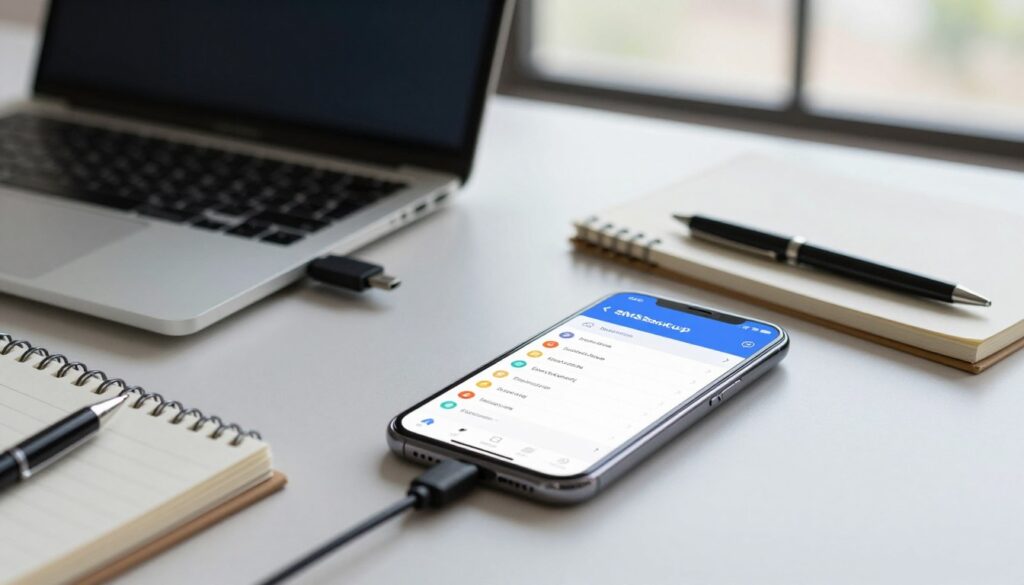
Przygotuj stabilne połączenie internetowe, jeśli wybierasz chmurę. Do eksportu przewodowego miej pod ręką kabel USB i dostęp do komputera. W przypadku metod offline warto mieć kartę SD.
Upewnij się, że telefon jest odblokowany, a sterowniki do urządzenia zainstalowane. Sprawdź wolne miejsce na dysku lub w chmurze oraz dostępność pamięci na karcie.
- Uprawnienia: dostęp do SMS/MMS, plików i kontaktów — przyznawaj tylko zaufanym aplikacjom.
- Cel kopii: migracja, archiwum, analiza czy wydruk — wybierz rozwiązanie zgodne z potrzebą.
- Ryzyka: przerwanie transferu, brak MMS w eksporcie, niekompletna kopia.
| Metoda | Wymagania | Miejsce przechowywania | Uwagi |
|---|---|---|---|
| Chmura systemowa | Internet, konto producenta | Chmura (konto) | Wygodne, może być ograniczona przestrzeń |
| Przez kabel USB | Komputer, kabel, sterowniki | Dysk lokalny | Szybkie, wymaga zaufanego komputera |
| Karta SD / Bluetooth | Karta pamięci, odblokowany telefon | Karta SD | Offline, dobre w terenie, wolniejsze |
| Aplikacje zewnętrzne | Sprawdź dostawcę i opinie | Chmura lub plik lokalny | Ryzyko prywatności — weryfikuj |
Checklistę bezpieczeństwa zamknij hasłem dla plików kopii i weryfikacją polityki prywatności dostawcy przed wykonaniem kopii.
Jak skopiować SMS-y z telefonu na komputer
Najpewniejszy sposób to podłączenie urządzenia kablem USB i użycie programu na komputera, który pokaże i wyeksportuje całe wątki.
Przykład: MobieSync — instalujesz aplikację, łączysz urządzenie, wchodzisz w widok Wiadomości, odświeżasz listę, wybierasz rozmowy i klikasz Eksportuj do komputera. Narzędzie zapisze pliki w CSV, HTML lub TXT.
Wybór formatu zależy od celu. CSV sprawdza się do analizy, HTML daje czytelne archiwum, a TXT to prosty zapis treści.
Dla użytkowników Samsung: starsze modele obsługuje Kies (Backup/Restore → Kopia zapasowa danych → „wiadomość”), nowsze — Smart Switch. Alternatywnie aplikacja SMS Backup & Restore pozwala wykonać sms backup na kartę SD, a potem przenieść plik na PC.
Zwróć uwagę na MMS i zdjęcia — w ustawieniach narzędzia aktywuj opcję eksportu załączników. Nie odłączaj kabla w trakcie transferu, wyłącz oszczędzanie energii i wykonuj eksport partiami przy dużej liczbie wiadomości tekstowych.
| Cel | Metoda | Uwagi |
|---|---|---|
| Archiwum/druk | Eksport do pliku (HTML/CSV/TXT) | Czytelność vs analiza |
| Migracja/przywrócenie | Backup restore (Smart Switch/Kies) | Lepsze odwzorowanie kontekstu |
| Offline transfer | SMS Backup & Restore → karta SD | Potem skopiuj na komputera |
Kopia zapasowa wiadomości bez komputera: chmura i narzędzia systemowe Android oraz iOS
Chmura i narzędzia systemowe pozwalają zrobić pełną kopię zapasową bez podłączania do komputera.

Android: Wejdź w Ustawienia → Kopia zapasowa i przywracanie, włącz backup na Dysku Google i wybierz elementy do zapisania, w tym wiadomości. Przy przywracaniu zaloguj się na to samo konto Google podczas konfiguracji nowego telefonu.
iOS: W Ustawienia → kopia zapasowa iCloud włącz zapisywanie danych. Po zalogowaniu na ten sam Apple ID wybierz przywrócenie z iCloud — urządzenie pobierze kopię i odtworzy rozmowy oraz zdjęcia.
Przenoszenie między systemami: Przy pierwszym uruchomieniu iPhone’a użyj aplikacji Move to iOS, aby wykonać transfer przez Wi‑Fi. To prosty krok do przenoszenia SMS i innych danych.
„Upewnij się, że masz stabilne Wi‑Fi i wystarczającą ilość miejsca w chmurze przed rozpoczęciem kopii zapasowej.”
| Platforma | Główna opcja | Wymagania |
|---|---|---|
| Android | Dysk Google (backup) | konto Google, Wi‑Fi, miejsce w chmurze |
| iOS | iCloud (kopia zapasowa) | Apple ID, Wi‑Fi, miejsce w iCloud |
| Android → iOS | Move to iOS | Nowy iPhone w trybie konfiguracji, Wi‑Fi |
Wskazówka: Po wykonaniu backupu sprawdź datę ostatniej kopii i upewnij się, że obejmuje wiadomości, a nie tylko ustawienia.
Aplikacje i narzędzia producentów do SMS backup restore, eksportu i archiwizacji
Przedstawiamy praktyczne aplikacje i programy producentów, które ułatwiają backup i eksport rozmów.
SMS Backup & Restore to popularne rozwiązanie: skonfigurujesz miejsce przechowywania (Dysk Google, Dropbox) i wybierzesz konwersacje do zapisu.
W aplikacji można ustawić, że pliki nie będą wysyłane poza wskazane lokalizacje. Z kopii dostępna jest opcja Print from backups oraz eksport do PDF z formatowaniem przyjaznym do druku.
Dla iOS warto rozważyć Messages & SMS Export to PDF — część funkcji bywa płatna, ale daje poręczne PDFy. Uniwersalnie przydatna jest aplikacja SMS EasyReader&Printer, która filtruje po dacie, nadawcy lub słowie kluczowym.
Producenci: Samsung Smart Switch służy do przenoszenia i przywracania danych w nowszych modelach, a Kies obsługuje starsze telefony.
„Weryfikuj dostawcę, opinie i zakres zgód aplikacji przed wykonaniem kopii zapasowej.”
| Rozwiązanie | Główne funkcje | Ograniczenia |
|---|---|---|
| SMS Backup & Restore | Konfiguracja Dysk/Dropbox, selekcja konwersacji, eksport PDF, Print | Wymaga uprawnień; brak end‑to‑end |
| Messages & SMS Export to PDF | PDF, formatowanie do druku, eksport pojedynczych wątków | Część funkcji płatna (iOS) |
| SMS EasyReader&Printer | Filtrowanie, druk, kopie, PDF, wyszukiwanie słów kluczowych | Może wymagać subskrypcji |
| Samsung Smart Switch / Kies | Przenoszenie danych, przywracanie pełnej kopii | Najlepsze przy przenoszeniu między modelami tej samej marki |
Bezpieczeństwo: sprawdź politykę prywatności, oceny i uprawnienia aplikacji. W przypadku wrażliwych danych lepiej użyć zaufanego rozwiązania producenta lub zaszyfrowanej kopii zapasowej.
Jak upewnić się, że SMS-y są poprawnie zapisane i gotowe do przywracania w razie potrzeby
Po utworzeniu backupu sprawdź kilka prostych parametrów, które potwierdzą poprawność kopii.
Sprawdź datę i rozmiar pliku oraz lokalizację kopii w chmurze lub na komputer. Otwórz eksportowany plik (HTML/CSV/TXT/PDF) i zweryfikuj kilka wątków, daty oraz załączniki.
Wykonaj testowe przywrócenie na innym telefonie lub w bezpiecznym profilu urządzenia. To najpewniejszy sposób, by potwierdzić, że wiadomości sms i MMS są czytelne i kompletne.
Zadbaj o dwie lokalizacje przechowywania (np. chmura + lokalny dysk), szyfruj archiwum i ustaw regularny harmonogram kopii zapasowych. Jeśli priorytetem jest szybkie odzyskanie — wybierz kopię systemową; dla archiwum wybierz eksport do pliku.

Technologia interesuje mnie wtedy, gdy naprawdę działa i rozwiązuje problem, a nie tylko wygląda nowocześnie. Lubię sprzęt, komputery i oprogramowanie, ale podchodzę do nich praktycznie: co ma sens kupić, co ustawić i jak uniknąć typowych błędów. Cenię jasne porównania i konkretne wnioski, bez lania wody. Mam też zdrowy sceptycyzm do marketingu — wolę fakty niż obietnice.