
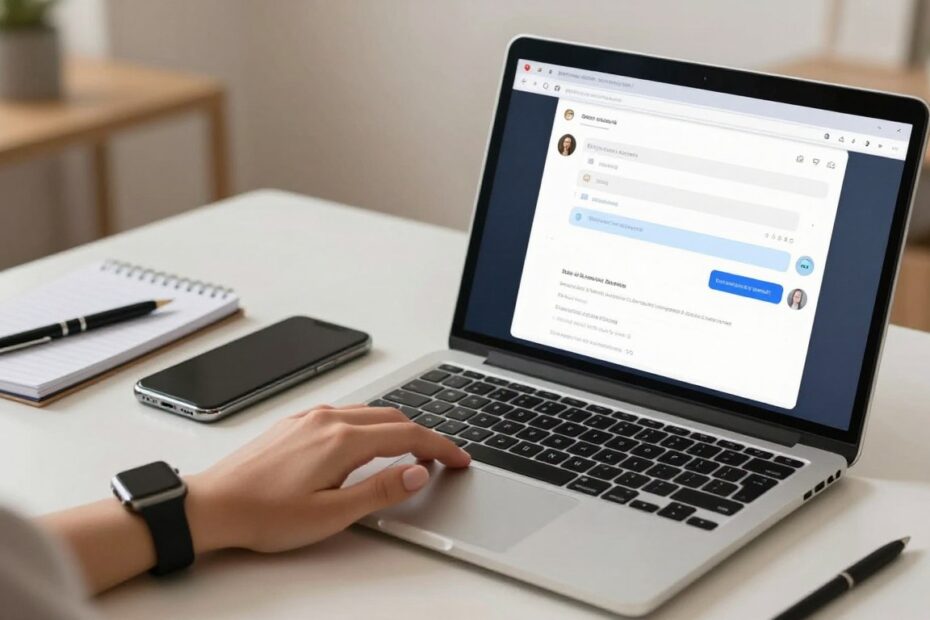
Czy zastanawiałeś się kiedyś, czy można przyspieszyć komunikację i ogarnąć wszystkie wiadomości bez ciągłego sięgania po telefon?
Wiele firm i osób pracujących przy biurku traci czas na przełączanie urządzeń. Wysyłanie przez klawiaturę pozwala pisać szybciej i obsługiwać wiele rozmów naraz.
W tej części wyjaśnimy, kiedy warto korzystać z takiego rozwiązania. Opiszemy trzy główne metody: synchronizację z telefonem, wysyłanie przez przeglądarkę (np. Google) oraz usługi online działające niezależnie.
Podpowiemy też, na co zwracać uwagę przy wyborze: bezpieczeństwo, wygoda, limity wiadomości i koszty. Zasygnalizujemy ograniczenia, takie jak zależność od internetu czy różnice między Android, Apple i Windows.
Dalsza część poradnika poprowadzi krok po kroku przez konfigurację i codzienne użycie, by wysyłanie i odbieranie było proste i bezproblemowe.
Kluczowe wnioski
- Wybierz metodę zgodną z potrzebami: synchronizacja, przeglądarka lub usługa online.
- Zwróć uwagę na bezpieczeństwo i reputację narzędzia.
- Sprawdź koszty: czy SMS-y idą przez twój plan, czy przez zewnętrzną usługę.
- Upewnij się, że masz stabilne połączenie internetowe.
- Rozważ różnice między ekosystemami Android, Apple i Windows.
Wybór metody wysyłania SMS z komputera: telefon, przeglądarka czy usługi online
Nie każda opcja do wysyłania wiadomości na komputerze daje te same korzyści. W praktyce wybór sprowadza się do trzech dróg: synchronizacja z telefonem, sparowanie przez przeglądarkę oraz zewnętrzne usługi online.
Synchronizacja to bezpieczniejsza alternatywa dla podejrzanych „darmowych bramek”. Umożliwia pełny dostęp do historii na urządzeniu, choć w Windows widok może być ograniczony do ostatnich 30 dni.
Wysyłka przez przeglądarkę wymaga połączenia z internetem i aktywnego telefonu. To wygodne rozwiązanie przy codziennej komunikacji i pracy z wieloma rozmowami.
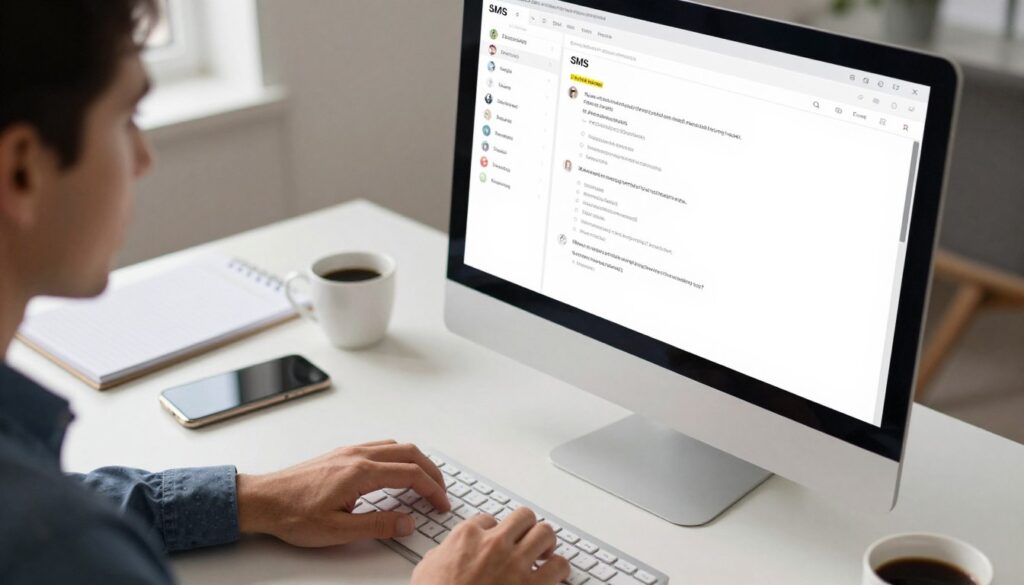
Usługi online sprawdzą się przy masowych kampaniach. Mają funkcje planowania i raportów, ale niosą ryzyko udostępniania kontaktów podmiotom trzecim.
- Krótka checklista: liczba wiadomości dziennie; potrzeba automatyzacji; wymogi prywatności; czy potrzebny widok rozmów na kilku urządzeniach.
| Metoda | Zalety | Wady |
|---|---|---|
| Synchronizacja telefonu | Bezpieczeństwo, dostęp do historii | Wymaga telefonu, ograniczenia w Windows |
| Przeglądarka po sparowaniu | Wygoda, szybkie pisanie na klawiaturze | Potrzebny internet i aktywny telefon |
| Usługi online | Skalowalność, planowanie, raporty | Ryzyko prywatności, koszty |
Jak wysłać SMS z komputera przez Wiadomości Google w przeglądarce
Wiadomości Google w przeglądarce to wygodna opcja dla użytkowników Androida, którzy chcą pisać szybciej i mieć podgląd rozmów na ekranie.
Ważne wymagania: Android 5.0 lub nowszy, najnowsza aplikacja Wiadomości oraz aktywne połączenie przez Wi‑Fi lub dane.
Konfiguracja jest prosta:
- W przeglądarce internetowej otwórz https://messages.google.com/web/authentication.
- W aplikacji wiadomości na telefonie wybierz „Parowanie urządzenia” i zeskanuj kod QR z ekranu.
- Opcjonalnie zaznacz „Zapamiętaj ten komputer”, jeśli korzystasz z prywatnego sprzętu.
Po sparowaniu widać listę konwersacji, możesz tworzyć nowe wiadomości i odpowiadać bez sięgania po telefon. Powiadomienia pojawiają się w karcie przeglądarki, a nieprzeczytane rozmowy są oznaczone.
W ustawieniach web dostępny jest tryb ciemny i wysoki kontrast, co ułatwia pracę wieczorem. Aby rozparować komputer, kliknij w menu „Więcej” → „Rozparuj” w przeglądarce lub usuń z listy w aplikacji na telefonie.
Uwaga: ta funkcja działa też na tablecie z Androidem po sparowaniu i przyspiesza obsługę wiadomości w pracy mobilnej.
SMS-y na komputerze w ekosystemie Apple i Windows: synchronizacja bez kombinowania
Jeśli pracujesz na Macu lub PC, zauważysz inne podejście do integracji sms-y między urządzeniami.
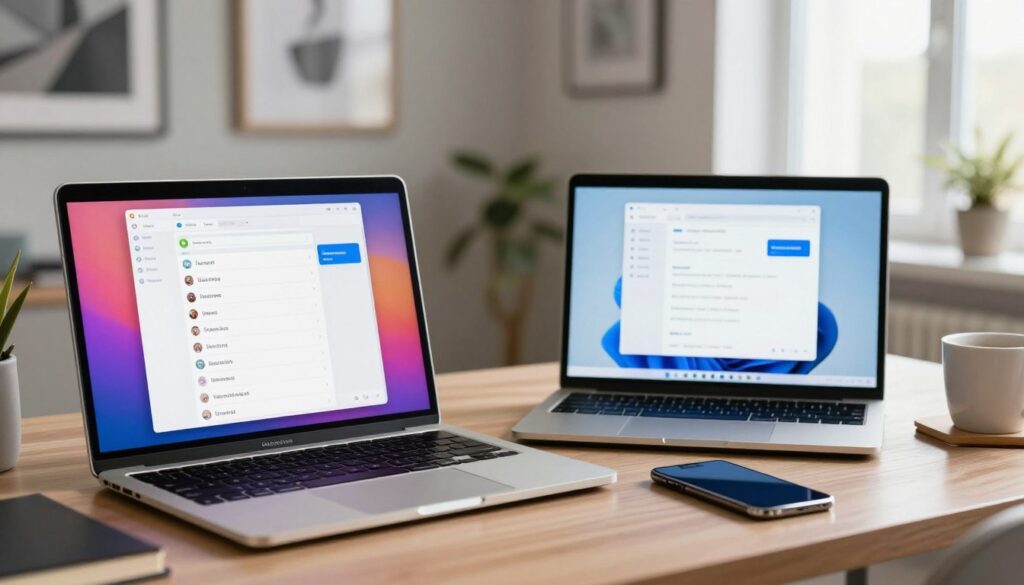
Apple stawia na automatyczną synchronizację przez Apple ID. Po zalogowaniu iPhone i Mac dzielą historię i masz dostęp do konwersacji w iMessage.
To oznacza wygodne korzystanie z klawiatury, szybsze odpowiadanie i proste kopiowanie tekstu między dokumentami. Użytkownik otrzymuje pełny widok rozmów bez dodatkowej konfiguracji.
Windows realizuje podobny efekt przez dedykowaną aplikację do połączenia telefonu z komputer. Po konfiguracji możesz wysyłać i odbierać wiadomości z poziomu komputera.
Ważne ograniczenie: widoczne są tylko sms-ów z ostatnich 30 dni. To istotne w przypadku, gdy liczysz na długą historię konwersacji.
- Praktyczne zastosowania: szybkie odpowiedzi, praca z wieloma rozmowami, kopiowanie danych.
- Prywatność: blokada ekranu i szybkie rozparowanie na współdzielonym stanowisku.
- Wybierz tę metodę, gdy zależy Ci na prostocie i spójności wiadomościami w jednym ekosystemie.
Wysyłanie SMS-ów z komputera przez usługi online: planowanie, masowe wiadomości i MMS
Usługi online umożliwiają tworzenie kampanii i automatyczne wysyłki bez ciągłego nadzoru.
W przeciwieństwie do synchronizacji z telefonem, tu cały proces odbywa się w panelu web. Tworzysz wiadomość, wybierasz listę odbiorców, a system realizuje wysyłkę w tle.
Na przykład w mProfi rejestracja obejmuje założenie konta, aktywację i logowanie. W module Wysyłka działa kreator: dodajesz numery lub wybierasz listę, wpisujesz treść i ustawiasz datę oraz godzinę.
Przydatne funkcje to podpis, skracacz linków i opcja włączenia polskich znaków. Pamiętaj, że diakrytyki zmniejszają limit znaków, dlatego warto sprawdzić długość wiadomości przed wysyłką.
Koszty i bezpieczeństwo: darmowe bramki bywają ryzykowne dla danych. Płatne narzędzia oferują stabilność, analitykę i wsparcie. W mProfi ceny zaczynają się od kilku groszy, a nowe konto może mieć niewielkie doładowanie testowe.
MMS wyślesz, przełączając opcję „Wyślij jako” na MMS i dołączając plik. Planowanie działa tak samo jak przy SMS, co ułatwia kampanie i przypomnienia.
Co warto zapamiętać przed wysyłaniem SMS z komputera na co dzień
Co warto zapamiętać przed wysyłaniem wiadomości na co dzień
Przy codziennej pracy przy komputera stawiaj na prostotę: wybierz metodę zgodną z celem — pojedyncze rozmowy, pełna synchronizacja czy masowa wysyłka z planowaniem. To przyspieszy obsługę i zmniejszy liczbę błędów.
Bezpieczeństwo ma znaczenie: unikaj podejrzanych portali, wylogowuj się na wspólnych urządzeniach i regularnie sprawdzaj sparowane urządzenia w ustawieniach telefonu.
Techniczne minimum to stabilne internetowe połączenie i poprawne parowanie urządzeń. Pamiętaj też o kosztach — synchronizacja używa planu telefonu, usługi online rozliczają się według cennika.
Krótka checklistа: prywatność (wspólny sprzęt), wymagania (internet, kompatybilność), cel (1:1 vs kampanie) oraz potrzeba MMS lub planowania.

Technologia interesuje mnie wtedy, gdy naprawdę działa i rozwiązuje problem, a nie tylko wygląda nowocześnie. Lubię sprzęt, komputery i oprogramowanie, ale podchodzę do nich praktycznie: co ma sens kupić, co ustawić i jak uniknąć typowych błędów. Cenię jasne porównania i konkretne wnioski, bez lania wody. Mam też zdrowy sceptycyzm do marketingu — wolę fakty niż obietnice.